 ศูนย์ช่วยเหลือ EseeCloud
การใช้งานเบื้องต้น
ปัญหาการใช้งาน DVR ทั่วไป รวมถึงการรีบูตโดยไม่คาดคิด ความล้มเหลวในการเริ่มต้น การแจ้งเตือนด้วยออดิโอ การอัปเกรดเฟิร์มแวร์ และการตั้งค่า cruise ของโดมกล้อง PTZ
คำถามที่พบบ่อยเกี่ยวกับการใช้งาน DVR เบื้องต้นและการแก้ไขปัญหา
DVR รีบูตเองโดยอัตโนมัติ
DVR ทำงานปกติแต่รีบูตในช่วงเวลาแบบสุ่ม
- ใส่เฟิร์มแวร์เวอร์ชันอื่นเพื่อตรวจสอบว่าปัญหาเฉพาะกับเวอร์ชันปัจจุบันหรือไม่ และกู้คืนการตั้งค่าเริ่มต้น
- ถอดสายแลนออกเพื่อตรวจสอบว่าการรีบูตเกิดจาก IP address หรือ MAC conflict หรือไม่
- เปลี่ยนอะแดปเตอร์ไฟฟ้าเพื่อทดสอบว่าแหล่งจ่ายไฟที่ชำรุดทำให้กำลังขาออกลดลงและไฟไม่พอหรือไม่
- ถอดฮาร์ดดิสก์ออกเพื่อตรวจสอบว่าการรีบูตเกิดจากฮาร์ดดิสก์หรือไม่
- เปลี่ยน DVR อีกเครื่องมาทดสอบเพื่อดูว่าการรีบูตเกิดจากความเสียหายของฮาร์ดแวร์ DVR หรือไม่
- หากไม่สามารถแก้ไขปัญหาได้ ติดต่อฝ่ายสนับสนุนด้านเทคนิค
DVR ไม่ยอมเริ่มต้น
- ไม่มีการตอบสนองเลยเมื่อเสียบไฟ ลองใช้แหล่งจ่ายไฟอื่น หากยืนยันว่าแหล่งจ่ายไฟทำงานได้ ปัญหาอาจอยู่ที่เมนบอร์ด DVR
- เมื่อเสียบไฟ ออดส่งเสียงต่อเนื่องยาว (เสียงยาว) ซึ่งบ่งบอกว่าโปรแกรมเสียหาย ต้องส่งอุปกรณ์กลับโรงงานเพื่อเขียนโปรแกรมใหม่
- เมื่อเสียบไฟ ออดส่งเสียง "บีบ" "บีบ" "บีบ" ซ้ำๆ หากเกิดจากการอัปเกรดที่ล้มเหลว สามารถลองวางไฟล์ช่วยเหลือในแฟลชไดรฟ์ USB เพื่อซ่อมแซม (ไฟล์ช่วยเหลือรวมอยู่ในแพ็คเกจอัปเกรด)
- หลังจากเปิดเครื่อง อุปกรณ์หยุดที่หน้าจอโลโก้โดยไม่มีการตอบสนองเพิ่มเติม ลองถอดฮาร์ดดิสก์และทำการกู้คืนค่าโรงงาน หากไม่ได้ผล อาจเป็นปัญหาฮาร์ดแวร์หรือโปรแกรม flash เสียหายบางส่วน ต้องส่งอุปกรณ์กลับโรงงานเพื่อซ่อม
ออดส่งเสียงต่อเนื่องหลังจาก DVR เปิดเครื่อง
- หาก DVR บูตไม่ได้ตามปกติ ปิดเครื่อง ถอดฮาร์ดดิสก์และสายแลนออก แล้วรีสตาร์ท หากไม่ได้ผล กู้คืนค่าโรงงานแล้วทดสอบอีกครั้ง
- หาก DVR บูตได้ตามปกติ สามารถลองทำดังนี้:
A. อัปเดตเวอร์ชันเฟิร์มแวร์ของอุปกรณ์
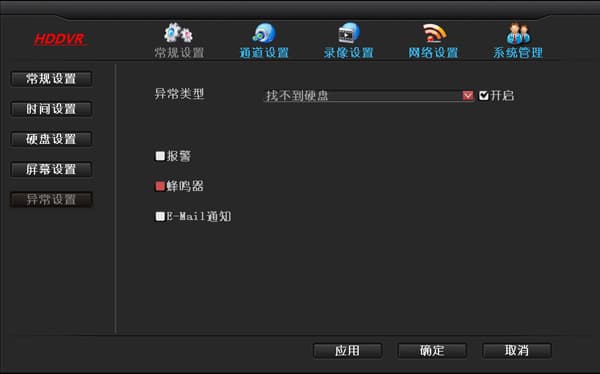
B. ไปที่ การตั้งค่าระบบ → การตั้งค่าทั่วไป → การตั้งค่าข้อยกเว้น และตรวจสอบว่า "เปิดใช้งานการแจ้งเตือนข้อยกเว้น" ถูกเลือกไว้หรือไม่
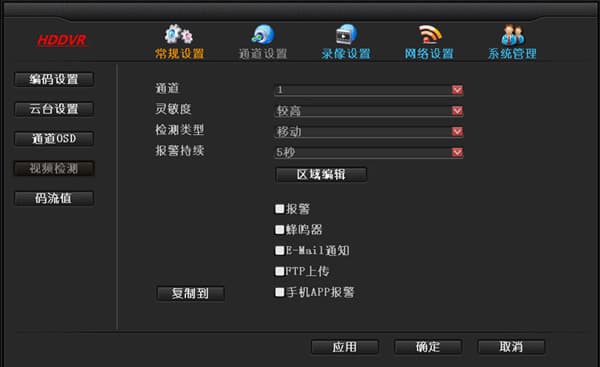
C. ตรวจสอบว่ามีไอคอนรูปคนบนหน้าจอพรีวิวหรือไม่ ซึ่งอาจบ่งบอกว่าการตรวจจับการเคลื่อนไหวถูกทริกเกอร์ หากไม่ต้องการให้ออดส่งเสียง ไปที่ การตั้งค่าระบบ → การตั้งค่าช่อง → การตรวจจับวิดีโอ และยกเลิกการเลือกช่องทำเครื่องหมายออด
D. สามารถติดต่อฝ่ายสนับสนุนด้านเทคนิคเพื่อแก้ไขปัญหาเพิ่มเติม
ขั้นตอนการอัปเกรด
ขั้นตอนการอัปเกรดมีดังนี้ (แฟลชไดรฟ์ USB ต้องอยู่ในรูปแบบ FAT32):
- คัดลอกไฟล์อัปเกรดชื่อ FWHI*****.rom ไปยังไดเรกทอรี "root" ของแฟลชไดรฟ์ USB (ตำแหน่งที่เปิดขึ้นทันทีเมื่อเปิดไดรฟ์) อย่าเปลี่ยนชื่อไฟล์อัปเกรด สามารถติดต่อฝ่ายสนับสนุนด้านเทคนิคเพื่อขอรับ หรือดาวน์โหลดจากเว็บไซต์นี้
- เสียบแฟลชไดรฟ์ USB เข้ากับซ็อกเก็ต USB บนแผงด้านหลังของ DVR ถัดจากขั้วต่อที่มีป้ายกำกับ "USB"
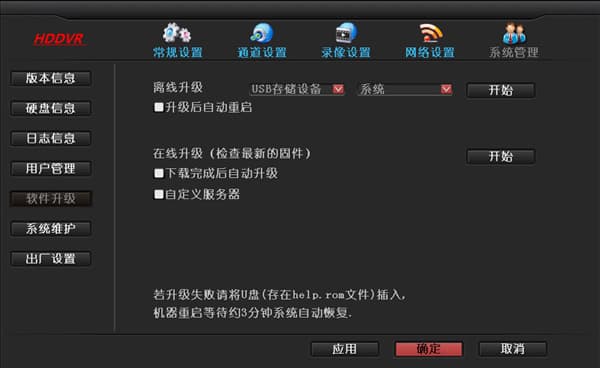
- บน DVR คลิกขวาด้วยเมาส์และไปที่ การตั้งค่าระบบ → การจัดการระบบ → การอัปเกรดซอฟต์แวร์
- คลิก "เริ่ม" หลังจากแถบความคืบหน้าถึง 100% DVR จะรีสตาร์ทโดยอัตโนมัติ
การตั้งค่า Cruise สำหรับโดมกล้อง PTZ
เพื่อตั้งค่า cruise โดมกล้อง PTZ ต้องแน่ใจก่อนว่าสามารถควบคุมการเคลื่อนที่ขึ้น ลง ซ้าย และขวาของโดมด้วยตนเองได้ เมื่อเงื่อนไขนี้ได้รับการตอบสนอง จึงเริ่มตั้งค่าได้ คู่มือนี้ครอบคลุมการตั้งค่าสามจุดเท่านั้น หากต้องการตั้งค่าเพิ่มเติม ขั้นตอนจะเหมือนกัน ขั้นตอนมีดังนี้:
- บนหน้าจอหลัก คลิกขวาด้วยเมาส์และไปที่ การตั้งค่าระบบ → การตั้งค่าช่อง → การตั้งค่า PTZ และตั้งค่าหมายเลขช่องที่ถูกต้อง
- ตั้งจุด cruise แรก คลิก "ใหม่" จากนั้นคลิกเครื่องหมาย "?" ที่ด้านบนเพื่อเข้าสู่หน้าจอควบคุม PTZ คลิกปุ่มขึ้น ลง ซ้าย หรือขวาใดก็ได้เพื่อย้ายไปยังตำแหน่งแรกที่ต้องการ เปลี่ยนช่องตำแหน่งพรีเซ็ตเป็น 1 (ค่าเริ่มต้นคือ 1 จึงไม่จำเป็นต้องเปลี่ยน) คลิก "ตั้งค่า" คลิกขวาที่ใดก็ได้ด้วยเมาส์ และกลับไปที่หน้าการตั้งค่า PTZ
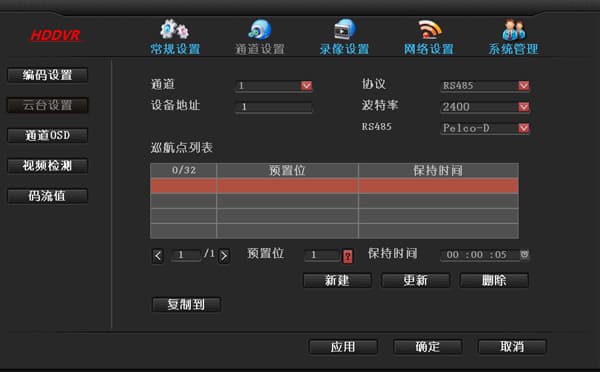
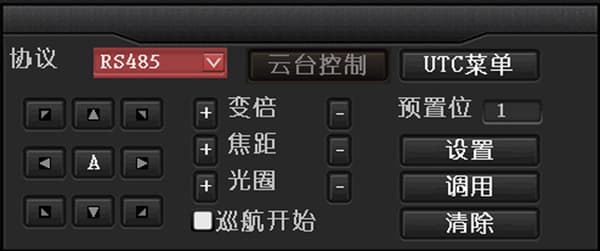
- ตั้งจุด cruise ที่สอง คลิก "ใหม่" เลือกจุด cruise ที่สอง คลิกเครื่องหมาย "?" ที่ด้านบนเพื่อเข้าสู่หน้าจอควบคุม PTZ คลิกปุ่มขึ้น ลง ซ้าย หรือขวาใดก็ได้เพื่อย้ายไปยังตำแหน่งที่สองที่ต้องการ เปลี่ยนช่องตำแหน่งพรีเซ็ตเป็น 2 คลิก "ตั้งค่า" คลิกขวาที่ใดก็ได้ด้วยเมาส์ และกลับไปที่หน้าการตั้งค่า PTZ
- ตั้งจุด cruise ที่สาม คลิก "ใหม่" คลิกเครื่องหมาย "?" ที่ด้านบนเพื่อเข้าสู่หน้าจอควบคุม PTZ คลิกปุ่มขึ้น ลง ซ้าย หรือขวาใดก็ได้เพื่อย้ายไปยังตำแหน่งที่สามที่ต้องการ เปลี่ยนช่องตำแหน่งพรีเซ็ตเป็น 3 คลิก "ตั้งค่า" คลิกขวาที่ใดก็ได้ด้วยเมาส์ และกลับไปที่หน้าการตั้งค่า PTZ
- หลังจากตั้งค่าครบทั้งสามจุดแล้ว คลิก OK บนหน้าจอพรีวิว คลิกขวาด้วยเมาส์และไปที่ การควบคุม PTZ → เลือกช่องทำเครื่องหมาย "เริ่ม Cruise" โดมจะเริ่มหมุน