 ศูนย์ช่วยเหลือ EseeCloud
การแจ้งเตือน
การกำหนดค่าการแจ้งเตือน DVR รวมถึงการแจ้งเตือนทางอีเมลสำหรับการตรวจจับการเคลื่อนไหวและการสูญเสียวิดีโอ และการแก้ไขปัญหาการตั้งค่าการแจ้งเตือน
คำถามที่พบบ่อยเกี่ยวกับการตั้งค่าการแจ้งเตือน DVR และการแจ้งเตือนทางอีเมล
วิธีตั้งค่าการแจ้งเตือนทางอีเมลบน DVR
-
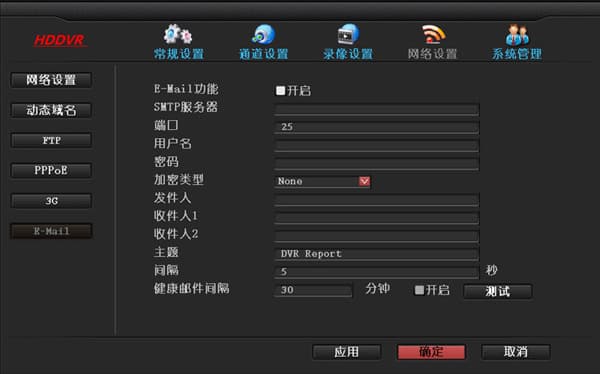
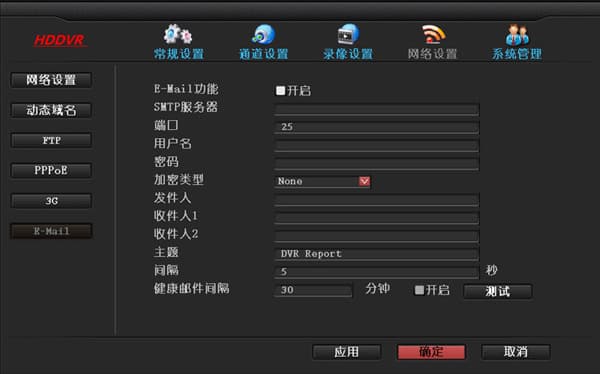
คลิกขวาที่เมาส์ → การตั้งค่าระบบ → การตั้งค่าเครือข่าย → E-Mail
-
ตั้งค่าฟังก์ชัน E-Mail เป็น "เปิดใช้งาน"
-
เซิร์ฟเวอร์ SMTP: กรอกในรูปแบบ smtp.your-mailbox-server.com (เช่น สำหรับ 163 ให้กรอก smtp.163.com สำหรับ QQ ให้กรอก smtp.qq.com)
-
พอร์ต: พอร์ตบริการของผู้ให้บริการของคุณ
-
ชื่อผู้ใช้: ชื่อผู้ใช้กล่องจดหมายของคุณ (เช่น ถ้ากล่องจดหมายของคุณคือ [email protected] ชื่อผู้ใช้ของคุณคือ [email protected])
-
รหัสผ่าน: กรอกรหัสผ่านกล่องจดหมายของคุณ
-
ประเภทการเข้ารหัส: ค่าเริ่มต้นสามารถเว้นว่างได้ หากคลิก "ทดสอบ" แล้วล้มเหลว ให้เปลี่ยนเป็น SSL
-
ผู้ส่ง: กรอกที่อยู่อีเมลเต็มของคุณ (เช่น [email protected])
-
ผู้รับ: กรอกกล่องจดหมายที่คุณใช้รับอีเมลแจ้งเตือน (เช่น [email protected])
-
หัวเรื่อง: ค่าเริ่มต้นใช้ได้
-
ช่วงเวลา: ช่วงเวลาในการรับอีเมล (หากมีการแจ้งเตือนบ่อยมากและช่วงเวลาสั้นเกินไป กล่องจดหมายของคุณอาจเต็ม)
-
เปิดใช้งานกล่องจดหมายสุขภาพ: ใช้เพื่อยืนยันว่า DVR ทำงานปกติ
-
ช่วงเวลากล่องจดหมายสุขภาพ: จำนวนนาทีระหว่างแต่ละอีเมลที่ส่งไปยังกล่องจดหมายผู้รับที่กำหนดค่าไว้ขณะที่ DVR ทำงานปกติ
-
เปลี่ยนหัวเรื่อง "Dvr port" เริ่มต้นเป็นอะไรก็ได้
-
หลังจากกรอกข้อมูลทั้งหมดแล้ว คลิก "OK" เพื่อบันทึก
-
จากนั้น ในทุกที่ที่ต้องการการแจ้งเตือนทางอีเมล ให้เลือก "การแจ้งเตือนทางอีเมล" (เช่น ภายใน "การตรวจจับการเคลื่อนไหว")
-
หมายเหตุ: ไฟร์วอลล์ของกล่องจดหมาย 163 เวอร์ชันใหม่จำกัดการส่งอีเมล ลูกค้าต้องใช้รหัสอนุมัติเพื่อล็อกอิน ควรใช้กล่องจดหมาย QQ จะดีที่สุด
สาเหตุที่เป็นไปได้ที่อาจไม่ได้รับอีเมล:
A. การตรวจจับการเคลื่อนไหวไม่ถูกทริกเกอร์ หมายความว่ากล้องไม่ตรวจพบการเคลื่อนไหวใดๆ
B. เนื่องจากอาจมีอีเมลจำนวนมาก กล่องจดหมายที่ส่งหรือรับอาจถือว่าเป็นสแปมและลบทิ้งโดยตรง
หมายเหตุ: ต้องกำหนดค่ากล่องจดหมายผู้ส่งก่อนจึงจะทำงานได้อย่างถูกต้อง มิฉะนั้นจะเห็นข้อความ "ชื่อผู้ใช้ รหัสผ่าน หรือประเภทการเข้ารหัสไม่ถูกต้อง" หลังจากเปิดใช้งานจะมีผลภายใน 24 ชั่วโมง
หลังจากกำหนดค่าการแจ้งเตือนทางอีเมลตามขั้นตอนข้างต้นแล้ว ทำไมการคลิก "ทดสอบ" จึงแจ้งว่าชื่อผู้ใช้และรหัสผ่านไม่ถูกต้อง หรือประเภทการเข้ารหัสไม่ถูกต้อง?
-
ตรวจสอบว่ากรอกชื่อผู้ใช้หรือรหัสผ่านกล่องจดหมายถูกต้องหรือไม่
-
ทดสอบทั้งแบบไม่มีการเข้ารหัสและ SSL
-
หากเป็นกล่องจดหมาย QQ และยังได้รับข้อผิดพลาดหลังจากขั้นตอนที่ 1 และ 2 ตรวจสอบว่าเซิร์ฟเวอร์ SMTP เปิดใช้งานอย่างถูกต้องภายในกล่องจดหมาย QQ หรือไม่
-
หากเป็นกล่องจดหมาย NetEase ความปลอดภัยของบัญชีที่ลงทะเบียนเก่าแตกต่างจากบัญชีใหม่ ดังนั้นเซิร์ฟเวอร์อาจปฏิเสธการเข้าถึง
-
หากเป็นกล่องจดหมาย Google Gmail ให้ใส่ใจ SMTP port
-
หากกล่องจดหมายเป็น Hotmail ที่อยู่เซิร์ฟเวอร์ SMTP คือ smtp.live.com ไม่ใช่ smtp.hotmial.com
-
หากกล่องจดหมายเป็น Outlook ที่อยู่เซิร์ฟเวอร์ SMTP คือ smtp-mail.outlook.com และพอร์ตคือ 587 ไม่ใช่ 25
วิธีตั้งค่าการตรวจจับการเคลื่อนไหวเพื่อส่งการแจ้งเตือนทางอีเมล
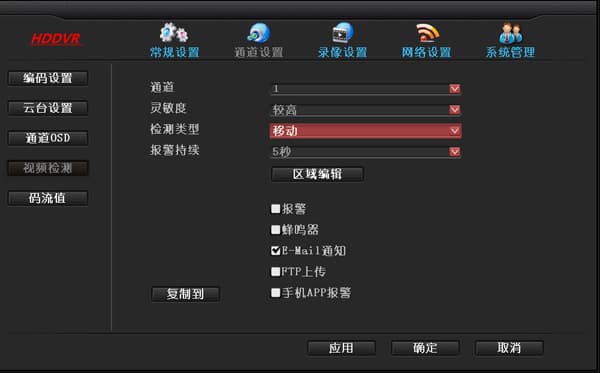
- จากเมนูหลัก คลิกขวา → การตั้งค่าระบบ → การตั้งค่าช่อง → การตรวจจับวิดีโอ ตั้งค่าประเภทการตรวจจับเป็น "การเคลื่อนไหว" เลือก "เปิดใช้งาน" ตั้งค่าความไวและระยะเวลาการแจ้งเตือน เลือก "การแจ้งเตือนทางอีเมล" และคลิก OK
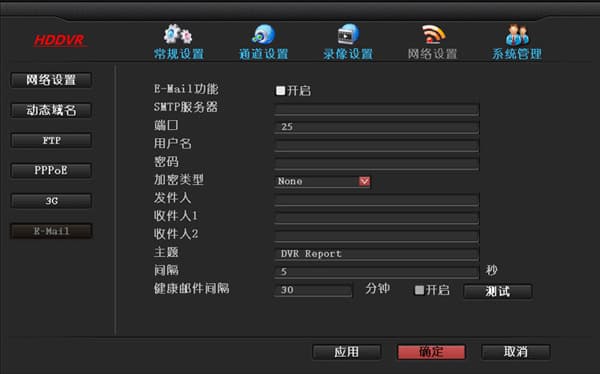
- จากเมนูหลัก คลิกขวา → การตั้งค่าระบบ → การตั้งค่าเครือข่าย → E-Mail และกำหนดค่าข้อมูลที่เกี่ยวข้อง
วิธีตั้งค่าการสูญเสียวิดีโอเพื่อส่งการแจ้งเตือนทางอีเมล
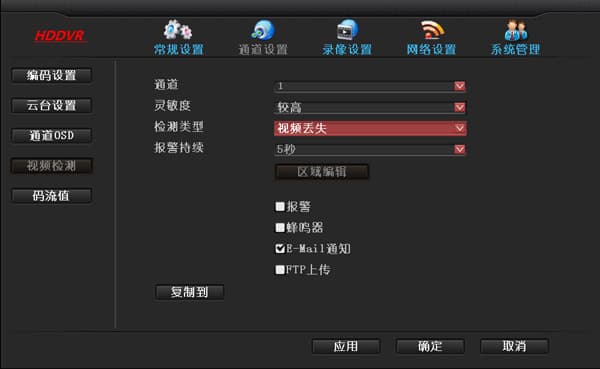
- จากเมนูหลัก คลิกขวา → การตั้งค่าระบบ → การตั้งค่าช่อง → การตรวจจับวิดีโอ ตั้งค่าประเภทการตรวจจับเป็น "การสูญเสียวิดีโอ" เลือก "เปิดใช้งาน" ตั้งค่าความไวและระยะเวลาการแจ้งเตือน เลือก "การแจ้งเตือนทางอีเมล" และคลิก OK
- จากเมนูหลัก คลิกขวา → การตั้งค่าระบบ → การตั้งค่าเครือข่าย → E-Mail และกำหนดค่าข้อมูลที่เกี่ยวข้อง
คำถามเกี่ยวกับการตั้งค่าการแจ้งเตือน?
-
ตรวจสอบว่าการตั้งค่าการแจ้งเตือนทางกล่องจดหมายถูกต้องหรือไม่
-
ยืนยันว่าการต่อสายการแจ้งเตือนเรียบร้อยดี
-
เมื่อเชื่อมต่ออุปกรณ์แจ้งเตือน ระวังอย่าเชื่อมต่อสองลูปพร้อมกัน (การเชื่อมต่ออุปกรณ์ front-end หนึ่งตัวกับ DVR สองตัว หรือเชื่อมต่อกับ DVR และ alarm host พร้อมกัน ต้องใช้รีเลย์เพื่อแยกวงจร)