ศูนย์ช่วยเหลือ EseeCloud
เสียง
จำนวนช่องเสียงที่ DVR รองรับ วิธีต่อสายไมโครโฟนรับเสียงและลำโพง และวิธีตั้งค่าและฟังเสียงบน DVR หน้าเว็บระยะไกล และโปรแกรมผู้ใช้
คำถามที่พบบ่อยเกี่ยวกับการรับสัญญาณเสียง DVR การต่อสาย และการฟังเสียงบนอุปกรณ์ หน้าเว็บ และโปรแกรมผู้ใช้
อุปกรณ์รองรับช่องเสียงได้กี่ช่อง
| ชื่อรุ่น | ช่องมาตรฐาน | ช่องที่ขยายได้ | หมายเหตุ |
|---|---|---|---|
| R5104-AHD | 1 | 4 | |
| R5108-AHD | 1 | 8 | |
| R5116-AHD | 1 | 16 | |
| R5204-AHD | 1 | 4 | |
| R5208-AHD | 1 | 8 | |
| R5216-AHD | 1 | 8 | |
| R5104-AHD-H | 1 | 4 | 1080P-H (960*1080) |
| R5108-AHD-H | 1 | 8 | 1080P-H (960*1080) |
| R5116-AHD-H | 1 | 16 | 1080P-H (960*1080) |
| R5104-H | 4 | ||
| R5108-H | 4 | 8 | |
| R5116-H | 2 | 16 | |
| R5124-H | 8 | สูงสุด 8 ช่อง | |
| R5132-H | 8 | 8 | สูงสุด 8 ช่อง |
| R5204-H | 4 | ||
| R5208-H | 4 | 8 | |
| R5216-H | 2 | 16 |
วิธีต่อสายไมโครโฟนรับเสียงและลำโพง
-
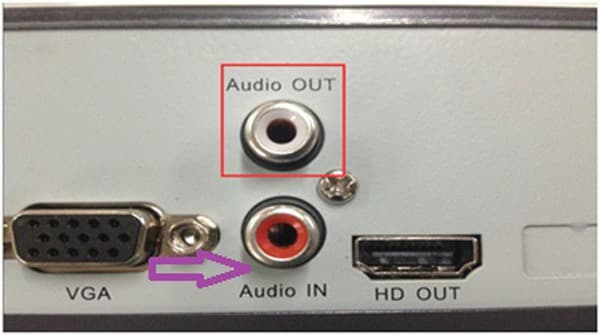
อินพุต: ต่อไมโครโฟนรับเสียงเข้ากับ Audio in
-
เอาต์พุต: ต่อ Audio out เข้ากับลำโพงแบบแอคทีฟ
การตั้งค่าเสียงขณะดูภาพสดบน DVR
ตราบใดที่ไมโครโฟนรับเสียง ลำโพง และอุปกรณ์ภายนอกอื่นๆ ทำงานปกติและเชื่อมต่อถูกต้อง ไม่จำเป็นต้องตั้งค่า DVR เพิ่มเติม คุณจะได้ยินเสียงในมุมมองสดทันที (ค่าเริ่มต้นคือเสียงของช่องแรก) ช่องอื่นๆ จะมีเสียงก็ต่อเมื่อเชื่อมต่อเสียงเข้ากับช่องนั้นๆ แยกกัน
ขยายช่องที่สองในมุมมองหน้าจอเดียวเพื่อฟังเสียงของช่องที่สอง หากไม่มีเสียงระหว่างพรีวิววิดีโอ ลองต่อไมโครโฟนรับเสียงโดยตรงกับลำโพงเพื่อทดสอบว่ามีเสียงหรือไม่ (โดยข้าม DVR) หากยังไม่มีเสียงในการทดสอบนี้ ตรวจสอบการต่อสายไมโครโฟน หรือเปลี่ยนไมโครโฟนใหม่แล้วลองอีกครั้ง
การฟังเสียงบนหน้าเว็บระยะไกล (รวมถึง LAN)
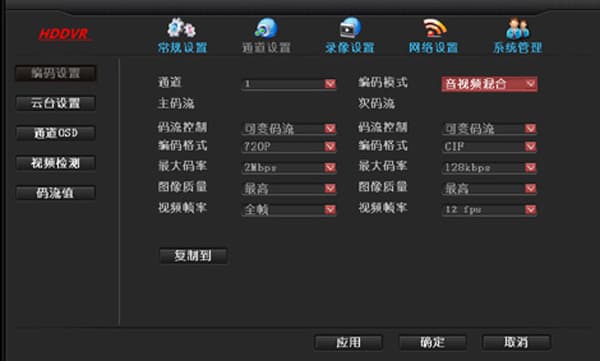
- หากต้องการได้ยินเสียงระหว่างการเรียกดูเว็บระยะไกล ไปที่ การตั้งค่าระบบ → การตั้งค่าช่อง → ประเภทการเข้ารหัส และเลือก "ภาพและเสียงรวม" เมื่อมอนิเตอร์ระยะไกลบนหน้าเว็บ เพียงขยายช่องที่เกี่ยวข้องซึ่งเชื่อมต่อเสียงไว้
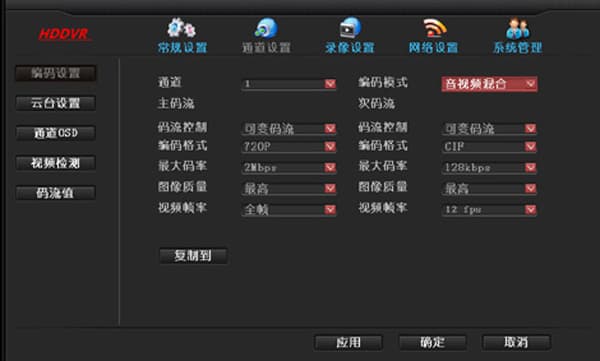
- เมื่อเรียกดูระยะไกลบนหน้าเว็บ จะมีสวิตช์เสียงซึ่งเปิดอยู่ตามค่าเริ่มต้น (หากแสดงเครื่องหมายกากบาท เพียงลบเครื่องหมายกากบาทออก) ไม่จำเป็นต้องเปลี่ยนแปลงอะไรเพิ่มเติม

- หากความเร็วเครือข่ายช้า เสียงอาจกระตุกและฟังได้ยาก
การฟังเสียงบนโปรแกรมผู้ใช้ (เหมือนกันทั้ง LAN และ WAN)
ไปที่ การตั้งค่าระบบ → การตั้งค่าช่อง → ประเภทการเข้ารหัส และเลือก "ภาพและเสียงรวม" วางเมาส์บนหน้าจอมอนิเตอร์ที่เชื่อมต่อเสียงไว้ คลิกขวา และเลือก "เปิดเสียง" ไม่จำเป็นต้องตั้งค่าอื่นๆ เพิ่มเติม
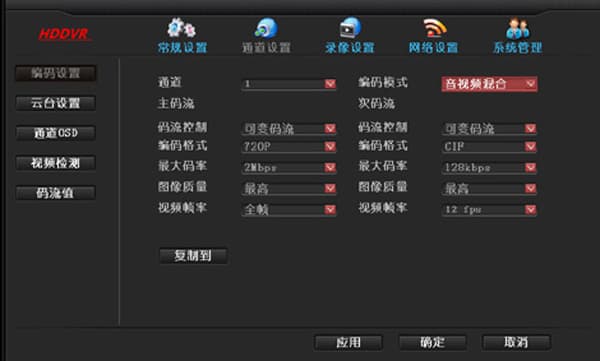
วิธีตั้งค่าเสียงบน DVR
ไปที่ การตั้งค่าระบบ → การตั้งค่าช่อง → ประเภทการเข้ารหัส และเลือก "ภาพและเสียงรวม"