 ศูนย์ช่วยเหลือ EseeCloud
เครือข่าย
วิธีตั้งค่า IP ของ DVR และเชื่อมต่อผ่าน LAN, WAN และโปรแกรม CMS บนพีซี รวมถึงการแก้ไขปัญหาภาพไม่แสดง หน้าจอดำ และอุปกรณ์ออฟไลน์
คำถามที่พบบ่อยเกี่ยวกับการตั้งค่าเครือข่ายและการเชื่อมต่อ DVR
วิธีตั้งค่า IP ของ DVR
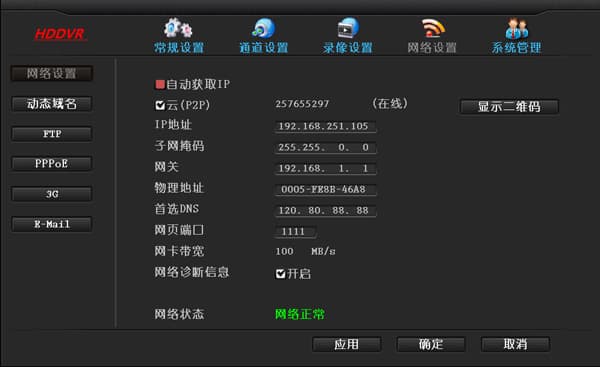
- เสียบสายแลนเข้าพอร์ตเครือข่ายของ DVR (ไฟจะกะพริบ) → คลิกขวาและเลือก "การตั้งค่าระบบ" → "การตั้งค่าเครือข่าย" → กรอก IP ด้วยตนเอง (เช่น IP address 192.168.251.105, subnet mask 255.255.0.0, DNS หลัก 8.8.8.8 หรือ 114.114.114.114 (China Telecom); web port: 80)
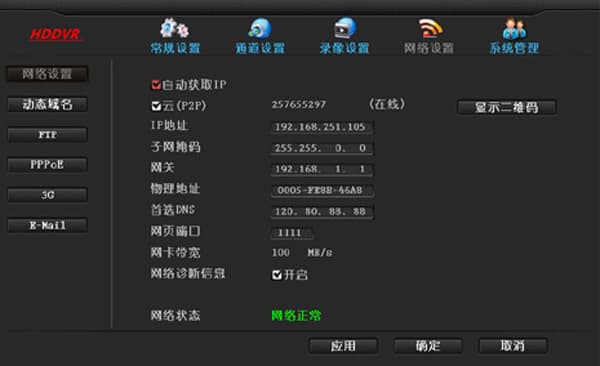
- เสียบสายแลนเข้าพอร์ตเครือข่ายของ DVR (ไฟจะกะพริบ) → คลิกขวาและเลือก "การตั้งค่าระบบ" → "การตั้งค่าเครือข่าย" → เลือก "รับ IP อัตโนมัติ"
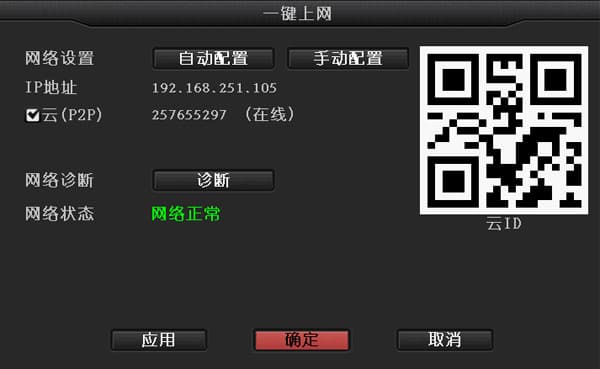
- เสียบสายแลนเข้าพอร์ตเครือข่ายของ DVR (ไฟจะกะพริบ) → คลิกขวาและเลือก "เชื่อมต่ออินเทอร์เน็ตด้วยคลิกเดียว"
การเชื่อมต่อ LAN (ล็อกอินผ่านเบราว์เซอร์โดยกรอก IP address)
ทำไมภาพไม่แสดงเมื่อล็อกอินผ่านเบราว์เซอร์ด้วย IP?
- ตรวจสอบพอร์ตในการตั้งค่าเครือข่ายของ DVR เช่น ถ้า IP ของ DVR คือ 192.168.251.105 และพอร์ตคือ 1111 ให้พิมพ์ http://192.168.251.105:1111 ในเบราว์เซอร์
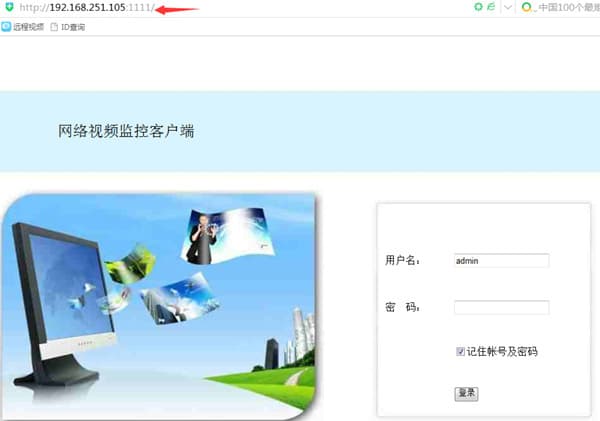
- คอมพิวเตอร์และ DVR อยู่คนละ subnet จึงไม่สามารถเข้าถึงเครือข่ายได้ ต้องตั้งให้อยู่ใน subnet เดียวกัน
วิธีตรวจสอบ IP ของคอมพิวเตอร์: เริ่ม → แผงควบคุม → ศูนย์เครือข่ายและการแชร์ → การเชื่อมต่อเครือข่ายท้องถิ่น → รายละเอียด
(ใช้ subnet mask เพื่อตรวจสอบว่าอยู่ใน subnet เดียวกันหรือไม่ เช่น ด้วย subnet mask 255.255.255.0, IP address 192.168.1.20 และ 192.168.1.30 อยู่ใน subnet เดียวกัน)
- เบราว์เซอร์ประเภท IE ต้องติดตั้งปลั๊กอินอัตโนมัติ โปรแกรมความปลอดภัยประเภท 360 จะบล็อกการติดตั้งปลั๊กอินที่ถูกต้องนี้ กรุณาปิด 360 Security Guard และ 360 Antivirus แล้วลองใหม่ นอกจากนี้แนะนำให้เปลี่ยนไปใช้โปรแกรมความปลอดภัยอื่น เช่น Kingsoft Guard หรือ Kingsoft Antivirus
เมื่อเข้าถึงอุปกรณ์ใน LAN โปรแกรม CMS บนพีซีทำงานได้แต่ IE เข้าไม่ได้:
- หากมีการเปลี่ยนพอร์ตของอุปกรณ์ ต้องเข้าถึงโดยใช้ IP + หมายเลขพอร์ต เช่น ถ้า IP ของอุปกรณ์คือ 192.168.251.105 และ web port คือ 1111 ให้พิมพ์ 192.168.251.105:1111 ใน IE
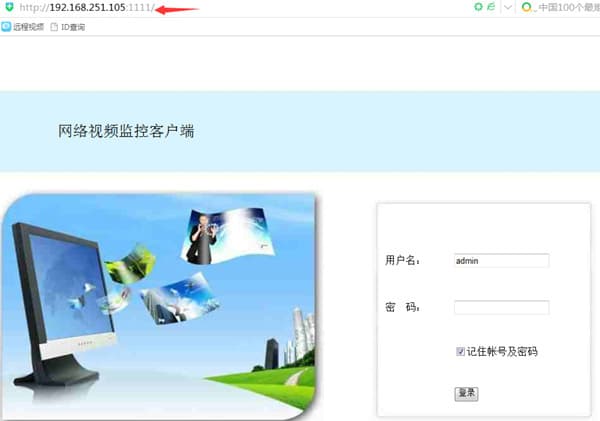
- ปรับระดับความปลอดภัย Internet Options ของ IE เป็นแบบกำหนดเอง: เครื่องมือ → Internet Options → ความปลอดภัย → ระดับที่กำหนดเอง แล้วเปิดใช้งานคำถาม/สิทธิ์ทั้งหมดสำหรับปลั๊กอิน ActiveX
การเชื่อมต่อ WAN (ล็อกอินผ่าน www.dvr163.com โดยใช้หมายเลข ID)
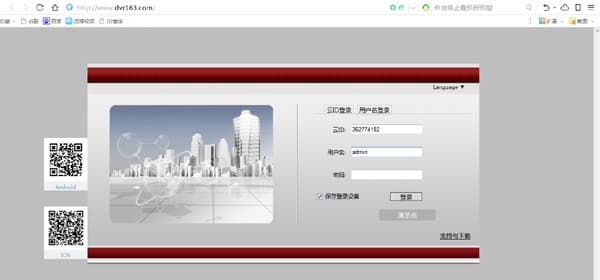
ทำไมเชื่อมต่อไม่สำเร็จเมื่อล็อกอินด้วยหมายเลข EseeNet ID?
-
ผู้ให้บริการโทรคมนาคมบล็อกการเจาะ P2P จึงต้องใช้เซิร์ฟเวอร์กลางเป็นตัวส่งข้อมูล ซึ่งโดยทั่วไปมีประสิทธิภาพต่ำกว่าและมีอัตราความสำเร็จในการเชื่อมต่อต่ำ
-
หากใช้เบราว์เซอร์ 360 กรุณาเปลี่ยนไปใช้ IE มาตรฐานที่มาพร้อมกับ Windows แล้วลองใหม่
-
เบราว์เซอร์ประเภท IE ต้องติดตั้งปลั๊กอินอัตโนมัติ โปรแกรมความปลอดภัยประเภท 360 จะบล็อกการติดตั้ง กรุณาปิด 360 Security Guard และ 360 Antivirus แล้วลองใหม่ แนะนำให้เปลี่ยนไปใช้โปรแกรมความปลอดภัยอื่น เช่น Kingsoft Guard หรือ Kingsoft Antivirus
วิธีใช้งานโปรแกรม CMS บนพีซี
ทำไมการดับเบิ้ลคลิกอุปกรณ์ที่เพิ่มไว้ใน CMS เพื่อพรีวิวแล้วขึ้นว่าปิดอยู่หรือเชื่อมต่อไม่สำเร็จ?
-
มีปัญหาการเชื่อมต่อเครือข่าย ตรวจสอบว่าสายแลนเชื่อมต่อครบถ้วนและสายไม่ชำรุด
-
IP ของอุปกรณ์และ gateway ของ IP คอมพิวเตอร์ต่างกัน กรุณาเปลี่ยนให้ใช้ gateway และ subnet เดียวกัน
-
อุปกรณ์ไม่ได้ออนไลน์อยู่ กรุณาเชื่อมต่ออุปกรณ์ให้อยู่ในสถานะออนไลน์
วิธีเปลี่ยน IP ใน CMS
- ในโปรแกรม CMS → การตั้งค่า → การตั้งค่าอุปกรณ์ → การตั้งค่าเครือข่าย สามารถเปลี่ยน IP ของ DVR หรือกล้องได้
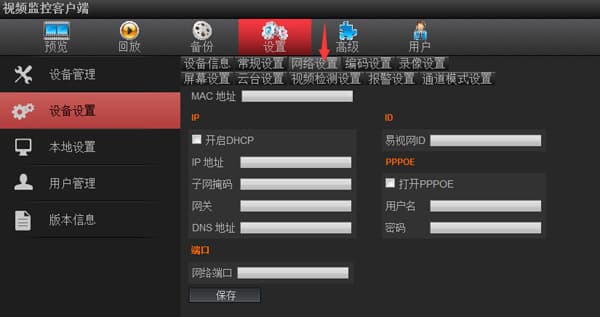
การตั้งค่า DVR สำหรับการมอนิเตอร์ใน CMS บนพีซี
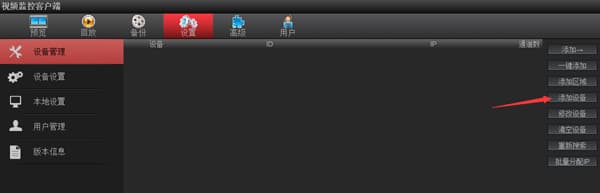
หากใช้ CMS บนพีซีเพื่อเข้าถึง DVR ผ่าน WAN ต้องยืนยันก่อนว่าคอมพิวเตอร์ฝั่ง WAN สามารถดูผ่านหน้าเว็บได้ ขั้นตอนการตั้งค่า:
- การตั้งค่า → การจัดการอุปกรณ์ → เพิ่มอุปกรณ์ → เลือกเชื่อมต่อด้วยหมายเลข EseeNet ID
- หมายเลข EseeNet ID: หมายเลข EseeNet ID ที่พบในการตั้งค่าเครือข่ายของ DVR
- ชื่อผู้ใช้: admin เป็นค่าเริ่มต้น (ใช้ชื่อผู้ใช้จริงบน DVR)
- รหัสผ่าน: ว่างเปล่าเป็นค่าเริ่มต้น (ใช้รหัสผ่านจริงบน DVR)
- ชื่ออุปกรณ์: กรอกชื่อใดก็ได้
- จำนวนช่อง: กรอกตามจำนวนช่องที่ DVR มี
- ประเภทอุปกรณ์: หากเป็น DVR หรือ NVR ให้เลือก DVR; หากประเภทอุปกรณ์เป็น IPC ต้องเลือก IPC
ทำไม CMS เชื่อมต่อสำเร็จแต่พรีวิวไม่มีภาพ (หน้าจอดำ)?
-
อาจเป็นเพราะโปรแกรมแอนตี้ไวรัส ไฟร์วอลล์ ฯลฯ บล็อกข้อมูลวิดีโอ กรุณาตรวจสอบและปิดโปรแกรมแอนตี้ไวรัส ไฟร์วอลล์ ฯลฯ
-
กรุณาตรวจสอบว่าทั้ง main stream และ sub stream ไม่มีภาพหรือไม่ หาก main stream มีภาพแต่ sub stream ไม่มี สามารถกู้คืนค่าโรงงานบน DVR ได้
-
อาจเกิดจากปัญหากับไดรเวอร์กราฟิกส์การ์ด ไปที่ เริ่ม → เรียกใช้ พิมพ์ dxdiag จากนั้นไปที่ Display ตรวจสอบ DirectX ว่าทุกอย่างแสดงเป็น Enabled หรือไม่ หากมีอะไรแสดงเป็น Disabled ต้องดาวน์โหลดและติดตั้งไดรเวอร์กราฟิกส์การ์ด
-
web port 80 อาจถูกใช้งานอยู่ ให้เปลี่ยน web port เป็น 1111
-
หากภาพเป็นหน้าจอดำเมื่อดูผ่านแอปมือถือ, CMS บนพีซี และหน้าเว็บพร้อมกัน เราเตอร์อาจบล็อกการส่งข้อมูล
ทำไมอุปกรณ์ออฟไลน์หลังจากการตั้งค่าสำเร็จ?
- หลังจากเพิ่มอุปกรณ์ผ่านการตั้งค่า hotspot จะมีช่วงเวลาที่อุปกรณ์เชื่อมต่อเครือข่ายใหม่ รอประมาณ 30 วินาที เมื่อการเชื่อมต่อเครือข่ายสำเร็จ สามารถคลิก "รีเฟรช" ตรงๆ หรือเข้าสู่หน้าพรีวิวอุปกรณ์เพื่อตรวจสอบว่าภาพวิดีโอแสดงขึ้นหรือไม่ เพื่อประเมินสถานะของอุปกรณ์
DVR
DVR FAQ — เครือข่าย การดูระยะไกล เสียง วิดีโอ การจัดการผู้ใช้ การทำงานพื้นฐาน การบันทึกและเล่นย้อนหลัง โลโก้ การแสดงผลเอาต์พุต การเชื่อมต่อโปรโตคอล การแจ้งเตือน และคำถามทั่วไป
การเข้าถึงระยะไกล
วิธีตั้งค่าและแก้ไขปัญหาการดูภาพระยะไกลสำหรับ DVR รวมถึงการล็อกอินด้วย EseeNet ID ปัญหา ID ออฟไลน์ และกรณีที่ไม่มีภาพหลังจากเพิ่มอุปกรณ์แล้ว