 ศูนย์ช่วยเหลือ EseeCloud
การผสานรวมโปรโตคอล
วิธีเชื่อมต่อ IPC ของบุคคลที่สามเข้ากับ DVR และแก้ไขปัญหาความเข้ากันได้ วิดีโอ และการล็อกอินทั่วไป
คำถามที่พบบ่อยเกี่ยวกับการเชื่อมต่อกล้อง IP ของบุคคลที่สามกับ DVR ผ่าน ONVIF และการแก้ไขปัญหาการผสานรวม
DVR สามารถเชื่อมต่อกับ IPC ของบุคคลที่สามใดได้บ้าง?
กล้องใดก็ตามที่รองรับโปรโตคอล ONVIF มาตรฐานสามารถเชื่อมต่อได้
DVR ไม่สามารถเชื่อมต่อกับกล้องจากผู้ผลิตรายอื่น
-
ยืนยันว่า IPC ที่คุณกำลังเพิ่มรองรับโปรโตคอล ONVIF หรือไม่ และยืนยัน ONVIF port ของ IPC
-
ยืนยันว่า IP address ของ IPC อยู่ใน LAN เดียวกันกับ NVR ใน subnet เดียวกัน และใช้ gateway address เดียวกัน
(ใช้ subnet mask เพื่อตรวจสอบว่าอยู่ใน subnet เดียวกันหรือไม่ เช่น ด้วย subnet mask 255.255.255.0, IP address 192.168.1.20 และ 192.168.1.30 อยู่ใน subnet เดียวกัน)
-
ติดต่อผู้ผลิตกล้อง IPC เพื่อยืนยันรหัสผ่านของกล้อง
-
ไปที่ "การจัดการวิดีโอ" → "แก้ไขช่อง" → กรอกชื่อผู้ใช้และรหัสผ่านใหม่อีกครั้ง จากนั้นปิดแล้วเปิด IPC ใหม่
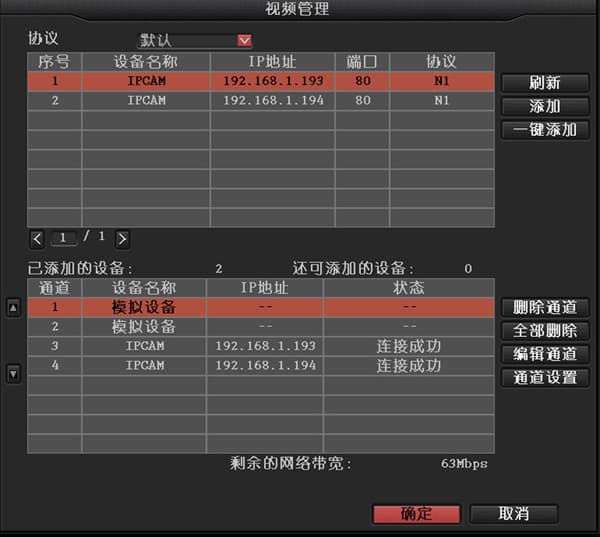
- ตรวจสอบข้อบกพร่องของสายเคเบิล ว่าระยะทางยาวเกินไปหรือไม่ และมีการสูญหายของแพ็กเก็ตเมื่อ ping หรือไม่
- หากไม่มีวิธีใดได้ผล ติดต่อฝ่ายสนับสนุนด้านเทคนิคเพื่อขอความช่วยเหลือ
ภาพมุมมองหลายหน้าจอบน DVR เบลอ ในขณะที่ภาพหน้าจอเดียวค่อนข้างชัดเจน
-
ในมุมมองหลายหน้าจอ DVR ระดับมืออาชีพเชื่อมต่อกับ sub stream ของ IPC ซึ่งมีความละเอียดต่ำกว่า D1 ในมุมมองหน้าจอเดียวจะเชื่อมต่อกับ main stream ซึ่งมีความละเอียดโดยทั่วไปสูงกว่า 720P ขึ้นอยู่กับความละเอียดสูงสุดที่ DVR รองรับ
-
main stream และ sub stream มีความละเอียดและ bitrate ต่างกัน จึงมีความแตกต่างในคุณภาพของภาพ
หน้าจอดำหรือการหลุดของสัญญาณเมื่อ DVR เชื่อมต่อกับ IPC ของบุคคลที่สาม
-
ยืนยันว่ามี IP หรือ MAC conflict หรือไม่
-
ใช้คำสั่ง ping เพื่อตรวจสอบความล่าช้าหรือการหลุดของเครือข่าย หากมี อาจเป็นปัญหากับสายเคเบิล
-
อัปเดตเวอร์ชันเฟิร์มแวร์ IPC และเวอร์ชันเฟิร์มแวร์เครื่องบันทึก
-
หากไม่มีวิธีใดได้ผล ติดต่อฝ่ายสนับสนุนด้านเทคนิค
DVR ไม่สามารถค้นหา IP ของ IPC ผ่านโปรโตคอล ONVIF
-
เชื่อมต่อ DVR ด้วยสายเคเบิลเข้ากับสวิตช์หรือเราเตอร์ และเชื่อมต่อ IPC ด้วยสายแลนเข้ากับเราเตอร์หรือสวิตช์เดียวกัน
-
ไม่รองรับการข้ามเราเตอร์หรือบริดจ์หลายตัว แต่สวิตช์ไม่มีข้อจำกัด
-
ยืนยันว่า IPC รองรับโปรโตคอล ONVIF หรือไม่
-
เปลี่ยน IP ของ IPC และ DVR ให้อยู่ใน subnet เดียวกัน โดยใช้ gateway address เดียวกัน
-
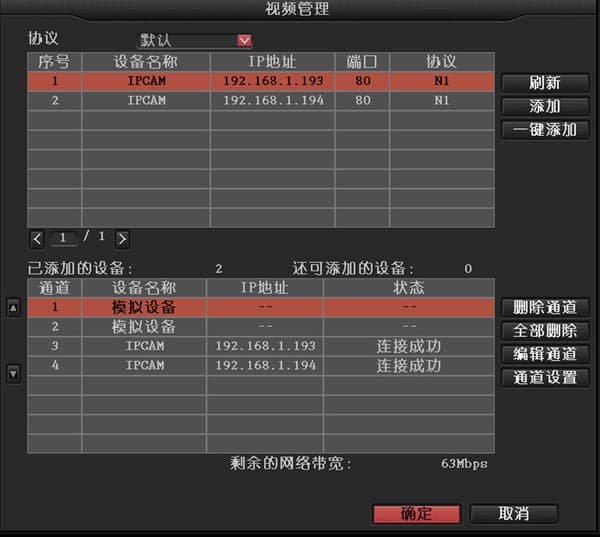
ขอ ONVIF port, ชื่อผู้ใช้ และรหัสผ่านของ IPC จากผู้ผลิตกล้อง คลิกขวา → "การจัดการวิดีโอ" → "แก้ไขช่อง" กรอก IP, port, ชื่อผู้ใช้ และรหัสผ่านที่ได้มา จากนั้นคลิก "เปิดใช้งาน"
-
ติดต่อฝ่ายสนับสนุนด้านเทคนิคเพื่อขอความช่วยเหลือ
หลังจากเพิ่มและลบ IPC ของ Hikvision ซ้ำๆ บน DVR แล้วแจ้งว่าตรวจสอบสิทธิ์ล้มเหลว
-
หลังจากเดือนเมษายน 2015 ฮาร์ดแวร์ของ Hikvision ทุกรุ่นได้รับการอัปเกรด เมื่อใช้ครั้งแรก ต้องเปิดใช้งานอุปกรณ์และตั้งรหัสผ่านใหม่
-
คลิกขวาและเลือก "การจัดการวิดีโอ" เลือก IPC ของ Hikvision แก้ไขช่อง และกรอกชื่อผู้ใช้และรหัสผ่านใหม่อีกครั้ง จากนั้นปิดแล้วเปิด IPC ของ Hikvision ใหม่
DVR ค้นพบ IP ของกล้อง Dahua ได้แต่แจ้งว่าไม่ได้ล็อกอิน
ล็อกอินกล้อง Dahua จากเว็บเบราว์เซอร์บนพีซี จากนั้นไปที่ การตั้งค่าเครือข่าย → การเชื่อมต่อ → ONVIF และลองปิดการตรวจสอบสิทธิ์ล็อกอิน