 ศูนย์ช่วยเหลือ EseeCloud
ทั่วไป
คำถาม DVR ทั่วไปเกี่ยวกับการซิงค์เวลา ความล้มเหลวในการเริ่มต้น ชื่อช่อง สถานะเครือข่าย การรีเซ็ตค่าโรงงาน และฮาร์ดดิสก์
คำถามที่พบบ่อยเกี่ยวกับการตั้งค่าทั่วไป การแก้ไขปัญหา และปัญหาฮาร์ดดิสก์ของ DVR
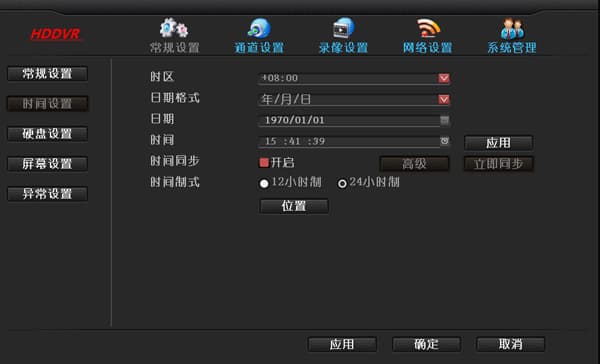
วิธีตั้งค่าการซิงค์เวลาของ DVR
- ไปที่ การตั้งค่าระบบ → การตั้งค่าทั่วไป → การตั้งค่าเวลา เลือกตัวเลือกเพื่อเปิดใช้งานการซิงค์เวลา จากนั้นคลิก "ซิงค์ทันที" เพื่อซิงค์เวลาโดยอัตโนมัติ ซึ่งจะซิงค์เวลา IPC ด้วย สุดท้ายคลิก "นำไปใช้" หรือ "OK" เพื่อบันทึก
DVR ไม่บันทึกเวลา
-
แบตเตอรี่เมนบอร์ดหลวมหรือหมด ให้ใส่แบตเตอรี่ใหม่หรือเปลี่ยนแบตเตอรี่
-
ชิปนาฬิกาขัดข้อง ต้องส่งอุปกรณ์กลับโรงงานเพื่อซ่อม
หลังจากกรอก ID สำหรับการมอนิเตอร์ระยะไกลแล้ว ภาพที่ต่างออกมาปรากฏขึ้น
-
ให้ ID แก่ฝ่ายสนับสนุนด้านเทคนิค
-
ติดต่อฝ่ายสนับสนุนด้านเทคนิคเพื่อแก้ไขระยะไกลและออก ID ใหม่
DVR ไม่ยอมเริ่มต้น
-
ไม่มีการตอบสนองเลยเมื่อเสียบไฟ ลองเปลี่ยนอะแดปเตอร์ไฟฟ้า หากยืนยันว่าแหล่งจ่ายไฟทำงานได้ ปัญหาอาจอยู่ที่เมนบอร์ดของเครื่องบันทึก
-
เมื่อเสียบไฟ ออดส่งเสียงต่อเนื่องยาว ซึ่งบ่งบอกว่าโปรแกรมเสียหาย ต้องส่งอุปกรณ์กลับโรงงานเพื่อเขียนโปรแกรมใหม่
-
เมื่อเสียบไฟ ออดส่งเสียง "บีบ" "บีบ" "บีบ" ซ้ำๆ หากเกิดจากการอัปเกรดที่ล้มเหลว สามารถลองวางเฟิร์มแวร์อัปเกรดในแฟลชไดรฟ์ USB เปลี่ยนชื่อเป็นไฟล์ช่วยเหลือ และใช้เพื่อซ่อมแซมอุปกรณ์
-
หลังจากเปิดเครื่อง อุปกรณ์หยุดที่หน้าจอโลโก้โดยไม่มีการตอบสนองเพิ่มเติม ลองถอดฮาร์ดดิสก์และทำการกู้คืนค่าโรงงาน หากไม่ได้ผล นั่นคือปัญหาฮาร์ดแวร์หรือโปรแกรม flash เสียหายบางส่วน ต้องส่งอุปกรณ์กลับโรงงานเพื่อซ่อม
สามารถเปลี่ยนชื่อช่อง DVR ได้หรือไม่?
- สำหรับ IPC ที่เชื่อมต่อผ่านโปรโตคอลส่วนตัว N1: หลังจากเพิ่ม IP ของ IPC ลงในช่องแล้ว ไปที่ การตั้งค่าระบบ DVR → การตั้งค่าช่อง → OSD ช่อง แก้ไข และคลิก "OK"
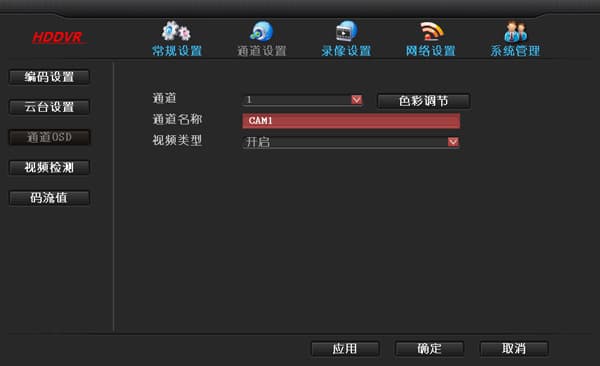
- สำหรับ IPC ที่เชื่อมต่อผ่านโปรโตคอล ONVIF: รองรับการเปลี่ยนชื่อบนเครื่องบันทึก แต่แสดงเฉพาะในระบบเท่านั้น ปัจจุบันไม่สามารถเปลี่ยนชื่อช่องของกล้องบุคคลที่สามได้โดยตรง
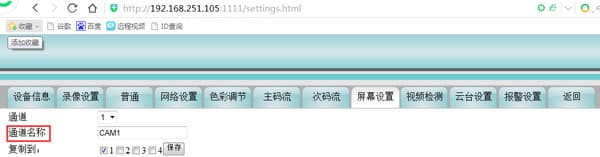
- สามารถเปลี่ยนได้จากฝั่งเว็บด้วย: ล็อกอินหน้าเว็บสำเร็จ ไปที่ การตั้งค่า → การตั้งค่าหน้าจอ → ชื่อช่อง แก้ไข และคลิก "OK"

ไฟพอร์ตเครือข่ายของเครื่องบันทึกดับ การ์ดเครือข่ายเสียหรือไม่?
-
สายแลนหลวม เสียบใหม่
-
ในเมนูหลักของเครื่องบันทึก คลิก การตั้งค่าระบบ → การตั้งค่าเครือข่าย เพื่อตรวจสอบ IP address ของเครื่องบันทึก (เช่น IP ของเครื่องบันทึก: 192.168.251.105)
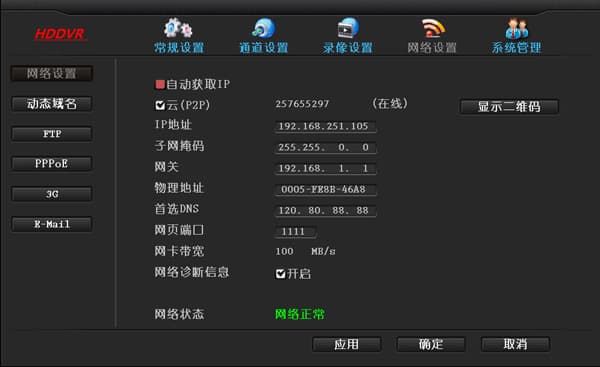
- ตั้งค่า IP ของการ์ดเครือข่ายคอมพิวเตอร์ให้อยู่ใน subnet เดียวกับเครื่องบันทึก
(ว่าสอง address อยู่ใน subnet เดียวกันหรือไม่ถูกกำหนดโดย subnet mask เช่น ด้วย subnet mask 255.255.255.0, IP address 192.168.1.20 และ 192.168.1.30 อยู่ใน subnet เดียวกัน)
-
บนคอมพิวเตอร์ คลิก เริ่ม → เรียกใช้ กรอกคำสั่ง cmd และ ping IP ของเครื่องบันทึก (ping 192.168.251.105) หากเครือข่ายเข้าถึงได้ สรุปได้ว่าการ์ดเครือข่ายทำงานปกติและมีเพียงไฟที่เสีย
หากเครือข่ายเข้าถึงไม่ได้ กรุณาติดต่อฝ่ายสนับสนุนด้านเทคนิค
-
ปัญหาแหล่งจ่ายไฟ ส่วนประกอบในแหล่งจ่ายไฟขัดข้องและไม่สามารถส่งกระแสไฟเพียงพอ เพียงเปลี่ยนอะแดปเตอร์ไฟฟ้า
วิธีกู้คืน DVR เป็นค่าโรงงาน
- คลิกขวาที่หน้าจอหลัก → การตั้งค่าระบบ → การจัดการระบบ → กู้คืนค่าโรงงาน
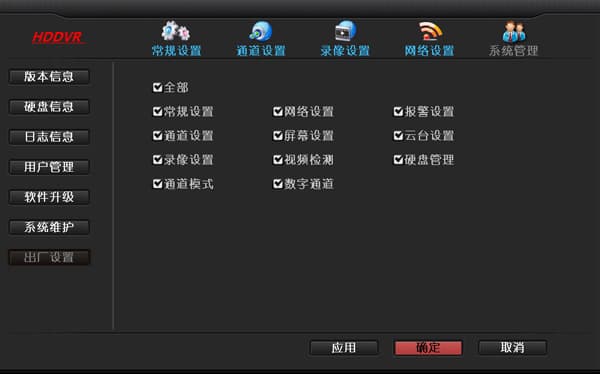
- สำหรับ DVR ที่มีปุ่ม: ปิดเครื่องแล้วเปิดใหม่ หลังจากได้ยินเสียง "บีบ" ให้กดค้างปุ่ม "ESC" บนแผงด้านหน้าทันที หลังจากประมาณหนึ่งนาทีจะ "บีบ" อีกครั้ง จากนั้นปล่อยปุ่ม ซึ่งจะกู้คืนค่าโรงงาน หลังจากนั้นอุปกรณ์จะบูต
การใช้งานโดยไม่ตั้งใจหรือการตั้งค่าผิดปกติทำให้ DVR บูตไม่ได้ตามปกติ (เช่น หยุดที่โลโก้บูตหรือแสดงหน้าจอดำ)?
-
สำหรับ DVR ที่มีปุ่ม: ปิดเครื่องแล้วเปิดใหม่ หลังจากได้ยินเสียง "บีบ" ให้กดค้างปุ่ม "ESC" บนแผงด้านหน้าทันที หลังจากประมาณหนึ่งนาทีจะ "บีบ" อีกครั้ง จากนั้นปล่อยปุ่ม ซึ่งจะกู้คืนค่าโรงงาน หลังจากนั้นอุปกรณ์จะบูต
-
หากอุปกรณ์ยังบูตไม่ได้หลังจากทำตามขั้นตอนข้างต้น ติดต่อฝ่ายสนับสนุนด้านเทคนิคเพื่อตรวจสอบระยะไกล หากไม่ได้ผล ส่งอุปกรณ์กลับโรงงานเพื่อซ่อม
ฮาร์ดแวร์ฮาร์ดดิสก์
ฮาร์ดดิสก์สำหรับการเฝ้าระวังต่างจากฮาร์ดดิสก์ทั่วไปอย่างไร?
การจัดการพลังงานและอายุการใช้งานของฮาร์ดดิสก์:
-
ฮาร์ดดิสก์ทั่วไปหมุนด้วยความเร็วเต็มเมื่อเปิดเครื่อง และกระแสชั่วขณะอาจสูงถึง 2 A หรือสูงกว่า บางรุ่นสูงถึง 2.8 A–3 A ในทางกลับกัน ฮาร์ดดิสก์สำหรับการเฝ้าระวังจะค่อยๆ เร่งความเร็วในช่วงสตาร์ท ทำให้กระแสสตาร์ทอยู่ต่ำกว่า 2 A
นอกจากนี้ ระบบการเฝ้าระวังโดยทั่วไปไม่ต้องการความเร็วในการถ่ายโอนข้อมูลสูงจากฮาร์ดดิสก์ แต่ทำการอ่านและเขียนขนาดเล็กบ่อยครั้ง ดังนั้นกลไกหัวอ่าน/เขียนจึงต้องการการเพิ่มประสิทธิภาพโครงสร้างที่เหมาะกับลักษณะการอ่าน/เขียนของระบบเฝ้าระวังเพื่อยืดอายุการใช้งานของหัวอ่าน/เขียน
ค่าเฉลี่ยเวลาระหว่างความล้มเหลวทางทฤษฎีของฮาร์ดดิสก์สำหรับการเฝ้าระวังนานกว่าฮาร์ดดิสก์ทั่วไปมาก มีความเสถียรและความน่าเชื่อถือสูงกว่า
ความแตกต่างในเวลาทำงานต่อเนื่อง
-
ฮาร์ดดิสก์พีซีทั่วไปออกแบบบนพื้นฐาน 8×5 หมายความว่าฮาร์ดดิสก์พีซีทั่วไปทำงาน 8 ชั่วโมงต่อวัน 5 วันต่อสัปดาห์ ฮาร์ดดิสก์เฉพาะ DVR (ฮาร์ดดิสก์สำหรับการเฝ้าระวัง) ออกแบบและพัฒนาสำหรับสภาพแวดล้อม 24×7 ระดับองค์กร
"24×7" หมายถึงการทำงาน 24 ชั่วโมงต่อวัน 7 วันต่อสัปดาห์ (กล่าวคือทำงานต่อเนื่องไม่หยุด) ฮาร์ดดิสก์พีซีทั่วไปไม่เหมาะสำหรับการอ่านและเขียนต่อเนื่องระยะยาว การบังคับให้ฮาร์ดดิสก์พีซีทั่วไปอ่านและเขียนต่อเนื่องเป็นเวลานานจะทำให้ไดรฟ์เสียหาย ทำให้เกิดปัญหาเช่น เสียงผิดปกติ ข้อผิดพลาดในการอ่าน/เขียน และการหยุดทำงาน ซึ่งท้ายที่สุดนำไปสู่ความล้มเหลวของไดรฟ์ เครื่องบันทึกวิดีโอดิจิทัลทำงานต่อเนื่องตลอดทั้งปี ดังนั้นฮาร์ดดิสก์ต้องสามารถทำงานต่อเนื่องได้นาน จำเป็นต้องใช้ฮาร์ดดิสก์เฉพาะ DVR
ความแตกต่างในการใช้พลังงานขณะทำงานและการระบายความร้อน:
-
การใช้พลังงานขณะทำงานหมายถึงการใช้พลังงานของฮาร์ดดิสก์ระหว่างการอ่าน/เขียนตามปกติ การใช้พลังงานขณะทำงานของฮาร์ดดิสก์พีซีทั่วไปอยู่ที่ประมาณ 14.5 วัตต์ ในขณะที่ฮาร์ดดิสก์เฉพาะ DVR อยู่ที่ประมาณ 8 วัตต์ จะเห็นได้ว่าการใช้พลังงานขณะทำงานของฮาร์ดดิสก์เฉพาะ DVR อยู่ที่ประมาณ 55% ของฮาร์ดดิสก์พีซีทั่วไปเท่านั้น การใช้พลังงานขณะทำงานต่ำมีความสำคัญไม่เพียงสำหรับระบบจ่ายไฟ แต่ยังสำหรับการระบายความร้อนของระบบเครื่องบันทึกวิดีโอดิจิทัลด้วย (ประมาณ 75% ของการใช้พลังงานขณะทำงานถูกแปลงเป็นความร้อน)
หากใช้ฮาร์ดดิสก์พีซีทั่วไป ลองนึกภาพแหล่งความร้อนสูงเช่นนี้ภายในพื้นที่เล็กๆ ของเครื่องบันทึกวิดีโอดิจิทัล การทำงานเป็นเวลานานอาจทำให้ไดรฟ์หยุดทำงาน ระบบมีข้อกำหนดการระบายความร้อนสูงมาก เพื่อให้แน่ใจว่าฮาร์ดดิสก์มีอุณหภูมิแวดล้อมที่เหมาะสม (0–60 °C) ระบบฮาร์ดดิสก์ต้องระบายความร้อนได้อย่างมีประสิทธิภาพ ด้วยฮาร์ดดิสก์เฉพาะ DVR สถานการณ์ความร้อนดีกว่ามาก ช่วยลดข้อกำหนดการระบายความร้อนของระบบและทำให้ระบบปรับตัวเข้ากับสภาพแวดล้อมได้ดียิ่งขึ้น
ฮาร์ดดิสก์ไม่สามารถระบุได้ แต่ทำงานได้อีกครั้งหลังจากรีสตาร์ท?
- มอเตอร์ของฮาร์ดดิสก์ใกล้สิ้นอายุการใช้งาน ณ จุดนี้ การรีสตาร์ทยังสามารถอ่านไดรฟ์ได้อีกครั้ง หากฮาร์ดดิสก์ใช้งานมาค่อนข้างนาน (เช่น 3 ปี) นั่นบ่งบอกว่าไดรฟ์กำลังจะล้มเหลว ต้องเปลี่ยนไดรฟ์
ฮาร์ดดิสก์ไม่สามารถระบุได้ และการรีสตาร์ทก็ไม่ช่วย?
-
ปัญหาแหล่งจ่ายไฟ ส่วนประกอบในแหล่งจ่ายไฟขัดข้องและไม่สามารถส่งกระแสไฟเพียงพอ เพียงเปลี่ยนอะแดปเตอร์ไฟฟ้า
-
ฮาร์ดดิสก์ขัดข้อง หรือสาย data ฮาร์ดดิสก์และสายไฟที่เชื่อมต่อฮาร์ดดิสก์ขัดข้อง เปลี่ยนฮาร์ดดิสก์ใหม่ และเปลี่ยนสาย data และสายไฟใหม่
-
ระบบซอฟต์แวร์ DVR เสียหายด้วยสาเหตุที่ไม่ทราบ อัปเดตเวอร์ชันซอฟต์แวร์ DVR
DVR ไม่พบฮาร์ดดิสก์
-
เมื่อไม่พบฮาร์ดดิสก์ ก่อนอื่นให้วิเคราะห์สถานการณ์เฉพาะกับลูกค้า
-
ตรวจสอบว่าแหล่งจ่ายไฟของเครื่องบันทึกวิดีโอปกติหรือไม่ และสาย data ฮาร์ดดิสก์และสายไฟปกติหรือไม่
-
สามารถใช้มัลติมิเตอร์ทดสอบว่าแหล่งจ่ายไฟปกติหรือไม่ มี 4 สายที่เชื่อมต่อกับฮาร์ดดิสก์: สีเหลือง 12 V, สีแดง 5 V, และสายสีดำสองเส้นเป็น ground สามารถทดสอบว่าปกติหรือไม่
-
ลองเปลี่ยนฮาร์ดดิสก์อื่นเพื่อตรวจสอบว่าเป็นปัญหาฮาร์ดดิสก์จริงๆ หรือเครื่องบันทึกขัดข้อง
-
ฮาร์ดดิสก์เป็นผลิตภัณฑ์อิเล็กทรอนิกส์และเป็นวัสดุสิ้นเปลือง ไม่สามารถคาดหวังว่าจะไม่มีปัญหาเลย เมื่อเวลาผ่านไปอาจเกิด bad sector ทางกายภาพจริงๆ ฮาร์ดดิสก์ในเครื่องบันทึกทำงาน 24 ชั่วโมงต่อวัน และทุก sector ทางกายภาพต้องถูกเข้าถึง (แตกต่างจากการทำงานของคอมพิวเตอร์มาก) ดังนั้นปัญหาของตัวฮาร์ดดิสก์เองไม่สามารถตัดออกได้
การแจ้งเตือน
การกำหนดค่าการแจ้งเตือน DVR รวมถึงการแจ้งเตือนทางอีเมลสำหรับการตรวจจับการเคลื่อนไหวและการสูญเสียวิดีโอ และการแก้ไขปัญหาการตั้งค่าการแจ้งเตือน
คำถามที่พบบ่อยเกี่ยวกับแอปมือถือ
คำถามที่พบบ่อยเกี่ยวกับแอป EseeCloud — การดาวน์โหลดและติดตั้ง การจับคู่ผ่านฮอตสปอต ภาษา การเข้าสู่ระบบ เสียง และการดูระยะไกล