 Central de Ajuda EseeCloud
Vídeo
Soluções para imagens de vídeo intermitentes ou ausentes após adicionar câmeras a um NVR ou via ID P2P.
Perguntas frequentes sobre solução de problemas de imagens de vídeo no kit sem fio.
A imagem fica intermitente após adicionar o IPC ao NVR
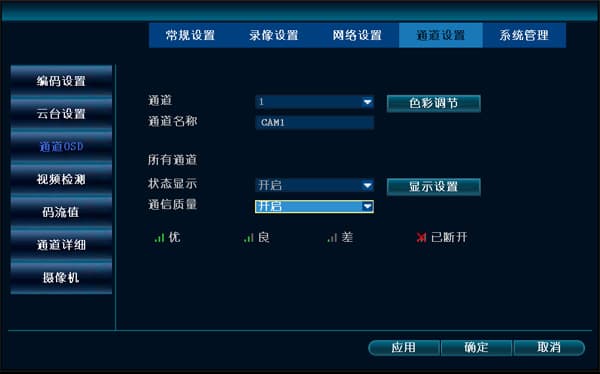
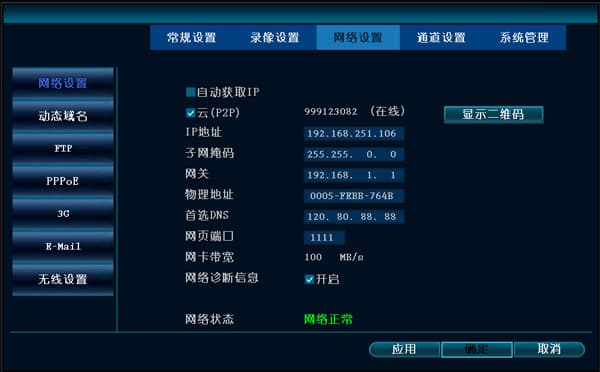
- Verifique se a conexão de rede com o IPC está normal. Acesse Configurações do Sistema → Configurações de Canal → OSD do Canal e habilite a qualidade de comunicação. Também acesse Configurações do Sistema → Configurações de Rede e habilite as informações de diagnóstico de rede, para que você possa ver o status do sinal na tela de pré-visualização.
-
Confirme se o cabo de rede ou o roteador tem algum problema e tente substituí-lo.
-
Confirme quantos IPCs estão conectados a um único roteador ou switch, para verificar se o problema é causado por largura de banda insuficiente.
-
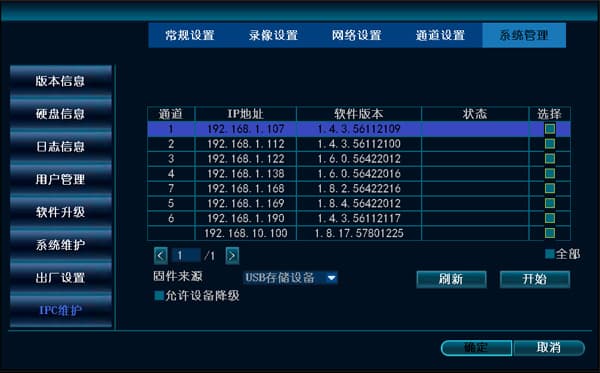
Verifique a versão de firmware do IPC e do gravador. Você pode visualizar a versão atual do software do IPC em Configurações do Sistema → Gerenciamento do Sistema → Manutenção do IPC. Se o problema for causado pelo firmware, você pode atualizar para o firmware mais recente.
- Tente adicionar o IPC usando o protocolo privado N1 e observe se o problema ainda ocorre.
O ID está online, mas nenhuma imagem aparece após a adição
-
Abra o ponto de demonstração e verifique se a imagem é exibida normalmente. Se nenhuma imagem aparecer, verifique se a detecção de tráfego na tela atual é 0. O EseeCloud pode não ter permissão para acessar WiFi ou 3G. Habilitar a permissão correspondente restaurará o acesso.
-
Se as permissões estiverem corretas, mas ainda não houver imagem, pode ser um problema de compatibilidade com o telefone. Você pode contatar o suporte técnico para resolver.
-
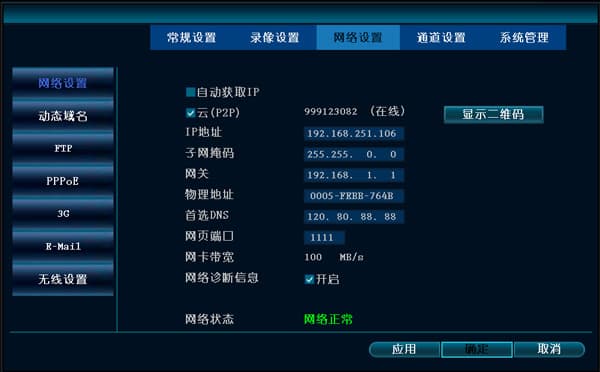
Se o ponto de demonstração exibir a imagem normalmente, acesse Configurações do Sistema → Configurações de Rede no dispositivo, altere a porta web para 1111, reinicie o gravador e reconecte após 2 minutos. Essa situação pode ser causada pela porta 80 estar ocupada.
-
Verifique a versão atual do software no dispositivo. Se for uma versão antiga, atualize o firmware.
-
Acesse Configurações do Sistema → Configurações de Rede, altere o DNS preferido para 114.114.114.114 ou 8.8.8.8 e reinicie o host.
-
Você pode contatar o suporte técnico para solucionar o problema.