 Central de Ajuda EseeCloud
Configurações do Logo de Inicialização
Como alterar o logo de inicialização no gravador e o que fazer quando o logo de inicialização não pode ser alterado.
Perguntas frequentes sobre como alterar o logo de inicialização do gravador.
Como altero o logo de inicialização?
1. Atualização por pendrive
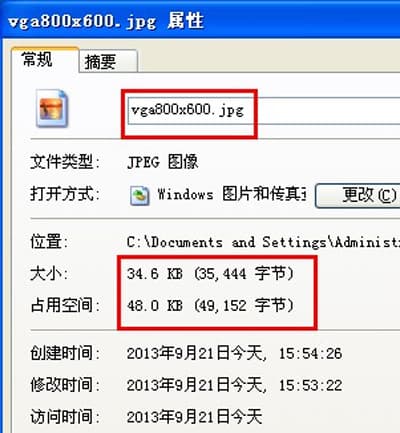
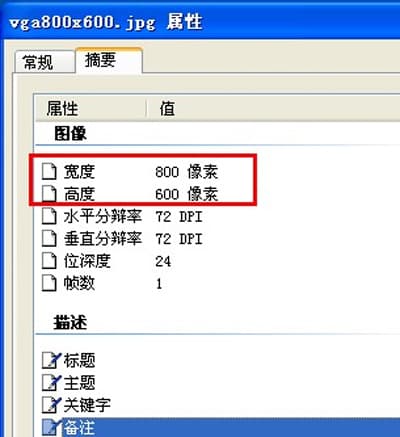
Prepare duas imagens de logo de inicialização com resoluções de 800x600 e 720x576, respectivamente. Cada uma deve ter menos de 64KB. Nomeie os arquivos de imagem vga800x600.jpg e cvbs720x576.jpg, respectivamente. Copie-os para o diretório raiz de um pendrive (pendrive formatado em FAT32). Conecte o pendrive à porta USB do gravador. Acesse Configurações do Sistema → Gerenciamento do Sistema → Atualização de Software → Atualização Offline, selecione a tela de inicialização e clique em Atualizar.
2. Botões ou controle remoto
Conecte o pendrive à porta USB do gravador. Pressione as teclas direcionais no painel frontal ou no controle remoto para exibir o menu de modificação: Cima Cima — Baixo Baixo — Esquerda Direita — Esquerda Direita. Quando "logo reload" aparecer e mostrar "vga800x600.jpg loaded e cvbs7200x576.jpg loaded", clique em "OK" para concluir a troca do logo. Clique em "return" para sair.
O logo de inicialização não pode ser alterado
- Verifique se os nomes dos arquivos de imagem estão definidos conforme necessário, vga800x600.jpg e cvbs720x576.jpg; se houver qualquer erro, o sistema não conseguirá reconhecê-los. Verifique se o tamanho é menor que 64KB; se exceder 64KB, o sistema também não conseguirá reconhecê-los.
- Use uma ferramenta de edição de imagens para salvar novamente as imagens e depois atualize novamente.