 Central de Ajuda EseeCloud
Operações Básicas
Operações básicas para o kit sem fio — adicionar câmeras, melhorar sinal sem fio fraco, posicionamento de antena, solução de problemas de reinicialização/inicialização/buzzer do NVR, atualização de firmware e configuração de patrulhamento PTZ.
Perguntas frequentes sobre operações básicas para o kit sem fio.
Como adiciono uma câmera?
Método de pareamento de código:
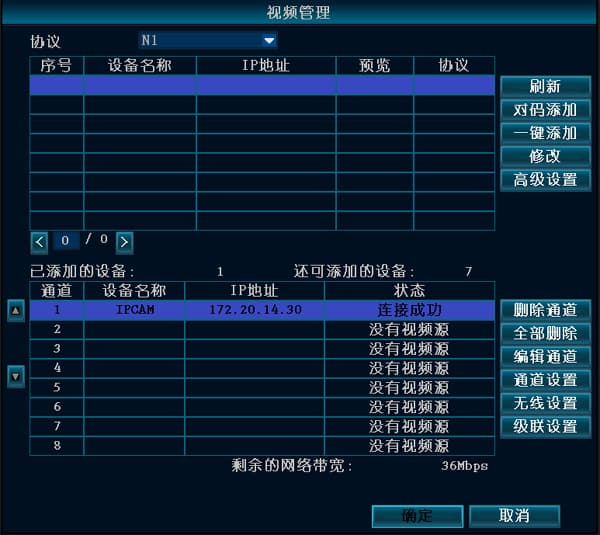
- Após ligar o NVR e o IPC, use um cabo de rede para conectar o IPC a qualquer porta LAN do NVR. Clique com o botão direito do mouse → Gerenciamento de Vídeo → Atualizar → Parear Código (Adicionar).
Quando aparecer "Iniciar pareamento de código?", clique em Sim; "Pareando código" é exibido, e quando uma imagem aparecer no monitor do NVR significa que o código foi pareado com sucesso. (Dica: várias câmeras podem ser pareadas ao mesmo tempo.)
Se aparecer uma mensagem de falha no pareamento, clique em "Atualizar". Se nenhum dispositivo for exibido, o cabo de rede está com mau contato — reconecte-o e realize a operação de pareamento novamente.
Método de adição com fio:
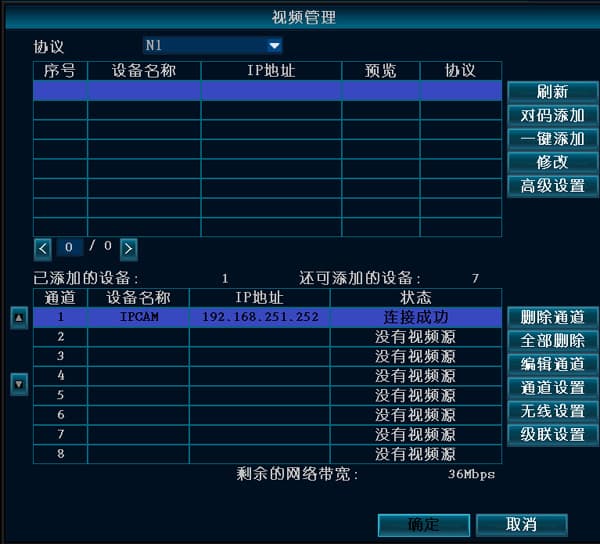
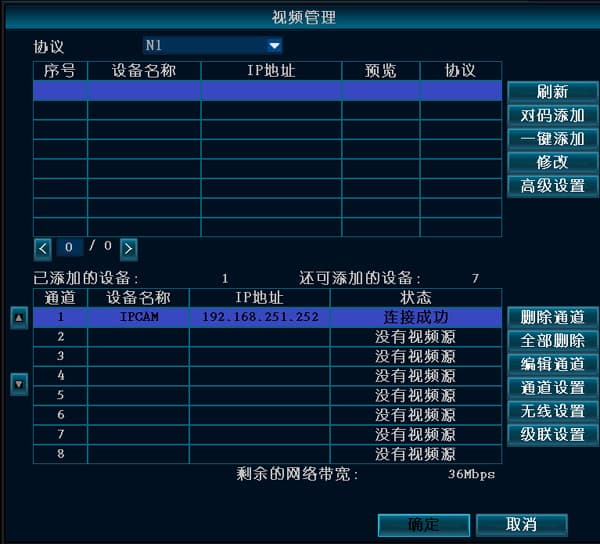
- Quando o NVR e o IPC estão conectados por um cabo de rede, clique com o botão direito do mouse → Gerenciamento de Vídeo → Atualizar → Adicionar (Adição com Um Clique) para concluir a adição do IPC.
No kit sem fio, os IPCs sem fio no primeiro andar exibem normalmente, mas o IPC no segundo andar mostra imagem apenas de forma intermitente e frequentemente não tem imagem; ele está a duas paredes de distância e, quando trazido para o primeiro andar, exibe normalmente.
- Isso é causado por atenuação de sinal. O kit sem fio tem uma característica importante: com fio e sem fio podem ser misturados. Se o IPC não consegue se conectar sem fio, mude para um cabo de rede. Após conectar o cabo, simplesmente use a Adição com Um Clique.
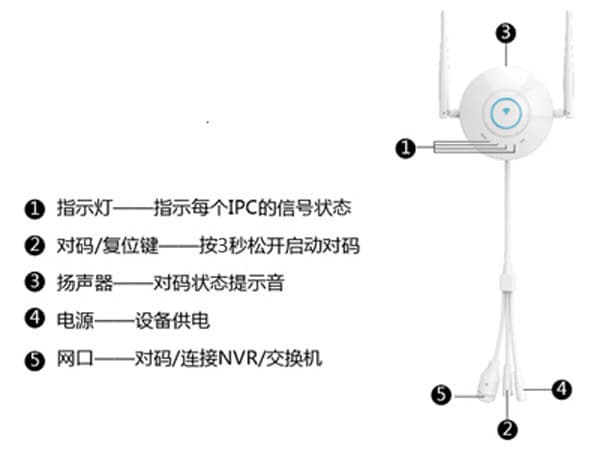
- Se houver muitos IPCs, você pode usar um IPC Router para parear o código com os IPCs sem fio e depois conectar ao NVR sem fio.
Use um cabo de rede para conectar o IPC Router e o IPC sem fio e ligue-os. Quando precisar parear o código para várias câmeras sem fio ao mesmo tempo, você pode conectá-las através de um switch. Pressione levemente o botão no cabo de cauda do IPC Router por 1 segundo para iniciar o pareamento de código; um aviso de voz é reproduzido ao mesmo tempo, e quando indicar que o pareamento foi bem-sucedido, a câmera foi pareada com sucesso. (Manter o botão do cabo de cauda do IPC Router pressionado por 5 segundos restaura as configurações de fábrica.)
No kit sem fio, o sinal está fraco após ligar o IPC sem fio e conectá-lo ao NVR sem fio?
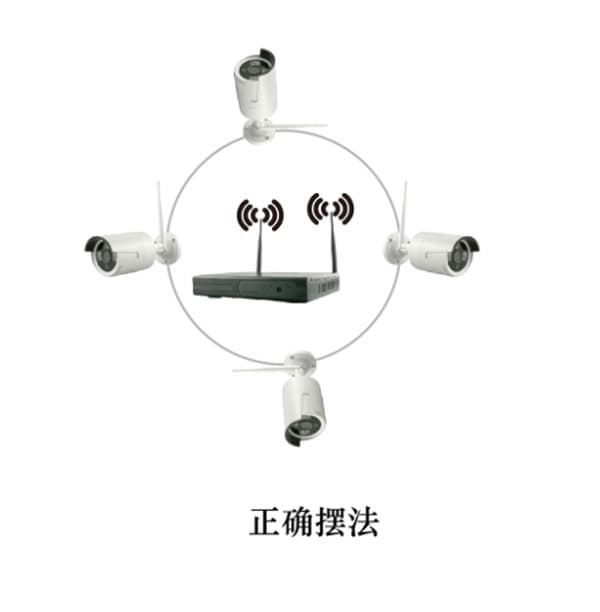
A antena do NVR irradia o sinal em todas as direções. O efeito é melhor quando as antenas do NVR e do IPC estão na mesma altura e paralelas entre si. Se não puderem estar na mesma altura, a antena do IPC deve ser tangente à esfera centralizada no NVR — não aponte a antena diretamente para o NVR.
O NVR reinicia automaticamente
Funciona normalmente, exceto que reinicia em momentos irregulares.
- Atualize para outra versão do programa para verificar se é um problema com a versão atual; restaure a configuração padrão.
- Desconecte o cabo de rede para verificar se é causado por um conflito de endereço IP ou conflito de MAC.
- Substitua o adaptador de energia para testar se uma fonte de alimentação danificada reduziu a saída de energia, causando alimentação insuficiente.
- Remova o disco rígido para verificar se a reinicialização é causada pelo disco rígido.
- Substitua o gravador para testar se a reinicialização é causada por hardware danificado do gravador.
- Se o problema não puder ser resolvido, contate o suporte técnico.
- Se nada disso funcionar, a unidade precisa ser devolvida para reparo.
O NVR não consegue iniciar
- Não há reação alguma quando a energia é conectada — tente substituir a fonte de alimentação. Se você confirmar que a fonte de alimentação está normal, pode ser um problema com a placa principal do gravador.
- Quando a energia é conectada, o buzzer soa continuamente — isso significa que o programa está danificado. Ele precisa ser devolvido à fábrica para regravação do programa.
- Quando a energia é conectada, o buzzer fica emitindo "di" "di" "di" — se isso for causado por uma atualização malsucedida, você pode tentar colocar um arquivo de ajuda em um pendrive para repará-lo. (O arquivo de ajuda está dentro do pacote de atualização.)
- Após a inicialização, para na tela do logo sem nenhuma reação — tente remover o disco rígido e realizar uma operação de restauração de fábrica. Se isso não funcionar, é um problema de hardware ou parte do programa flash está danificada, e a unidade precisa ser devolvida à fábrica para reparo.
O buzzer continua soando após a inicialização do NVR
- Se não conseguir iniciar normalmente, desligue, desconecte o disco rígido e o cabo de rede, e reinicie. Se isso não funcionar, restaure as configurações de fábrica e teste.
- Se conseguir iniciar normalmente, você pode tentar o seguinte:
A. Atualize a versão do programa do dispositivo.
B. Acesse Configurações do Sistema → Configurações Gerais → Configurações de Exceção e verifique se "Habilitar Alarme de Exceção" está selecionado.
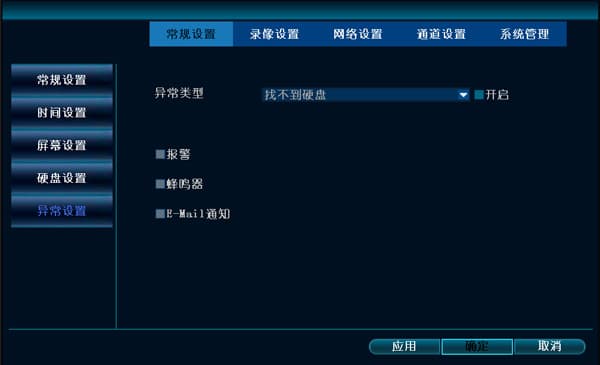
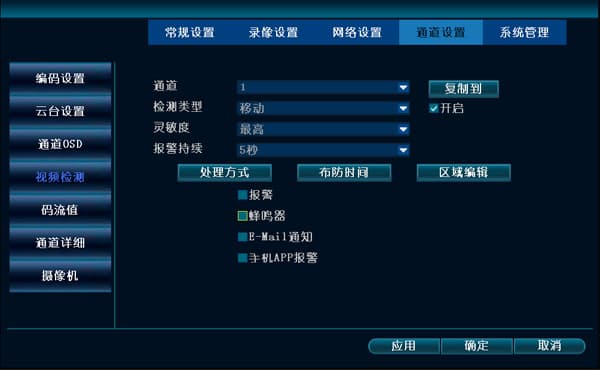
C. Verifique se há um ícone de pessoa pequena na tela de pré-visualização — a detecção de movimento pode ter sido acionada. Se não quiser que o buzzer soe, acesse Configurações do Sistema → Configurações de Canal → Detecção de Vídeo e desmarque a caixa de seleção do buzzer.
D. Você pode contatar o suporte técnico para solução de problemas.
Etapas de atualização
As etapas de atualização são as seguintes (formato do pendrive: FAT32):
- Copie o arquivo de atualização chamado FWHI*****.rom para o diretório "raiz" do pendrive (o local que você vê assim que abre o pendrive); não altere o nome do arquivo de atualização. Você pode contatar o suporte técnico para obtê-lo ou baixá-lo você mesmo neste site.
- Insira o pendrive no soquete USB no painel traseiro do gravador, marcado como "USB" ao lado.
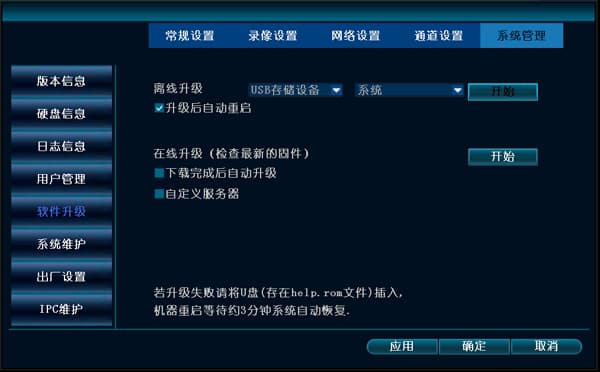
- No NVR, clique com o botão direito do mouse e escolha Configurações do Sistema → Gerenciamento do Sistema → Atualização de Software.
- Clique em Iniciar e, após a barra de progresso atingir 100%, o NVR reinicia automaticamente.
Configurando o patrulhamento de câmera speed dome (PTZ)
Para configurar o patrulhamento de speed dome, você deve primeiro se certificar de que consegue controlar manualmente a rotação da dome para cima, baixo, esquerda e direita. Uma vez que essa condição seja atendida, podemos iniciar a configuração. Aqui mostramos apenas como configurar três pontos; se precisar configurar mais, as etapas são as mesmas.
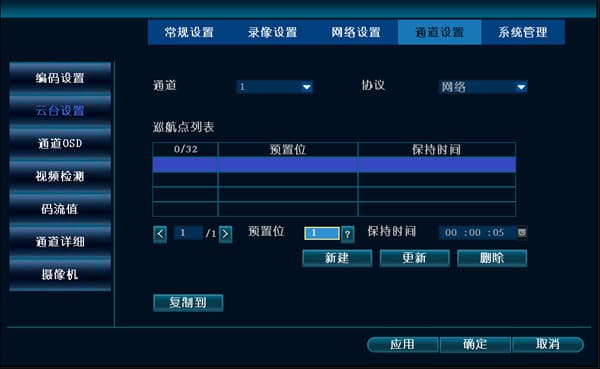
- Na tela principal, clique com o botão direito do mouse → Configurações do Sistema → Configurações de Canal → Configurações de PTZ e defina o número de canal correto.
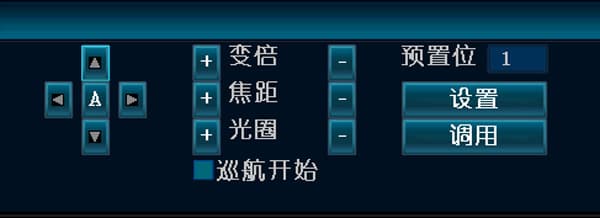
- Configure o primeiro ponto de patrulhamento: clique em Novo, depois clique no "?" no topo para entrar na tela de controle PTZ. Clique em qualquer um dos botões para cima, baixo, esquerda ou direita para mover para a primeira posição desejada, altere a caixa de preset para 1 (o padrão é 1, não há necessidade de alterar), clique em Definir, clique com o botão direito em qualquer lugar com o mouse e retorne à tela de Configurações de PTZ.
-
Configure o segundo ponto de patrulhamento: clique em Novo, selecione o segundo ponto de patrulhamento, clique no "?" no topo para entrar na tela de controle PTZ. Clique em qualquer um dos botões para cima, baixo, esquerda ou direita para mover para a segunda posição desejada, altere a caixa de preset para 2, clique em Definir, clique com o botão direito em qualquer lugar com o mouse e retorne à tela de Configurações de PTZ.
-
Configure o terceiro ponto de patrulhamento: clique em Novo, clique no "?" no topo para entrar na tela de controle PTZ. Clique em qualquer um dos botões para cima, baixo, esquerda ou direita para mover para a terceira posição desejada, altere a caixa de preset para 3, clique em Definir, clique com o botão direito em qualquer lugar com o mouse e retorne à tela de Configurações de PTZ.
-
Após configurar os três pontos, clique em OK. Na tela de pré-visualização, clique com o botão direito do mouse → Controle PTZ, marque a caixa "Iniciar Patrulhamento" e o speed dome começará a girar.
Gerenciamento de Usuários
Perguntas frequentes sobre contas de usuário do NVR, credenciais padrão, regras de senha, recuperação de senha e limites de usuários.
Gravação e Reprodução
Como configurar modos de gravação, calcular armazenamento, fazer backup de imagens e solucionar problemas de reprodução no NVR.