Central de Ajuda EseeCloud
Configuração Remota
Perguntas frequentes sobre configuração remota do NVR, status online do ID EseeNet, configurações de porta e DNS, e visualização remota via WAN.
Perguntas frequentes sobre configuração remota e conectividade do NVR.
Como configuro o acesso remoto em um NVR?
-
Use um cabo de rede que consiga acessar a internet normalmente e conecte-o à porta de rede na parte traseira do NVR (muito importante).
-
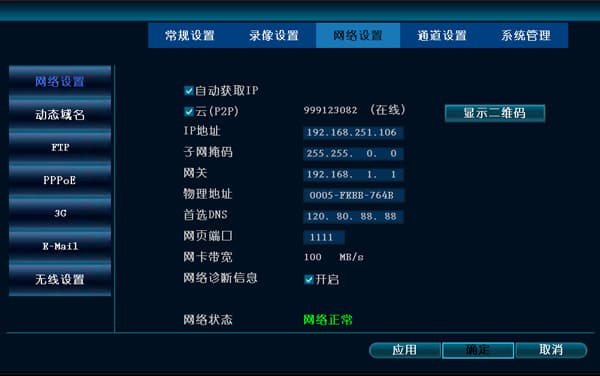
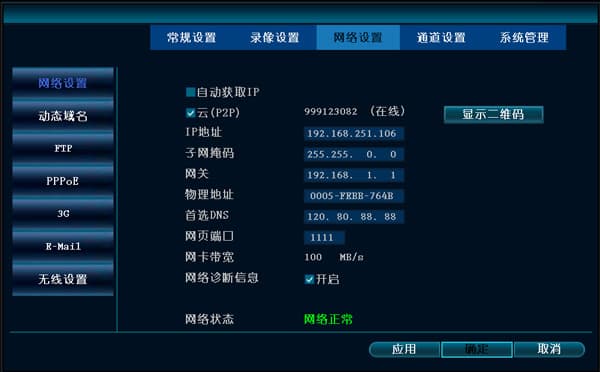
Clique com o botão direito do mouse → Configurações do Sistema → Configurações de Rede, marque a caixa de seleção à frente de Obter IP automaticamente (DHCP), clique em OK, saia do menu principal, reinicie o gravador e aguarde cerca de 2 minutos. O ID EseeNet deverá então ser obtido e aparecer como online. Em seguida, desmarque a caixa de seleção Obter IP automaticamente (DHCP) e clique em OK.
-
Se o ID ainda aparecer como offline ou exibir
---após as etapas acima, altere a porta web para1111, defina o DNS preferencial para8.8.8.8ou o DNS preferencial para114.114.114.114(China Telecom) e clique em OK. Reinicie o gravador e aguarde cerca de 2 minutos. -
Monitoramento remoto por PC: login via WAN (ou seja, a rede externa — qualquer rede que não esteja atrás do mesmo roteador é chamada de WAN, por exemplo, redes da China Telecom, China Mobile, China Unicom e CRCC).
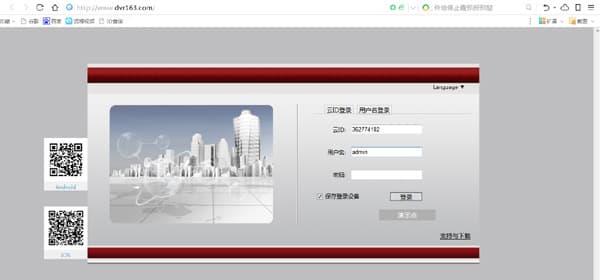
Em qualquer PC conectado à internet na rede externa, abra o navegador IE e insira o URL www.dvr163.com. Use o ID EseeNet como ID do dispositivo, admin como nome de usuário e deixe a senha em branco para fazer login.
Por que não consigo fazer login no EseeNet após alguns dias?
-
Clique no caso de demonstração para verificar se é possível fazer login. Se conseguir, o servidor está funcionando normalmente.
-
Reinicie o gravador.
-
Acesse o roteador e verifique se o UPnP mapeou as portas do gravador. Se não mapeou, reinicie o roteador. (Observe que alguns roteadores não exibem a lista de mapeamento de portas UPnP.)
Obtive um ID, mas não consigo fazer login e a porta HTTP não responde ao ping?
Um NVR atrás de múltiplos roteadores na LAN pode obter um ID, mas não consegue fazer login. Primeiro ative a função UPnP no roteador que se conecta à rede externa, desative a função UPnP nos demais roteadores e, em seguida, reinicie o gravador NVR e o roteador que se conecta à rede externa. Se ainda não conseguir fazer login, confirme se as configurações de segurança do roteador bloqueiam o acesso externo (WAN).
O ID aparece como offline nas Configurações de Rede, mas ainda consigo visualizar o vídeo remotamente?
-
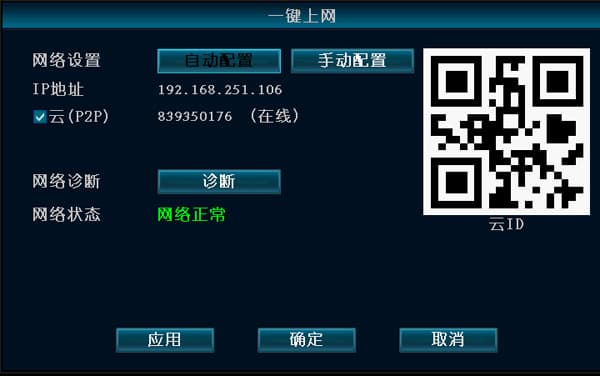
No menu principal, clique em Acesso à Internet em Um Clique; você pode ver que EseeNet (P2P) já está marcado e o ID aparece como online.
-
Em Configurações Gerais, a opção de exibir o ID EseeNet durante a pré-visualização não está ativada — marque essa opção.