 Central de Ajuda EseeCloud
Operações Básicas
Operações comuns do NVR — adicionar câmeras, solucionar reinicializações automáticas, falhas de inicialização e buzzer contínuo, além de atualizações de firmware e configuração de patrulha de câmera dome PTZ.
Perguntas frequentes sobre operações básicas e solução de problemas do NVR.
Como adiciono uma câmera?
Método por código de pareamento:
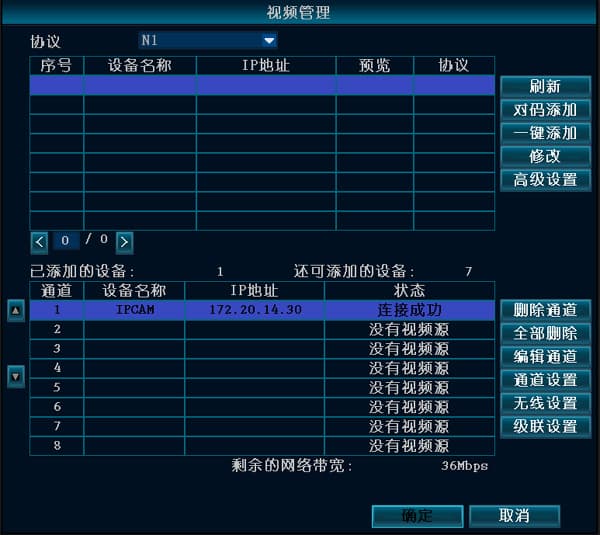
- Após ligar o NVR e o IPC, use um cabo de rede para conectar o IPC a qualquer porta LAN do NVR. Clique com o botão direito do mouse → Gerenciamento de Vídeo → Atualizar → Parear Código.
Quando aparecer o aviso "Iniciar pareamento de código?", clique em Sim. Em seguida aparece "Pareando código", e quando uma imagem for exibida no monitor do NVR, o pareamento foi bem-sucedido. (Dica: você pode parear o código de várias câmeras ao mesmo tempo.)
Se aparecer que o pareamento falhou, clique em Atualizar. Se nenhum dispositivo for exibido, o cabo de rede não está fazendo bom contato — reconecte-o e realize a operação de pareamento novamente.
Método de adição com fio:
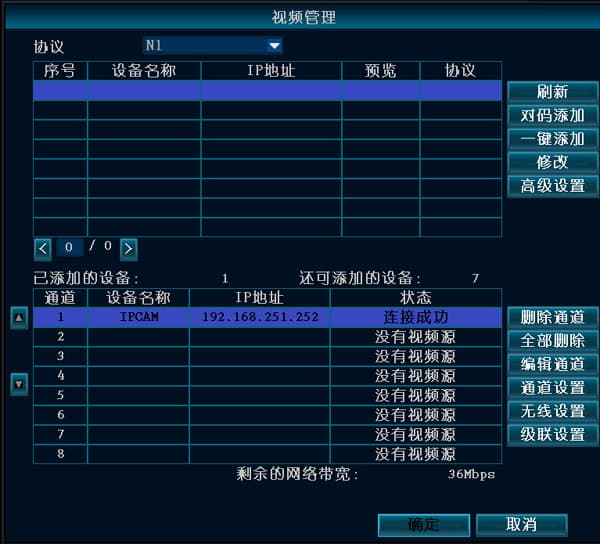
- Quando o NVR e o IPC estiverem conectados por um cabo de rede, clique com o botão direito do mouse → Gerenciamento de Vídeo → Atualizar → Adicionar (adição em um clique) para concluir a adição do IPC.
O NVR reinicia automaticamente
Funciona normalmente, mas reinicia em intervalos aleatórios.
- Atualize para uma versão de firmware diferente para verificar se é um problema com a versão atual; restaure a configuração padrão.
- Desconecte o cabo de rede para verificar se um conflito de endereço IP ou MAC é a causa.
- Substitua o adaptador de energia para testar se a fonte de alimentação está danificada, causando redução de energia e fornecimento insuficiente.
- Remova o disco rígido para verificar se a reinicialização é causada por ele.
- Substitua por outro NVR para teste e veja se a reinicialização é causada por dano de hardware no NVR.
- Se o problema não puder ser resolvido, entre em contato com o suporte técnico.
Se nenhuma dessas etapas funcionar, o aparelho precisará ser enviado para reparo.
O NVR não inicia
- Nenhuma reação ao conectar a energia — tente substituir a fonte de alimentação. Se a fonte de alimentação for confirmada como normal, a placa-mãe do NVR pode estar com defeito.
- Ao conectar a energia, o buzzer soa continuamente — isso significa que o firmware está corrompido. O aparelho deve ser enviado à fábrica para regravação do firmware.
- Ao conectar a energia, o buzzer emite bipes "bip" "bip" "bip". Se isso for causado por uma atualização malsucedida, você pode tentar colocar o arquivo de ajuda em um pendrive para repará-lo. (O arquivo de ajuda está dentro do pacote de atualização.)
- Após a inicialização, fica na tela do logo sem nenhuma resposta adicional. Tente remover o disco rígido e realizar uma restauração de fábrica. Se isso não funcionar, é um problema de hardware ou corrupção parcial do firmware flash, e o aparelho deve ser enviado à fábrica para reparo.
O buzzer continua soando após o NVR ligar
- Se não conseguir inicializar normalmente, desligue, desconecte o disco rígido e o cabo de rede e reinicie. Se isso não funcionar, restaure as configurações de fábrica e teste novamente.
- Se conseguir inicializar normalmente, você pode tentar o seguinte:
A. Atualize a versão do firmware do dispositivo.
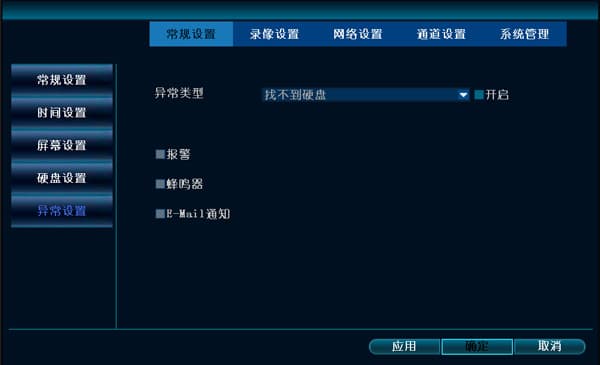
B. Vá para Configurações do Sistema → Configurações Gerais → Configurações de Exceção e verifique se "Ativar Alarme de Exceção" está selecionado.
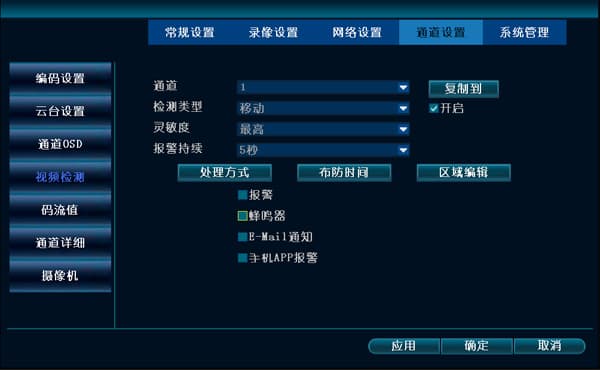
C. Verifique se há um ícone de pessoa pequena na tela de pré-visualização, o que pode indicar que a detecção de movimento foi acionada. Se não precisar que o buzzer soe, vá para Configurações do Sistema → Configurações de Canal → Detecção de Vídeo e desmarque a caixa do buzzer.
D. Você pode entrar em contato com o suporte técnico para investigar.
Etapas de atualização
A seguir estão as etapas de atualização (pendrive em formato FAT32):
- Copie o arquivo de atualização chamado FWHI*****.rom para o diretório raiz do pendrive (o local que abre primeiro quando você abre o pendrive); não altere o nome do arquivo de atualização. Você pode entrar em contato com o suporte técnico para obtê-lo ou baixá-lo você mesmo neste site.
- Insira o pendrive na porta USB no painel traseiro do NVR, próximo ao conector identificado como "USB".
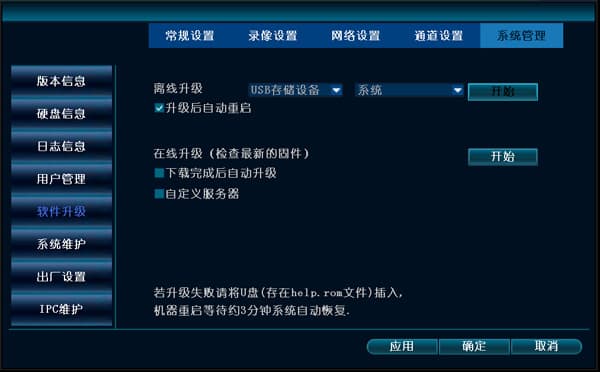
- No NVR, clique com o botão direito do mouse e escolha Configurações do Sistema → Gerenciamento do Sistema → Atualização de Software.
- Clique em Iniciar. Aguarde até que a barra de progresso chegue a 100%, após o qual o NVR reiniciará automaticamente.
Configuração de patrulha de câmera dome
Para configurar a patrulha de câmera dome, primeiro certifique-se de conseguir controlar manualmente o movimento da dome para cima, baixo, esquerda e direita. Cumprida essa condição, você pode iniciar a configuração. Aqui mostramos apenas como configurar três pontos; se precisar de mais, as etapas são as mesmas.
- Na tela principal, clique com o botão direito do mouse → Configurações do Sistema → Configurações de Canal → Configurações PTZ e defina o número de canal correto.
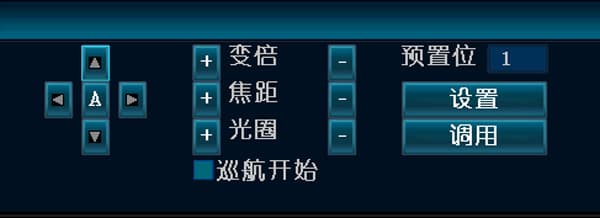
- Defina o primeiro ponto de patrulha: clique em Novo, depois clique no ponto de interrogação "?" acima para entrar na interface de controle PTZ. Use o mouse para clicar em qualquer um dos botões cima, baixo, esquerda ou direita para mover até a primeira posição desejada.
Altere o valor na caixa de predefinição para 1 (o padrão é 1, portanto nenhuma alteração é necessária) → clique em Definir → clique com o botão direito em qualquer lugar → retorne à interface de Configurações PTZ.
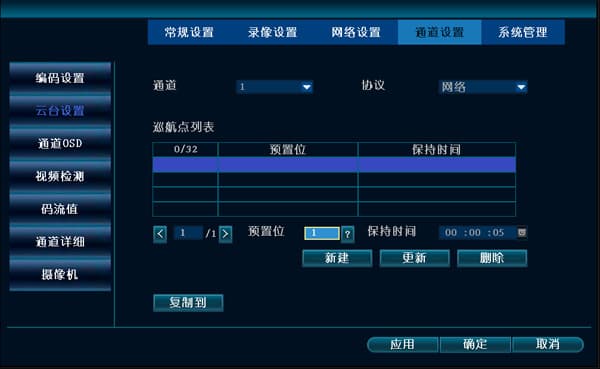
- Defina o segundo ponto de patrulha: clique em Novo, selecione o segundo ponto de patrulha e clique no ponto de interrogação "?" acima para entrar na interface de controle PTZ. Use o mouse para clicar em qualquer um dos botões cima, baixo, esquerda ou direita para mover até a segunda posição desejada. Altere o valor na caixa de predefinição para 2 → clique em Definir → clique com o botão direito em qualquer lugar → retorne à interface de Configurações PTZ.
- Defina o terceiro ponto de patrulha: clique em Novo, clique no ponto de interrogação "?" acima para entrar na interface de controle PTZ. Use o mouse para clicar em qualquer um dos botões cima, baixo, esquerda ou direita para mover até a terceira posição desejada. Altere o valor na caixa de predefinição para 3 → clique em Definir → clique com o botão direito em qualquer lugar → retorne à interface de Configurações PTZ.
- Após definir os três pontos, clique em OK. Na tela de pré-visualização, clique com o botão direito do mouse → Controle PTZ, marque a caixa "Iniciar Patrulha" e a câmera dome começará a girar.
Gerenciamento de Usuários
Nome de usuário e senha padrão do NVR, limites de tamanho de senha e nome de usuário, como redefinir uma senha de login esquecida e o número máximo de contas de usuário.
Gravação e Reprodução
Como configurar modos de gravação, calcular armazenamento, fazer backup de imagens e solucionar problemas de reprodução ausente ou em branco no NVR.