 Central de Ajuda EseeCloud
Rede
Como configurar o IP do NVR, conectar-se via LAN ou WAN e solucionar problemas de tela em branco e parâmetros de rede zerados.
Perguntas frequentes sobre configuração de rede e conectividade do NVR.
Como configuro o IP do NVR?
-
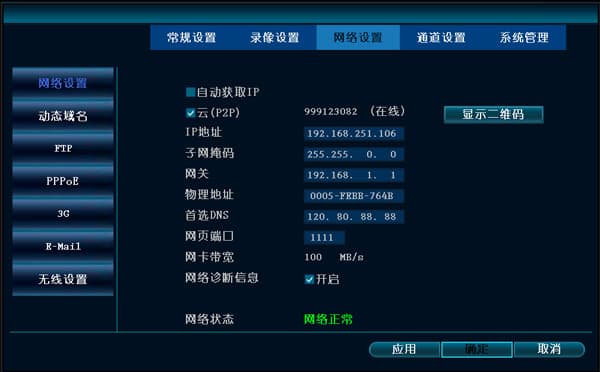
Conecte um cabo de rede à porta de rede do NVR (o indicador piscará) → clique com o botão direito do mouse e escolha Configurações do Sistema → Configurações de Rede → insira o IP manualmente (por exemplo: endereço IP 192.168.251.106, máscara de sub-rede 255.255.0.0, DNS preferencial 120.80.88.88 (China Unicom),
ou DNS preferencial 114.114.114.114 (China Telecom); a porta web padrão é 80.
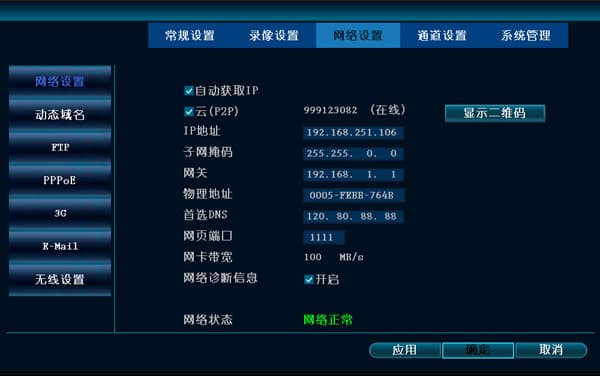
- Conecte um cabo de rede à porta de rede do NVR (o indicador piscará) → clique com o botão direito do mouse e escolha Configurações do Sistema → Configurações de Rede → marque "Obter IP automaticamente".
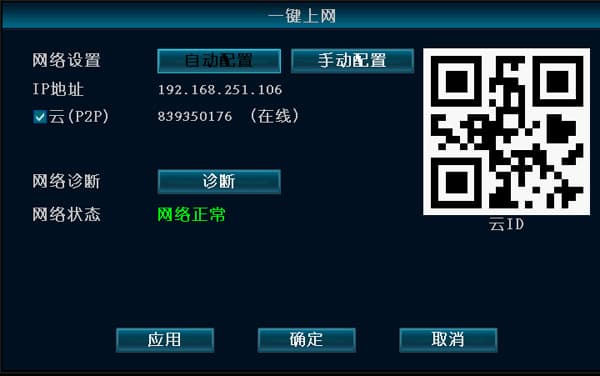
- Conecte um cabo de rede à porta de rede do NVR (o indicador piscará) → clique com o botão direito do mouse e escolha "Rede em Um Clique".
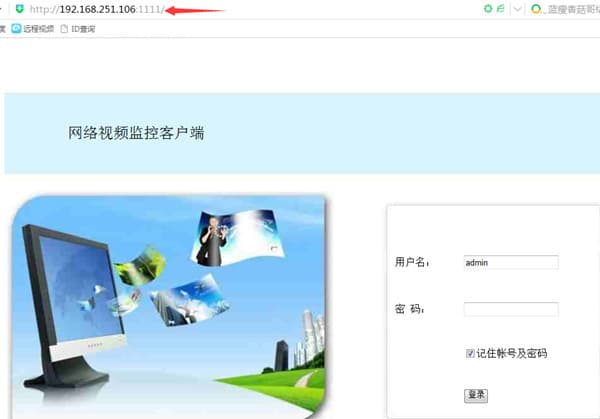
Conexão via LAN (acesso pelo navegador inserindo o endereço IP)
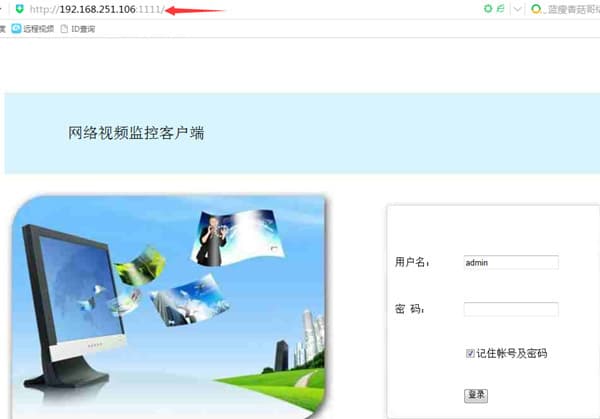
- Use a porta definida nas configurações de rede do NVR. Por exemplo, se o endereço IP do NVR for 192.168.251.106 e a porta for 1111, insira http://192.168.251.106:1111 no navegador.
-
Se o computador e o NVR não estiverem na mesma sub-rede, o acesso à rede não será possível, e você precisará configurá-los na mesma sub-rede.
Como verificar o IP do computador: Iniciar → Painel de Controle → Central de Rede e Compartilhamento → Conexão de Área Local → Detalhes.
(Use a máscara de sub-rede para determinar se os endereços estão na mesma sub-rede. Por exemplo, com máscara de sub-rede 255.255.255.0, o endereço IP 192.168.1.20 e o endereço IP 192.168.1.30 estão na mesma sub-rede.)
-
Navegadores do tipo IE precisam instalar um plug-in automaticamente. Ferramentas de segurança do tipo 360 bloqueiam a instalação desse plug-in legítimo, portanto, feche o 360 Total Security e o 360 Antivirus e tente novamente. Também recomendamos trocar por outro produto de segurança, como o Kingsoft PC Doctor e o Kingsoft Antivirus.
O dispositivo é acessível dentro da LAN: o cliente PC CMS funciona, mas o navegador IE não consegue acessar.
- Se a porta do dispositivo tiver sido alterada, você precisa acessá-lo com o IP + número da porta. Por exemplo, se o IP do dispositivo for 192.168.251.106 e a porta web for 1111, insira 192.168.251.106:1111 no navegador IE para acessá-lo.
- Personalize o nível de segurança nas opções de Internet do IE: Ferramentas → Opções da Internet → Segurança → Nível Personalizado, e ative todos os prompts de plug-in "ActiveX" que estavam desativados.
Conexão via WAN (acesso pelo ID em www.dvr163.com no navegador)
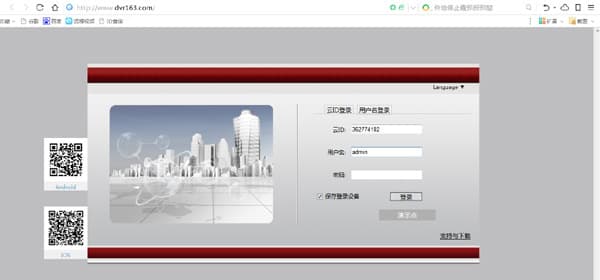
Por que não consigo conectar ao fazer login com o ID EseeNet?
-
O firmware do NVR pode estar desatualizado. Para um NVR, confirme que é V1.8.2.B16 ou posterior; para um DNVR, confirme que é V1.8.1.B14 ou posterior.
-
A operadora bloqueia o atravessamento P2P, caso em que a conexão depende do servidor central para retransmitir o tráfego. Isso geralmente é menos eficiente e tem uma taxa de sucesso de conexão menor.
-
Se estiver usando o navegador 360, mude para o navegador IE padrão que acompanha o Windows e tente novamente.
-
Navegadores do tipo IE precisam instalar um plug-in automaticamente. Ferramentas de segurança do tipo 360 bloqueiam a instalação desse plug-in legítimo, portanto, feche o 360 Total Security e o 360 Antivirus e tente novamente. Também recomendamos trocar por outro produto de segurança, como o Kingsoft PC Doctor e o Kingsoft Antivirus.
Após conectar o cabo de rede ao NVR, o endereço MAC, endereço IP, gateway etc. estão todos zerados
O firmware está desatualizado e precisa ser atualizado.
Por que o CMS conecta com sucesso, mas a pré-visualização não exibe imagem (tela preta)?
-
Um antivírus, firewall ou software similar pode estar bloqueando os dados de vídeo. Verifique e feche o antivírus, o firewall etc.
-
Verifique se tanto o fluxo principal quanto o sub-fluxo não exibem imagem. Se o fluxo principal exibir imagem, mas o sub-fluxo não, você pode restaurar as configurações de fábrica do NVR.
-
Pode ser causado por um problema com o driver da placa de vídeo. Vá para Iniciar → Executar, digite dxdiag, e verifique as entradas de Vídeo e DirectX para ver se estão todas indicadas como Ativado. Se alguma aparecer como Não Ativado, você precisa baixar e instalar o driver da placa de vídeo.
-
A porta web 80 pode estar ocupada; altere a porta web para 1111.
-
Se a imagem estiver preta no aplicativo móvel, no cliente PC CMS e na página web, o roteador pode estar bloqueando a transmissão de dados.
NVR
NVR FAQ — rede, visualização remota, áudio, vídeo, gerenciamento de usuários, operações básicas, gravação e reprodução, logo, exibição de saída, integração de protocolos, alarmes e perguntas gerais.
Configuração Remota
Perguntas frequentes sobre configuração remota do NVR, status online do ID EseeNet, configurações de porta e DNS, e visualização remota via WAN.