 Central de Ajuda EseeCloud
Geral
Perguntas gerais sobre o NVR abrangendo sincronização de horário, falhas de inicialização, nomes de canais, redefinição de fábrica e problemas com disco rígido.
Perguntas frequentes sobre operação geral do NVR e solução de problemas de hardware.
Como configuro a sincronização de horário do NVR?
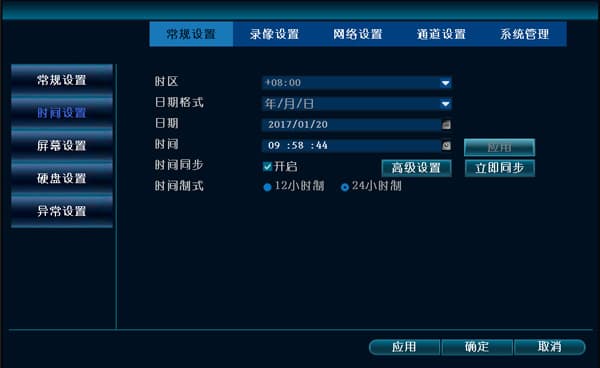
- Vá para Configurações do Sistema → Configurações Gerais → Configurações de Hora. Marque a opção para ativar a sincronização de horário e clique em "Sincronizar Agora" para sincronizar o horário automaticamente; isso também sincroniza o horário do IPC. Por fim, clique em Aplicar ou OK para salvar.
O NVR não mantém o horário
-
A bateria da placa-mãe está com mau contato ou descarregada. Reencaixe a bateria ou substitua-a.
-
Há um problema com o chip de relógio. Envie o aparelho à fábrica para reparo.
Após inserir o ID para monitoramento remoto, aparece uma imagem diferente
-
Forneça o número do ID ao suporte técnico.
-
Entre em contato com o suporte técnico para resolver remotamente e reemitir o número do ID.
O NVR não inicia
-
Não há nenhuma resposta ao conectar a energia. Tente uma fonte de alimentação diferente. Se a fonte de alimentação estiver comprovadamente funcionando, o problema pode ser com a placa-mãe do NVR.
-
Ao conectar a energia, o buzzer emite um tom contínuo longo. Isso indica que o firmware está corrompido. O aparelho deve ser enviado à fábrica para regravação do firmware.
-
Ao conectar a energia, o buzzer emite bipes "bip" "bip" "bip". Se isso for causado por uma atualização malsucedida, você pode tentar colocar um arquivo de ajuda em um pendrive para repará-lo. (O arquivo de ajuda está incluído no pacote de atualização.)
-
Após ligar, para na tela do logo e nunca responde. Tente remover o disco rígido e realizar uma restauração de fábrica. Se isso não funcionar, provavelmente é um problema de hardware ou corrupção parcial do firmware flash, e o aparelho deve ser enviado à fábrica para reparo.
Os nomes dos canais do NVR podem ser alterados?
- Para um IPC conectado via protocolo privado N1: após adicionar o IP do IPC a um canal, vá para Configurações do Sistema → Configurações de Canal → OSD do Canal no NVR, faça a alteração e clique em OK.
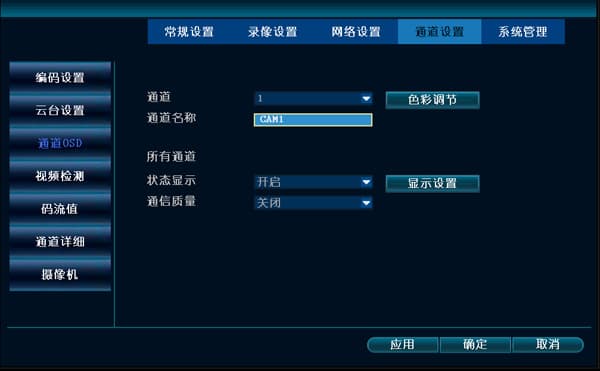
- Para um IPC conectado via protocolo ONVIF: a alteração do nome no NVR é suportada, mas é exibida apenas localmente; o nome do canal de uma câmera de terceiros ainda não pode ser alterado diretamente.
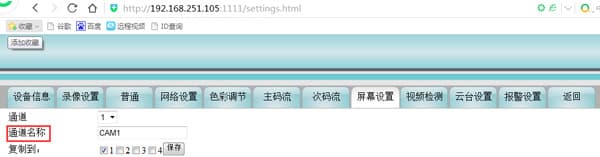
- Você também pode alterá-lo pela página web: faça login na página web com sucesso, vá para Configurações → Configurações de Tela → Nome do Canal, faça a alteração e clique em OK.

A luz da porta de rede do NVR está apagada — a placa de rede está com defeito?
-
O cabo de rede está solto. Basta reencaixá-lo.
-
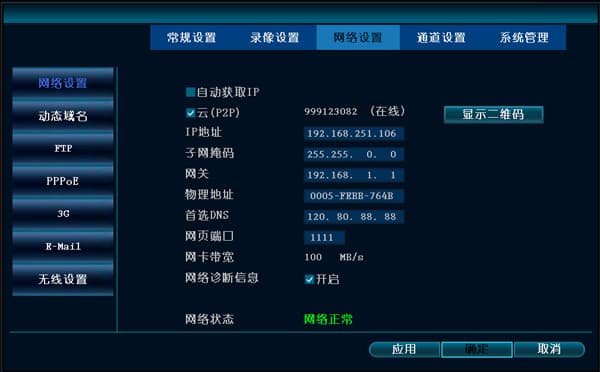
No menu principal do NVR, clique em Configurações do Sistema → Configurações de Rede e verifique o endereço IP do NVR (por exemplo, IP do NVR: 192.168.251.106).
-
Defina o IP da placa de rede do computador para a mesma sub-rede que o NVR.
-
No computador, clique em Iniciar → Executar, digite o comando cmd e faça ping no IP do NVR (ping 192.168.251.106). Se a rede estiver acessível, você pode concluir que a placa de rede está funcionando e apenas a luz está com defeito.
Se a rede não estiver acessível, entre em contato com o suporte técnico.
-
Problema na fonte de alimentação. Um componente da fonte de alimentação está com defeito e não consegue fornecer corrente suficiente. Basta substituir a fonte de alimentação.
Como restauro o NVR para as configurações de fábrica?
Na tela principal, clique com o botão direito do mouse → Configurações do Sistema → Gerenciamento do Sistema → Restaurar Configurações de Fábrica.
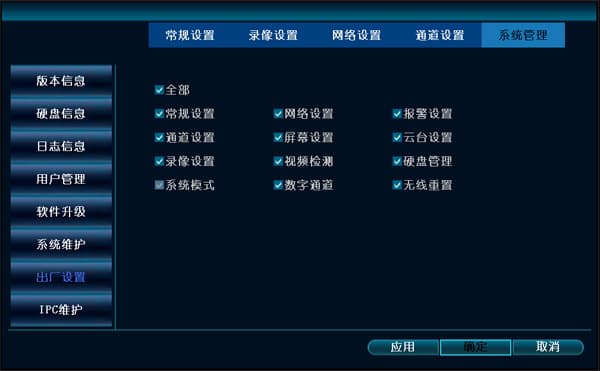
Uma operação acidental ou uma configuração anormal impede o NVR de inicializar normalmente (por exemplo, para na tela do logo ou exibe tela preta)?
-
Para um NVR com botões: desligue, depois ligue novamente. Assim que ouvir o "bip", pressione e mantenha pressionada a tecla "ESC" no painel frontal. Após cerca de um minuto, emitirá um "bip" novamente.
Então solte a tecla. O NVR será restaurado às configurações de fábrica e inicializará.
-
Para um NVR sem botões, restaure as configurações de fábrica usando um pendrive e depois inicialize:
-
Formate o pendrive como FAT32.
A. Copie o arquivo "restore_factory_config_is_dangerous" (você pode entrar em contato com o suporte técnico para obtê-lo) para o diretório raiz do pendrive.
B. Insira-o na porta USB do NVR.
C. Ligue o NVR; quando chegar à tela de pré-visualização, os parâmetros de fábrica são restaurados.
-
Se nenhuma das etapas acima permitir a inicialização, entre em contato com o suporte técnico para verificação remota; se isso falhar, envie o aparelho à fábrica para reparo.
Problemas de hardware no disco rígido
Qual é a diferença entre um disco rígido de vigilância e um disco rígido comum?
Gerenciamento de energia e vida útil do disco rígido:
- Um disco rígido comum gira em plena velocidade durante a inicialização, e a corrente instantânea pode chegar a 2 A ou mais — alguns chegam a 2,8 A–3 A — enquanto um disco rígido de vigilância acelera lentamente durante a inicialização, mantendo a corrente de partida abaixo de 2 A.
Além disso, um sistema de vigilância geralmente não requer altas velocidades de transferência do disco, mas realiza leituras e gravações frequentes de pequenos volumes de dados. Portanto, o mecanismo de leitura/gravação do cabeçote precisa de uma otimização estrutural adaptada às características de leitura/gravação de sistemas de vigilância,
a fim de prolongar a vida útil do cabeçote. O tempo médio teórico entre falhas de um disco rígido de vigilância é muito maior do que o de um disco rígido comum, e sua estabilidade e confiabilidade são maiores.
Diferença no tempo de operação contínua
- Um disco rígido de PC comum é projetado com base 8×5. 8×5 significa que um disco rígido de PC comum funciona 8 horas por dia, 5 dias por semana. Um disco rígido dedicado para NVR (disco rígido de vigilância) é projetado e desenvolvido para atender ao requisito empresarial de 24×7.
24×7 significa funcionar 24 horas por dia, 7 dias por semana (ou seja, funcionando continuamente sem interrupção). Um disco rígido de PC comum não é adequado para leitura e gravação contínuas de longa duração; forçar um disco rígido de PC comum a ler e gravar continuamente por longos períodos danificará o disco,
causando problemas como ruídos anormais, erros de leitura/gravação e paralisações, culminando em falha do disco. Um gravador digital de disco rígido funciona ininterruptamente durante todo o ano, portanto o disco rígido deve ser capaz de funcionar continuamente por longos períodos,
o que requer um disco rígido dedicado para NVR.
Diferença no consumo de energia operacional e dissipação de calor:
- O consumo de energia operacional refere-se ao consumo de energia do disco rígido durante operações normais de leitura/gravação. Um disco rígido de PC comum tem um consumo de energia operacional de cerca de 14,5 W, enquanto um disco rígido dedicado para NVR tem um consumo de energia operacional de cerca de 8 W. Como se pode ver, o consumo de energia operacional do disco rígido dedicado para NVR
é de apenas cerca de 55% do de um disco rígido de PC comum. O baixo consumo de energia operacional não é apenas significativo para o sistema de alimentação, mas também para a dissipação de calor do sistema de gravador digital de disco rígido (cerca de 75% do consumo de energia operacional é convertido em calor).
Se um disco rígido de PC comum for usado, imagine uma fonte de calor tão alta dentro do pequeno espaço de um gravador digital de disco rígido; longos tempos de funcionamento causarão problemas como travamento do disco. Os requisitos de dissipação de calor do sistema são muito altos, e para garantir que o disco rígido
tenha uma temperatura ambiente razoável (0–60 °C), o sistema de disco rígido deve ser resfriado de forma eficaz. Com um disco rígido dedicado para NVR, a situação de calor é muito melhor — reduz os requisitos de dissipação de calor do sistema e torna o sistema mais adaptável ao seu ambiente.
O disco rígido não pode ser detectado, mas funciona novamente após uma reinicialização?
- O motor do disco rígido está chegando ao fim de sua vida útil. Neste ponto, uma reinicialização ainda pode ler o disco novamente. Se o disco tiver sido usado por um tempo relativamente longo (por exemplo, 3 anos), isso indica que o disco está prestes a falhar. O disco precisa ser substituído.
O disco rígido não pode ser detectado, e reiniciar não ajuda?
-
Problema na fonte de alimentação. Um componente da fonte de alimentação está com defeito e não consegue fornecer corrente suficiente. Basta substituir a fonte de alimentação.
-
O disco rígido está com defeito, ou o cabo de dados e o cabo de energia que conectam o disco rígido estão com defeito. Substitua por um novo disco rígido e substitua o cabo de dados e o cabo de energia por novos.
-
O sistema de software do NVR foi corrompido por razão desconhecida. Atualize a versão do software do NVR.
O NVR não encontra o disco rígido
-
Quando o disco rígido não puder ser encontrado, primeiro analise a situação específica com o cliente.
-
Verifique se a fonte de alimentação do gravador de disco rígido está normal e se o cabo de dados e o cabo de energia do disco rígido estão normais.
-
Você pode usar um multímetro para testar se a fonte de alimentação está normal. Há 4 fios conectados ao disco rígido: o amarelo é 12 V, o vermelho é 5 V e os dois fios pretos são terra. Você pode testar se estão normais.
-
Tente substituir por outro disco rígido para determinar se é realmente um problema de disco rígido, ou se o NVR está com defeito.
-
Um produto eletrônico como um disco rígido é um consumível; não significa que nunca terá problemas. Com o tempo, pode haver de fato setores físicos defeituosos. O disco rígido funciona 24 horas por dia no NVR, e cada setor físico deve ser percorrido (muito diferente de como um computador funciona), portanto um problema com o próprio disco rígido também não pode ser descartado.
Problemas de Conexão sem Fio
Como configurar as definições sem fio do NVR e como diagnosticar sinal sem fio fraco entre IPCs sem fio e o NVR.
DVR
DVR FAQ — rede, visualização remota, áudio, vídeo, gerenciamento de usuários, operações básicas, gravação e reprodução, logo, exibição de saída, integração de protocolos, alarmes e perguntas gerais.