 Central de Ajuda EseeCloud
Integração de Protocolos
Como conectar IPCs de terceiros a um NVR via ONVIF e solucionar problemas de integração.
Perguntas frequentes sobre como conectar IPCs de terceiros a um NVR e resolver problemas de integração de protocolos.
Quais IPCs de terceiros o NVR pode conectar?
Qualquer câmera que suporte o protocolo padrão ONVIF.
O NVR não consegue conectar a uma câmera de outro fabricante
- Confirme se o IPC que você está adicionando suporta o protocolo ONVIF e verifique a porta ONVIF do IPC.
- Confirme que o endereço IP do IPC está na mesma LAN que o NVR, e que compartilham a mesma sub-rede e o mesmo endereço de gateway.
- Entre em contato com o fabricante da câmera IPC para confirmar a senha da câmera.
- Vá para Gerenciamento de Vídeo → Editar Canal, insira novamente o nome de usuário e a senha e desligue e reinicie o IPC.
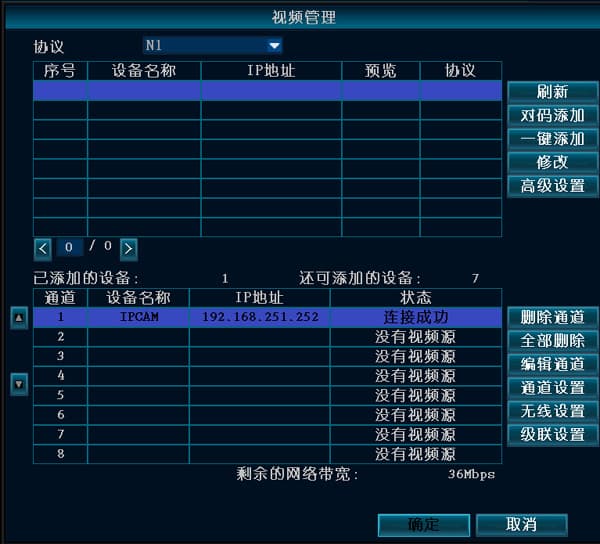
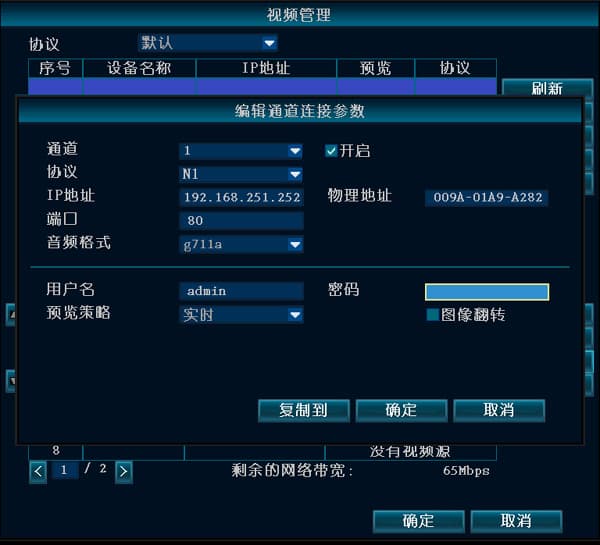
- Se as etapas acima não funcionarem, entre em contato com o suporte técnico para obter assistência.
Na visualização em múltiplas telas a imagem está desfocada, mas na visualização em tela única está nítida
- Na visualização em múltiplas telas, um NVR profissional conecta-se ao sub-fluxo do IPC, com resolução abaixo de D1; na visualização em tela única conecta-se ao fluxo principal, geralmente com resolução de 720P ou superior, dependendo da resolução máxima suportada pelo NVR.
- O fluxo principal e o sub-fluxo diferem em resolução e taxa de bits, portanto a qualidade da imagem é diferente.
Quando o NVR conecta a um IPC de terceiros, a tela fica preta ou o canal cai offline
- Confirme se há conflito de IP ou MAC.
- Use o comando ping para verificar latência de rede ou conexões perdidas; se houver, o cabeamento pode estar com defeito.
- Atualize a versão do firmware do IPC e a versão do firmware do NVR.
- Se nenhuma das opções acima funcionar, entre em contato com o suporte técnico.
O NVR não consegue encontrar o IP do IPC via protocolo ONVIF
- Conecte o NVR por cabo a um switch ou roteador, e conecte o IPC por cabo de rede ao mesmo roteador ou switch.
- A conexão por múltiplos roteadores ou pontes de rede não é suportada; switches não têm essa limitação.
- Confirme se o IPC suporta o protocolo ONVIF.
- Altere os endereços IP do IPC e do NVR para a mesma sub-rede e o mesmo endereço de gateway.
- Solicite ao fabricante da câmera a porta ONVIF, o nome de usuário e a senha do IPC. Clique com o botão direito → Gerenciamento de Vídeo → Editar Canal, insira o IP, a porta, o nome de usuário e a senha obtidos e clique para ativar.
- Entre em contato com o suporte técnico para obter assistência.
Após adicionar um IPC Hikvision ao NVR e adicioná-lo/excluí-lo várias vezes, ele reporta falha de verificação
- O hardware da Hikvision foi totalmente atualizado após abril de 2015; no primeiro uso o dispositivo deve ser ativado e uma nova senha definida.
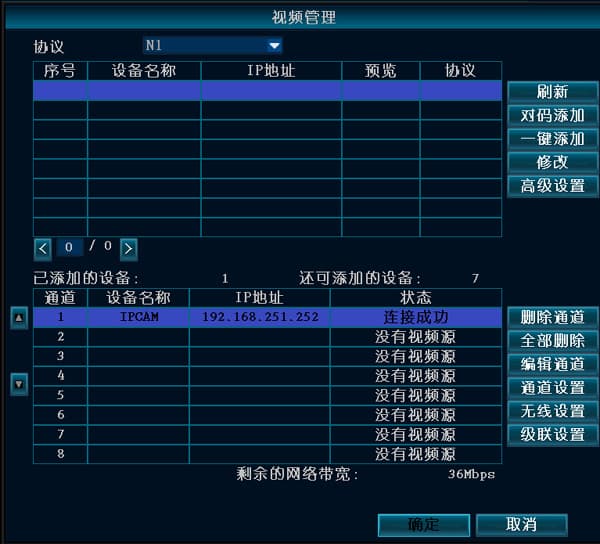
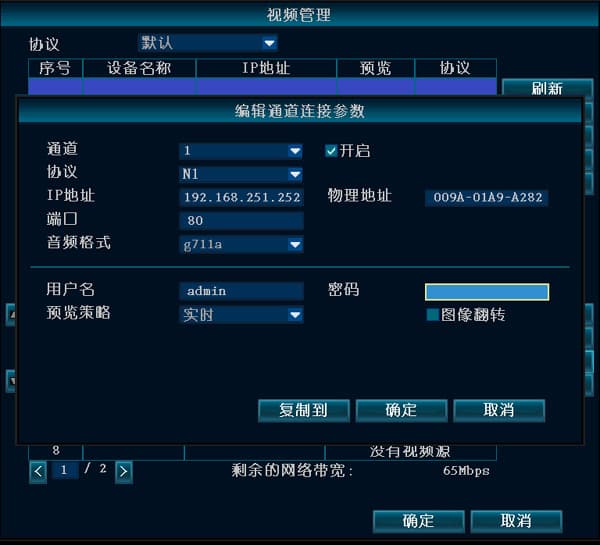
- Clique com o botão direito e selecione Gerenciamento de Vídeo → selecione o IPC Hikvision → Editar Canal, depois insira novamente o nome de usuário e a senha. Desligue e reinicie o IPC Hikvision.
Adicionar uma câmera Dahua ao NVR encontra o IP, mas reporta "não conectado"
Faça login na câmera Dahua pelo navegador web de um PC, depois vá para Configurações de Rede → Conexão → ONVIF e tente desabilitar a verificação de login.
Saída de Vídeo
Como corrigir a tela piscando na saída do monitor do NVR ajustando a resolução VGA.
Alarmes e Notificações por E-Mail
Como configurar notificações de alarme por E-Mail no NVR para detecção de movimento, entrada de alarme e perda de vídeo, além de dicas para solucionar problemas de alarme e fiação.