 Centrum Pomocy EseeCloud
Zdalny dostęp
Jak skonfigurować i rozwiązywać problemy ze zdalnym dostępem do NVR przez ID EseeNet i platformę WWW.
Najczęściej zadawane pytania dotyczące zdalnego dostępu do NVR i łączności przez ID EseeNet.
Jak skonfigurować zdalny dostęp do NVR?
-
Użyj kabla sieciowego z działającym połączeniem internetowym i podłącz go do portu sieciowego z tyłu NVR (bardzo ważne); upewnij się, że okablowanie jest prawidłowo podłączone.
-
Kliknij prawym przyciskiem myszy → Ustawienia systemowe → Ustawienia sieciowe → zaznacz opcję „Uzyskaj adres IP automatycznie", kliknij OK, wyjdź z menu głównego, zrestartuj rejestrator i poczekaj około 2 minut. Identyfikator EseeNet powinien wtedy pojawić się w trybie online. Następnie odznacz opcję „Uzyskaj adres IP automatycznie" i kliknij OK.
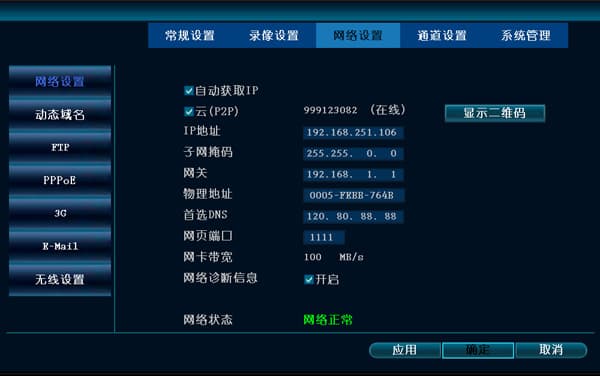
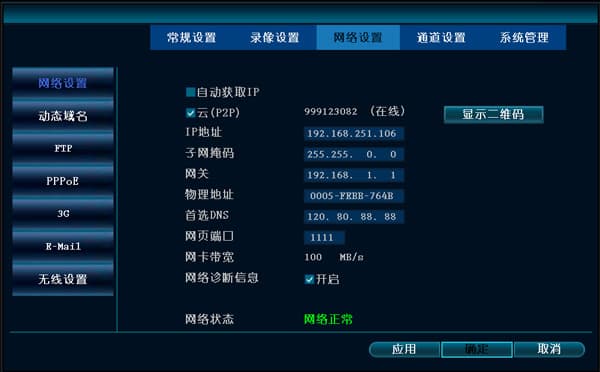
-
Jeśli ID nadal wyświetla się jako offline lub pojawia się „---" po wykonaniu powyższych kroków, zmień port WWW na 1111 i ustaw preferowany DNS na 120.80.88.88 (China Unicom) lub 114.114.114.114 (China Telecom), a następnie kliknij OK. Zrestartuj rejestrator i poczekaj około 2 minut.
-
Zdalny monitoring z komputera: logowanie przez WAN (czyli sieć zewnętrzna — każda sieć, która nie korzysta z tego samego routera, jest siecią WAN). Na dowolnym komputerze podłączonym do internetu otwórz przeglądarkę IE i wpisz adres www.dvr163.com. Użyj ID urządzenia (Twojego ID EseeNet), nazwy użytkownika admin i pozostaw hasło puste, a następnie zaloguj się.
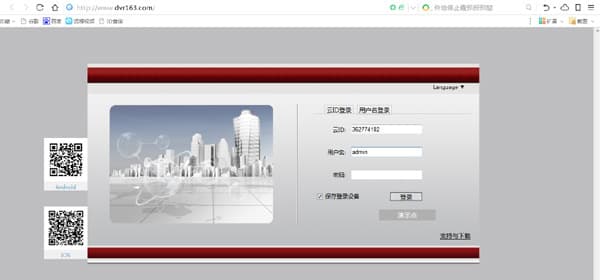
Dlaczego po kilku dniach nie mogę zalogować się do EseeNet?
-
Kliknij przykład demonstracyjny, aby sprawdzić, czy możesz się zalogować. Jeśli logowanie działa, serwer działa prawidłowo.
-
Zrestartuj rejestrator.
-
Wejdź do routera i sprawdź, czy UPnP zmapował port rejestratora. Jeśli nie, zrestartuj router (uwaga: niektóre routery nie wyświetlają listy mapowania portów UPnP).
Mam ID, ale nie mogę się zalogować, a port HTTP nie odpowiada na ping. Dlaczego?
Rejestrator NVR w sieci LAN z wieloma routerami może uzyskać ID, ale nie może się zalogować. Najpierw włącz funkcję UPnP na routerze podłączonym do sieci zewnętrznej, wyłącz UPnP na pozostałych routerach, a następnie zrestartuj rejestrator NVR oraz router podłączony do sieci zewnętrznej. Jeśli nadal nie możesz się zalogować, sprawdź, czy ustawienia zabezpieczeń routera nie blokują dostępu z sieci zewnętrznej.
Ustawienia sieciowe pokazują ID jako offline, ale nadal mogę zdalnie oglądać wideo. Dlaczego?
- Kliknij „Sieć jednym kliknięciem" w menu głównym. Zobaczysz, że EseeNet (P2P) jest już zaznaczony, a ID wyświetla się jako online.
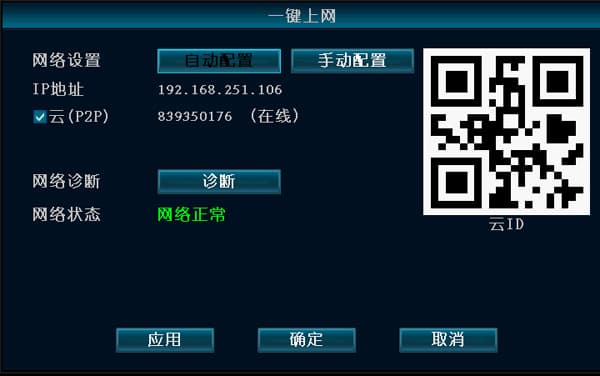
- Opcja „Wyświetlaj ID EseeNet podczas podglądu" nie jest włączona w ustawieniach ogólnych — wystarczy zaznaczyć tę opcję.
Sieć
Sieciowe FAQ dla zestawu bezprzewodowego — ustawianie adresu IP NVR, błędy parowania kodu, konflikty IP i zakłócenia kanałów, dostęp przez LAN po IP, dostęp przez WAN po ID oraz rozwiązywanie problemów z czarnym ekranem podglądu.
Audio
Jak włączyć dźwięk w NVR i IPC, aby nagrania zawierały dźwięk.