 Centrum Pomocy EseeCloud
Ogólne
Typowe pytania dotyczące synchronizacji czasu NVR, błędów uruchamiania, przywracania ustawień fabrycznych i rozpoznawania dysków twardych.
Najczęściej zadawane pytania dotyczące ogólnej obsługi NVR i problemów z dyskiem twardym w zestawie bezprzewodowym.
Jak skonfigurować synchronizację czasu NVR?
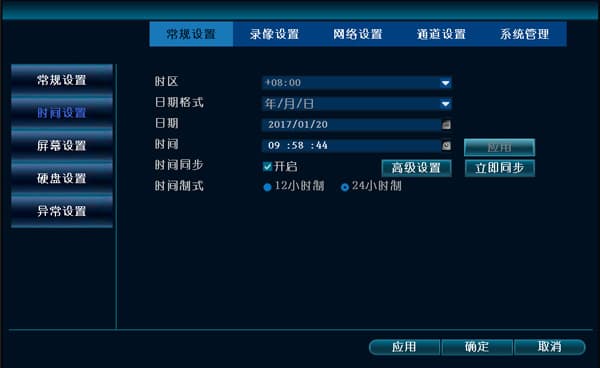
- Przejdź do Ustawień systemowych → Ustawień ogólnych → Ustawień czasu. Zaznacz opcję włączenia synchronizacji czasu, a następnie kliknij „Synchronizuj teraz", aby automatycznie zsynchronizować czas, co jednocześnie synchronizuje czas IPC. Na koniec kliknij „Zastosuj" lub „OK", aby zapisać.
Rejestrator nie może zapisać czasu
-
Bateria płyty głównej ma słaby kontakt lub jest wyczerpana. Ponownie osadź baterię lub wymień ją.
-
Układ zegarowy jest uszkodzony. Oddaj urządzenie do fabryki w celu naprawy.
Po wprowadzeniu ID do zdalnego monitorowania pojawiają się inne obrazy
-
Podaj numer ID działowi pomocy technicznej.
-
Skontaktuj się z pomocą techniczną, aby rozwiązać problem zdalnie i przypisać nowy numer ID.
NVR nie uruchamia się
-
Brak jakiejkolwiek reakcji po podłączeniu zasilania. Spróbuj wymienić zasilacz. Jeśli zasilacz jest potwierdzony jako sprawny, przyczyną problemu może być płyta główna rejestratora.
-
Po podłączeniu zasilania brzęczyk emituje długi ciągły ton. Oznacza to uszkodzenie programu. Urządzenie należy odesłać do fabryki w celu ponownego wgrania programu.
-
Po podłączeniu zasilania brzęczyk ciągle piszczy „di" „di" „di". Jeśli jest to spowodowane nieudaną aktualizacją, możesz spróbować umieścić plik pomocy na pendrivie, aby naprawić problem. (Plik pomocy jest zawarty w pakiecie aktualizacji.)
-
Po włączeniu zasilania urządzenie pozostaje na ekranie logo bez reakcji. Spróbuj wyjąć dysk twardy i wykonać przywrócenie ustawień fabrycznych. Jeśli to nie pomoże, jest to problem sprzętowy lub częściowe uszkodzenie programu flash i urządzenie należy odesłać do fabryki w celu naprawy.
Czy można zmienić nazwę kanału NVR?
- IPC podłączony przez protokół prywatny N1: Po dodaniu adresu IP IPC do kanału przejdź do Ustawień systemowych NVR → Ustawień kanału → OSD kanału, zmień nazwę i kliknij „OK".
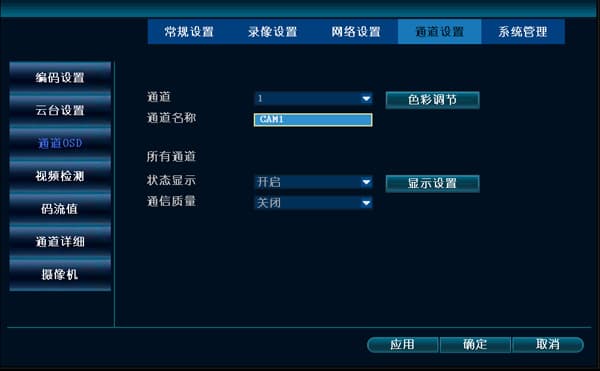
- IPC podłączony przez protokół ONVIF: Modyfikacja nazwy na rejestratorze jest obsługiwana, ale wyświetla się tylko lokalnie. Obecnie nie można bezpośrednio modyfikować nazwy kanału kamer innych producentów.
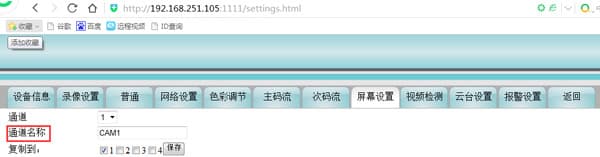
- Możesz również zmienić nazwę z poziomu ustawień WWW: Po pomyślnym zalogowaniu się na stronie WWW przejdź do Ustawień → Ustawień ekranu → Nazwa kanału, zmień ją i kliknij „OK".

Kontrolka portu sieciowego NVR nie świeci — czy karta sieciowa jest uszkodzona?
-
Kabel sieciowy jest poluzowany. Wystarczy go ponownie podłączyć.
-
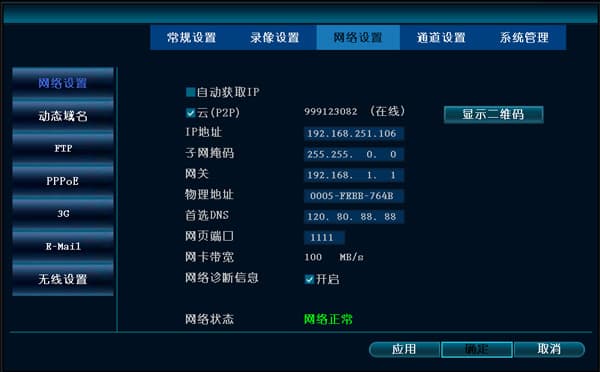
W menu głównym rejestratora przejdź do Ustawień systemowych → Ustawień sieciowych i sprawdź adres IP rejestratora (na przykład IP rejestratora: 192.168.251.106).
-
Ustaw adres IP karty sieciowej komputera w tej samej podsieci co rejestrator.
-
W systemie komputerowym kliknij Start → Uruchom, wpisz polecenie cmd i pinguj adres IP rejestratora (ping 192.168.251.106). Jeśli sieć jest osiągalna, można stwierdzić, że karta sieciowa działa prawidłowo i tylko kontrolka jest uszkodzona.
Jeśli sieć jest nieosiągalna, skontaktuj się z pomocą techniczną.
- Problem z zasilaniem. Komponent zasilacza jest uszkodzony i nie może zapewnić wystarczającego prądu. Wystarczy wymienić zasilacz.
Jak przywrócić ustawienia fabryczne NVR?
Na ekranie głównym kliknij prawym przyciskiem myszy → Ustawienia systemowe → Zarządzanie systemem → Przywróć ustawienia fabryczne.
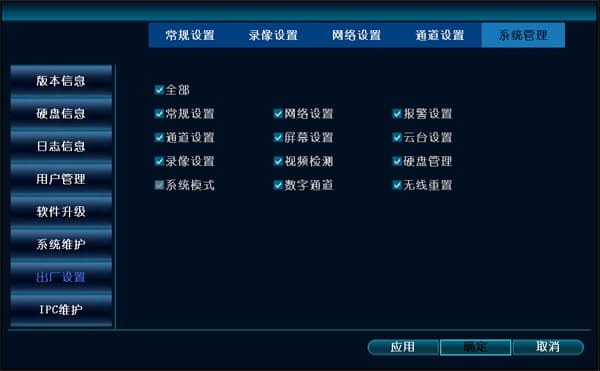
Przypadkowa operacja lub nieprawidłowe ustawienia uniemożliwiają normalne uruchomienie NVR (na przykład pozostaje na logo startowym lub wyświetla czarny ekran)?
-
W przypadku NVR z przyciskami: wyłącz zasilanie, a następnie włącz, aby uruchomić. Po usłyszeniu sygnału „di" natychmiast przytrzymaj klawisz „ESC" na przednim panelu. Po około jednej minucie ponownie usłyszysz „di", a następnie zwolnij klawisz. Ustawienia fabryczne zostają przywrócone i urządzenie uruchamia się.
-
W przypadku NVR bez przycisków: przywróć ustawienia fabryczne za pomocą pendrive'a, a następnie uruchom ponownie.
-
Jeśli po wykonaniu powyższych kroków nadal nie można uruchomić urządzenia, skontaktuj się z pomocą techniczną, aby sprawdziło je zdalnie. Jeśli to nie przyniesie rezultatu, oddaj urządzenie do fabryki w celu naprawy.
Sprzęt dysku twardego
Jaka jest różnica między dyskiem twardym do monitoringu a zwykłym dyskiem twardym?
Zarządzanie energią i żywotność dysku twardego:
- Zwykły dysk twardy uruchamia się z pełną prędkością po włączeniu zasilania, a prąd chwilowy może osiągnąć 2 A lub nawet więcej — niektóre osiągają 2,8–3 A. Dysk twardy do monitoringu przyspiesza wolno podczas uruchamiania, utrzymując prąd rozruchowy poniżej 2 A. Ponadto systemy monitoringu zazwyczaj nie wymagają wysokich prędkości transferu, ale wykonują częste małe odczyty i zapisy. Dlatego mechanizm głowicy odczytu/zapisu wymaga optymalizacji strukturalnej dostosowanej do charakterystyki odczytu/zapisu systemów monitoringu, aby wydłużyć żywotność głowicy. Teoretyczny średni czas między awariami dysku twardego do monitoringu jest znacznie dłuższy niż zwykłego dysku twardego, z wyższą stabilnością i niezawodnością.
Różnica w ciągłym czasie pracy
- Zwykły dysk twardy PC jest zaprojektowany dla trybu 8×5. „8×5" oznacza, że zwykły dysk twardy PC pracuje 8 godzin dziennie, 5 dni w tygodniu. Dedykowany dysk twardy NVR (dysk do monitoringu) jest zaprojektowany i opracowany dla środowiska klasy korporacyjnej 24×7. „24×7" oznacza pracę 24 godziny na dobę, 7 dni w tygodniu (czyli ciągłą pracę). Zwykły dysk twardy PC nie nadaje się do długotrwałego ciągłego odczytu i zapisu. Wymaganie od zwykłego dysku twardego PC długotrwałego ciągłego odczytu i zapisu spowoduje jego uszkodzenie, prowadząc do nieprawidłowych dźwięków, błędów odczytu/zapisu, zatrzymania pracy i innych problemów, które ostatecznie zniszczą dysk twardy. Cyfrowy rejestrator dysku twardego pracuje przez całą dobę przez cały rok, dlatego dysk twardy musi być zdolny do długotrwałej ciągłej pracy, co wymaga dedykowanego dysku twardego NVR.
Różnica w poborze mocy podczas pracy i odprowadzaniu ciepła:
- Pobór mocy podczas pracy odnosi się do poboru mocy dysku twardego podczas normalnego odczytu/zapisu. Pobór mocy podczas pracy zwykłego dysku twardego PC wynosi zazwyczaj około 14,5 wata, podczas gdy dedykowanego dysku twardego NVR — około 8 watów. Jak widać, pobór mocy dedykowanego dysku twardego NVR stanowi zaledwie około 55% poboru mocy zwykłego dysku twardego PC. Niski pobór mocy podczas pracy jest ważny nie tylko dla systemu zasilania, ale także dla odprowadzania ciepła systemu cyfrowego rejestratora dysku twardego (około 75% poboru mocy podczas pracy jest zamieniane na ciepło). Używając zwykłego dysku twardego PC, wyobraź sobie tak duże źródło ciepła w małej przestrzeni cyfrowego rejestratora dysku twardego — długotrwała praca spowoduje problemy, takie jak awarię dysku twardego. Wymagania systemu dotyczące odprowadzania ciepła są bardzo wysokie. Aby zapewnić dyskowi twardemu odpowiednią temperaturę otoczenia (0–60°C), system dysku twardego musi być skutecznie chłodzony. W przypadku dedykowanego dysku twardego NVR sytuacja cieplna jest znacznie lepsza — obniża wymagania systemu dotyczące odprowadzania ciepła i sprawia, że system jest bardziej przystosowany do środowiska.
Dysk twardy nie może być rozpoznany, ale działa ponownie po restarcie?
- Silnik dysku twardego zbliża się do końca swojej żywotności. W tym momencie restart może nadal odczytać dysk twardy. Jeśli dysk twardy był używany przez stosunkowo długi czas (na przykład 3 lata), oznacza to, że dysk twardy wkrótce ulegnie awarii. Dysk twardy należy wymienić.
Dysk twardy nie może być rozpoznany, a restart też nie pomaga?
-
Problem z zasilaniem. Komponent zasilacza jest uszkodzony i nie może zapewnić wystarczającego prądu. Wystarczy wymienić zasilacz.
-
Dysk twardy jest uszkodzony lub uszkodzony jest kabel danych dysku twardego i kabel zasilający łączący dysk twardy. Wymień na nowy dysk twardy oraz nowy kabel danych i kabel zasilający.
-
System oprogramowania NVR z nieznanych przyczyn uległ uszkodzeniu. Zaktualizuj wersję oprogramowania NVR.
NVR nie może znaleźć dysku twardego
-
Gdy dysk twardy nie może być znaleziony, najpierw przeanalizuj konkretną sytuację z klientem.
-
Sprawdź, czy zasilanie rejestratora dysku twardego jest prawidłowe oraz czy kabel danych dysku twardego i kabel zasilający są w porządku.
-
Możesz użyć multimetru do sprawdzenia, czy zasilanie jest prawidłowe. 4 przewody łączą dysk twardy: żółty to 12 V, czerwony to 5 V, a dwa czarne to masa. Możesz sprawdzić, czy są w porządku.
-
Spróbuj wymienić na inny dysk twardy, aby ustalić, czy rzeczywiście jest to problem z dyskiem twardym, czy też rejestrator jest uszkodzony.
-
Produkt elektroniczny, jakim jest dysk twardy, jest produktem eksploatacyjnym, co nie oznacza, że nigdy nie będzie miał problemów. Z czasem mogą pojawić się prawdziwe fizyczne uszkodzone sektory. Dysk twardy pracuje 24 godziny na dobę w rejestratorze i każdy fizyczny sektor musi być przeszukany (bardzo różni się to od sposobu pracy komputera), dlatego nie można też wykluczyć problemu z samym dyskiem twardym.
Problemy bezprzewodowe
Jak skonfigurować ustawienia bezprzewodowe i diagnozować słaby lub niestabilny sygnał bezprzewodowy w zestawie bezprzewodowym.
IPC
Najczęstsze pytania o kamerę sieciową IPC — konfiguracja IP, podgląd zdalny, dźwięk, obraz, zarządzanie użytkownikami, podstawowe operacje, integracja protokołów i pytania ogólne.