 Centrum Pomocy EseeCloud
IPC Router — najczęstsze pytania
Najczęstsze pytania dotyczące IPC Router — ustawienia, parowanie jednym przyciskiem, konfiguracja repetera bezprzewodowego, aktualizacja NVR/IPC/routera, błędy parowania oraz zakłócenia kanałów przy wielu routerach.
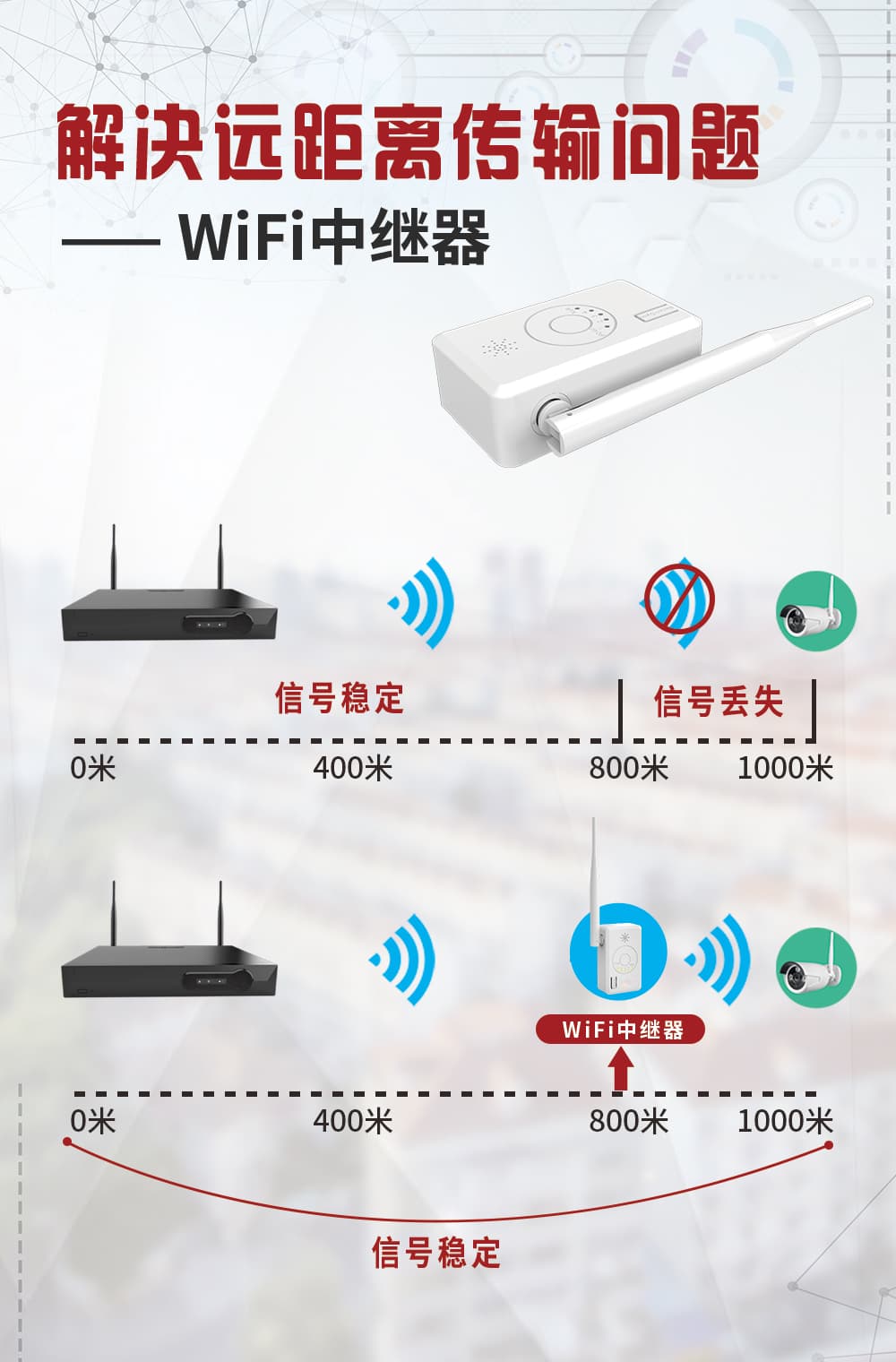
Najczęstsze pytania dotyczące IPC Router, który umożliwia przewodowemu systemowi NVR działanie jak system bezprzewodowy dla kamer IP w sieci 2.4G WiFi.
Pełne specyfikacje produktu i instrukcję instalacji znajdziesz w Instrukcji obsługi IPC Router.
Ustawienia IPC Router
-
IPC Router ma łącznie pięć wskaźników LED. Prawy to kontrolka sieci przewodowej — gdy świeci, IPC Router jest podłączony do sieci przewodowej. Cztery kontrolki po lewej stronie wskazują liczbę podłączonych kamer bezprzewodowych; gdy wszystkie 4 kamery są połączone, wszystkie 4 kontrolki świecą.
-
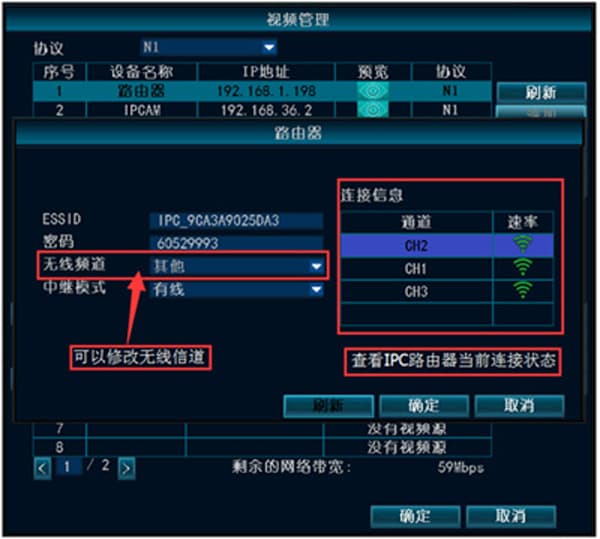
Kliknij prawym przyciskiem myszy i wybierz „Zarządzanie wideo". Kliknij dwukrotnie IPC Router na liście wyników wyszukiwania na stronie zarządzania wideo, aby wejść do interfejsu zarządzania IPC Router — możesz tam wyświetlić bieżące informacje o IPC Router oraz zmienić kanał IPC Router.
Parowanie jednym przyciskiem
Połącz IPC Router z bezprzewodową kamerą IPC kablem sieciowym i włącz oba urządzenia. Jeśli chcesz jednocześnie sparować kilka kamer bezprzewodowych, możesz podłączyć je przez przełącznik sieciowy. Lekko naciśnij przycisk na przewodzie ogonowym IPC Router i przytrzymaj przez 1 sekundę, aby rozpocząć parowanie — jednocześnie odtworzony zostanie komunikat głosowy. Gdy komunikat głosowy poinformuje o pomyślnym sparowaniu, kamera została pomyślnie skonfigurowana. (Przytrzymanie przycisku na przewodzie ogonowym IPC Router przez 5 sekund przywraca ustawienia fabryczne.)
Konfiguracja funkcji repeatera bezprzewodowego
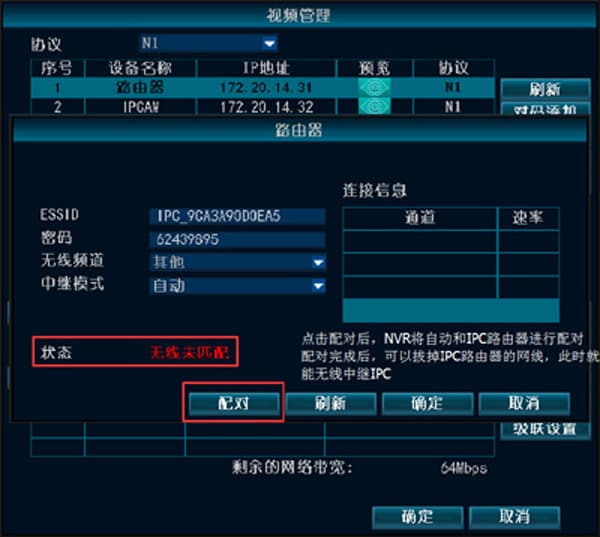
1. Po sparowaniu bezprzewodowej kamery IPC z IPC Router — jeśli jest ona podłączona do bezprzewodowego NVR — najpierw połącz IPC Router i NVR z tą samą siecią LAN. Następnie możesz ustawić IPC Router w trybie repeatera bezprzewodowego, aby włączyć tę funkcję.
Na liście wyszukiwania w module Zarządzanie wideo kliknij dwukrotnie „router" i naciśnij przycisk parowania. (Gdy kabel sieciowy jest podłączony, urządzenie działa jako repeter przewodowy; po odłączeniu kabla — jako repeter bezprzewodowy.)
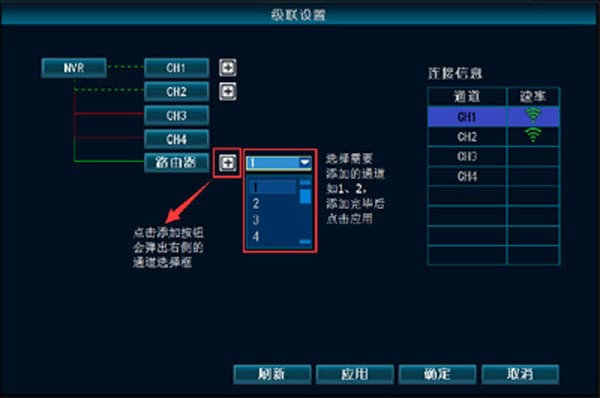
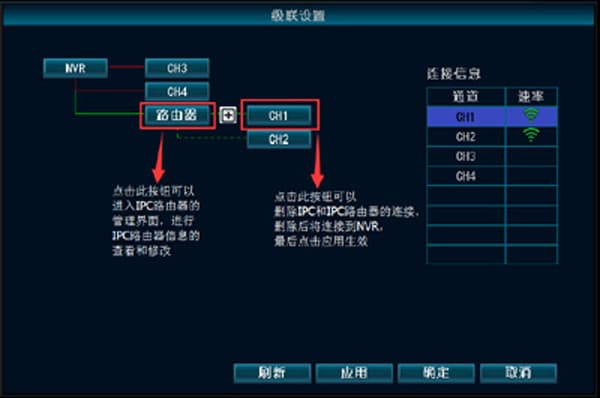
2. Najpierw sparuj NVR z kamerą IPC, a następnie skonfiguruj połączenie na stronie ustawień kaskadowych.
Połącz IPC Router i NVR z tą samą siecią LAN, a kamerę IPC, która ma łączyć się z IPC Router, umieść blisko NVR. Otwórz stronę ustawień kaskadowych (prawy przycisk myszy → „Zarządzanie wideo → Ustawienia kaskadowe"), a następnie kliknij przycisk + w interfejsie, aby dodać kamerę IPC za IPC Router.
Jak zaktualizować NVR, IPC i IPC Router?
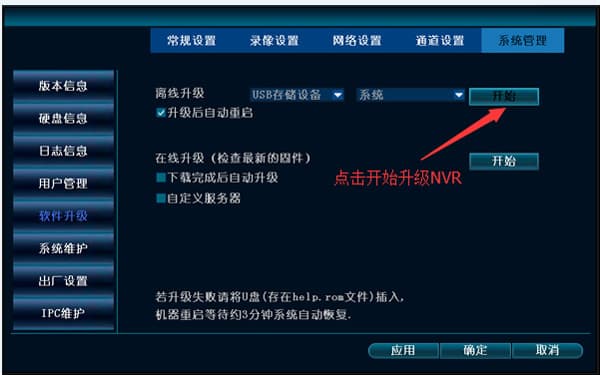
1. Aktualizacja NVR (format nośnika USB: FAT32)
Skopiuj wszystkie pliki aktualizacji do katalogu głównego pendrive'a USB, podłącz go do portu USB w NVR, a następnie kliknij prawym przyciskiem myszy i kolejno wybierz „Ustawienia systemowe → Zarządzanie systemem → Aktualizacja oprogramowania → Start". (Jeśli aktualizacja nie przebiega sprawnie, wyjmij i ponownie podłącz pendrive, sprawdź poprawność plików i spróbuj ponownie.)
2. Aktualizacja IPC
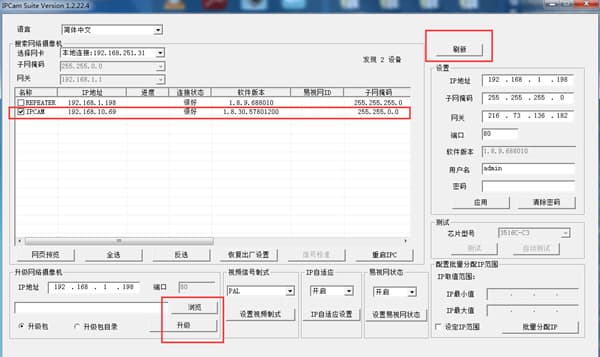
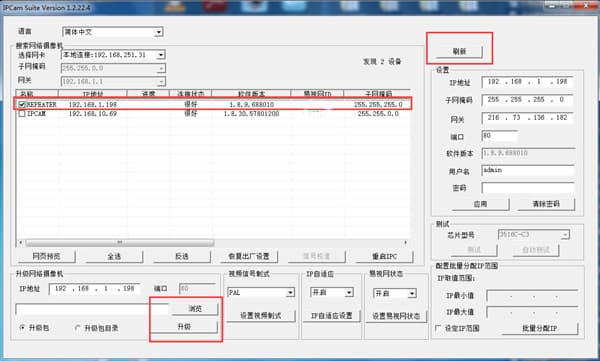
Do aktualizacji IPCAM użyj narzędzia wyszukiwania IP IPCamSuite.
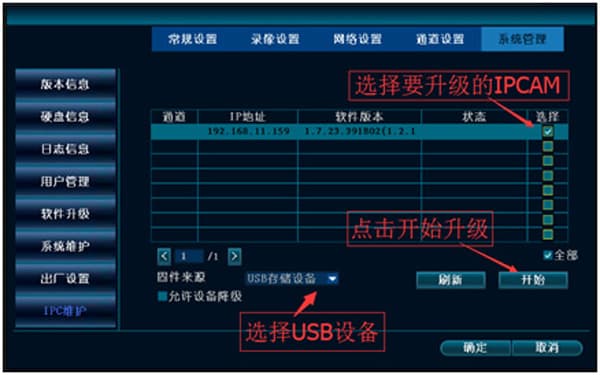
Po pomyślnym dodaniu kamery IPC do NVR możesz przeprowadzać jej aktualizacje bezpośrednio z poziomu NVR (format nośnika USB: FAT32). Kliknij prawym przyciskiem myszy i kolejno wybierz „Ustawienia systemowe → Zarządzanie systemem → Konserwacja IPC".
3. Aktualizacja IPC Router
Do aktualizacji użyj narzędzia wyszukiwania IP IPCamSuite. Wybierz IPC Router (REPEATER), wskaż właściwy plik pakietu aktualizacji i kliknij „Aktualizuj".
Bezprzewodowa kamera IPC nie paruje się z IPC Router po połączeniu kablem?
- Sprawdź zasilanie urządzenia — czy wskaźniki LED świecą prawidłowo i czy kabel sieciowy jest sprawny.
- Jeśli kilka kamer IPC paruje się jednocześnie, sprawdź, czy podłączony przełącznik sieciowy działa poprawnie.
- Zweryfikuj sposób obsługi — czy naciśnięcie przycisku i przytrzymanie go przez 3 sekundy rzeczywiście uruchamia parowanie?
- Sprawdź, czy przycisk parowania IPC Router działa prawidłowo — czy przytrzymanie go przez 5 sekund przywraca ustawienia fabryczne?
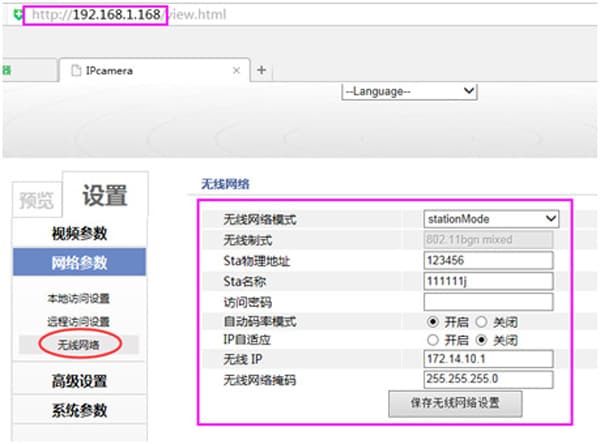
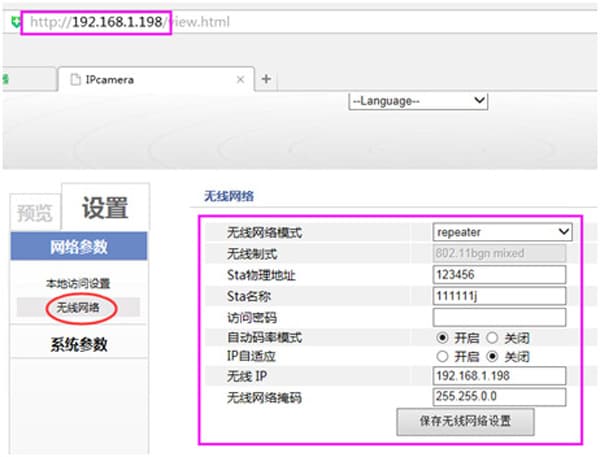
- Sprzęt bezprzewodowej kamery IPC lub IPC Router albo ich moduł bezprzewodowy mogą być uszkodzone. Zaloguj się na adres IP urządzenia przez przeglądarkę internetową i sprawdź, czy wyświetlane są informacje o sieci bezprzewodowej.
W jednym miejscu zainstalowano kilka IPC Router, kamera IPC jest bardzo blisko IPC Router (zaledwie kilka metrów), a mimo to obraz jest bardzo zacinający i często dochodzi do rozłączeń — co się dzieje?
Przyczyną jest praca kilku IPC Router na tym samym kanale. Istnieją łącznie 4 niezakłócające się kanały bezprzewodowe: 1, 6, 11 oraz inne. Jeśli w tym samym miejscu zainstalowane są cztery IPC Router, ustaw je odpowiednio na kanałach 1, 6, 11 i pozostałych.
Zasada doboru kanałów jest następująca: IPC Router pracujące na tym samym kanale powinny być rozmieszczone jak najdalej od siebie i ich zasięgi nie powinny się nakładać. Używanie IPC Router w zatłoczonych miejscach nie jest zalecane.
Ogólne
Najczęstsze pytania ogólne o VR CAM — maksymalna obsługiwana pojemność karty, dzienne zużycie pamięci, komunikat o nieprawidłowej karcie, niepowodzenie aktualizacji oraz brak powiadomień alarmowych.
Wireless Kit
Najczęstsze pytania o bezprzewodowy zestaw kamer — kaskada bezprzewodowa, sieć, podgląd zdalny, dźwięk, obraz, nagrywanie i odtwarzanie, logo, wyświetlanie wyjścia, protokół, alarmy i problemy bezprzewodowe.