 Centrum Pomocy EseeCloud
Sieć
Sieciowe FAQ dla zestawu bezprzewodowego — ustawianie adresu IP NVR, błędy parowania kodu, konflikty IP i zakłócenia kanałów, dostęp przez LAN po IP, dostęp przez WAN po ID oraz rozwiązywanie problemów z czarnym ekranem podglądu.
Najczęściej zadawane pytania dotyczące sieci i łączności zestawu bezprzewodowego.
Jak ustawić adres IP NVR?
-
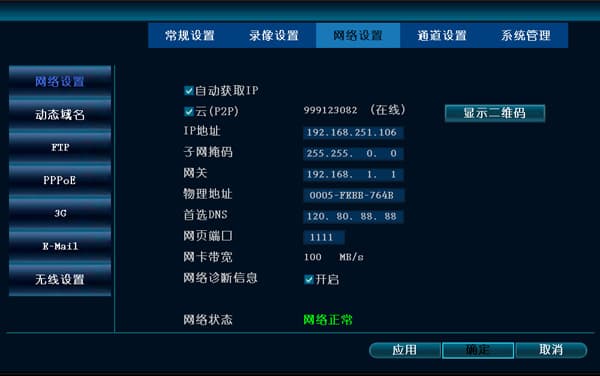
Podłącz kabel sieciowy do portu sieciowego NVR (kontrolka powinna migać) — kliknij prawym przyciskiem myszy i wybierz Ustawienia systemowe → Ustawienia sieciowe → Wprowadź adres IP ręcznie (np. adres IP: 192.168.251.106, maska podsieci: 255.255.0.0, preferowany DNS: 114.114.114.114 lub 8.8.8.8).
Lub preferowany DNS 114.114.114.114 (Telecom); port WWW: 1111.
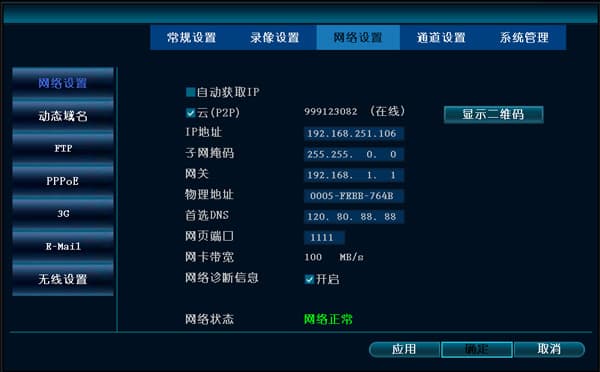
- Podłącz kabel sieciowy do portu sieciowego NVR (kontrolka powinna migać) — kliknij prawym przyciskiem myszy i wybierz Ustawienia systemowe → Ustawienia sieciowe → Uzyskaj adres IP automatycznie.
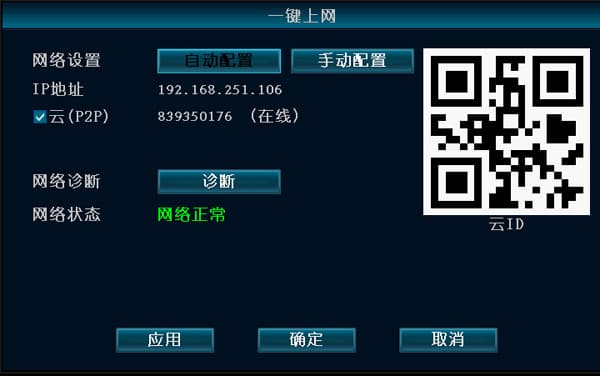
- Podłącz kabel sieciowy do portu sieciowego NVR (kontrolka powinna migać) — kliknij prawym przyciskiem myszy i wybierz Sieć jednym kliknięciem.
Kamera bezprzewodowa nie może sparować kodu z NVR?
-
Na stronie Zarządzania wideo NVR kliknij „Odśwież". Jeśli żadne urządzenie nie jest wyświetlane, kabel sieciowy jest nieprawidłowo podłączony.
-
Możesz spróbować zalogować się przez IE i przywrócić ustawienia fabryczne. Jeśli to nie pomoże, moduł bezprzewodowy może być uszkodzony.
Po pomyślnym sparowaniu kodu przypadkowo usunąłem jeden kanał i nie mogę go odnaleźć bez względu na to, jak szukam?
Podłącz IPC usuniętego kanału bezpośrednio do NVR kablem sieciowym, a następnie ponownie wyszukaj i sparuj kod, aby go dodać.
W przypadku dwóch zestawów bezprzewodowych bezprzewodowy IPC ma konflikt adresów IP, a obraz przeskakuje między kanałami?
ESSID i BSSID są niespójne, co powoduje, że oba NVR mają ten sam ESSID. Zresetuj moduł bezprzewodowy i ponownie sparuj kod.
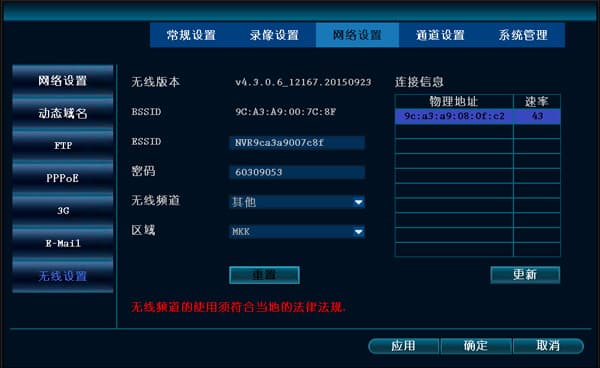
Dwa zestawy bezprzewodowe są zainstalowane w tym samym miejscu, obraz NVR się zacina, a IPC, który pierwotnie nie był podłączony do tego NVR, teraz się do niego podłączył?
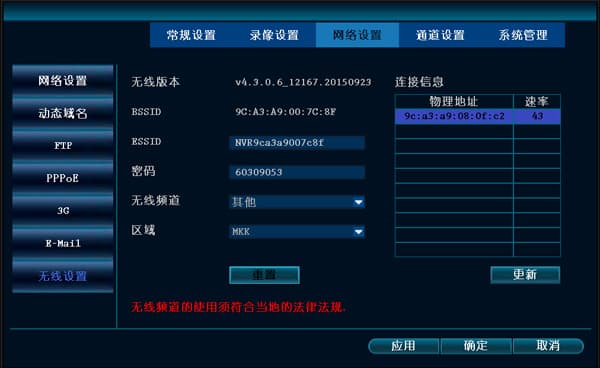
Na jednym z NVR otwórz menu główne (prawy przycisk myszy) → Ustawienia systemowe → Ustawienia sieciowe → Bezprzewodowe → Kanał bezprzewodowy i zmień domyślny kanał na inny.
Połączenie przez LAN (logowanie przez przeglądarkę po wprowadzeniu adresu IP)
Dlaczego po zalogowaniu się przez przeglądarkę z podaniem adresu IP nie ma obrazu?
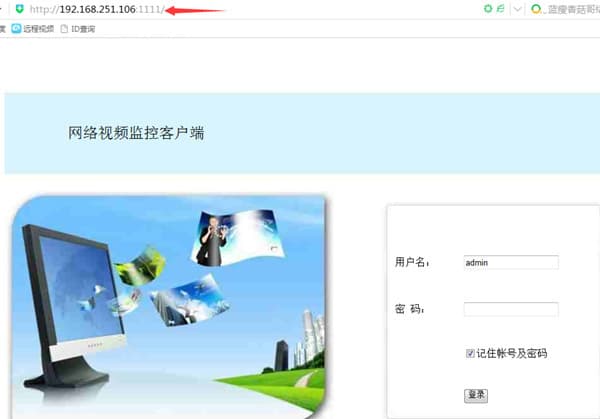
- Sprawdź port w ustawieniach sieciowych NVR — na przykład jeśli adres IP NVR to 192.168.251.106, a port to 1111, należy w przeglądarce wpisać http://192.168.251.106:1111.
-
Komputer i NVR nie są w tej samej podsieci i nie mogą się ze sobą komunikować przez sieć — należy ustawić je w tej samej podsieci.
Jak sprawdzić adres IP komputera: Start → Panel sterowania → Centrum sieci i udostępniania → Połączenie lokalne → Szczegóły.
(Użyj maski podsieci, aby ustalić, czy są w tej samej podsieci. Na przykład: przy masce podsieci 255.255.255.0 adresy IP 192.168.1.20 i 192.168.1.30 są w tej samej podsieci.)
-
Przeglądarki typu IE muszą automatycznie zainstalować wtyczkę. Narzędzia zabezpieczające 360 blokują instalację tej legalnej wtyczki — zamknij 360 Safeguard i 360 Antivirus i spróbuj ponownie. Zalecamy też przejście na inne oprogramowanie zabezpieczające.
Gdy dostęp do urządzenia w sieci LAN przez klienta CMS działa, ale przeglądarka IE nie może się połączyć:
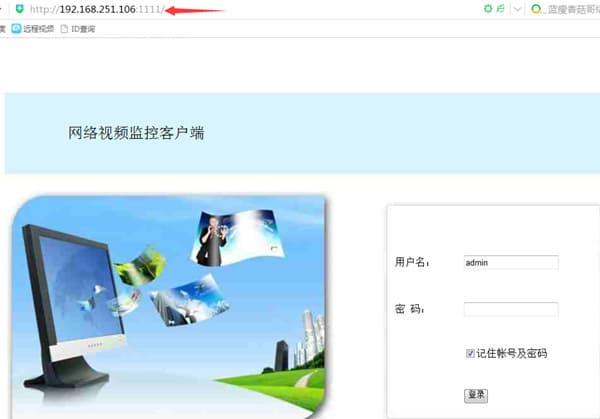
- Jeśli port urządzenia został zmieniony, dostęp wymaga podania adresu IP i numeru portu. Na przykład: IP urządzenia 192.168.251.106, port WWW 1111 — wpisz w przeglądarce IE: 192.168.251.106:1111.
- Dostosuj poziom zabezpieczeń w ustawieniach internetowych IE: Narzędzia → Opcje internetowe → Zabezpieczenia → Poziom niestandardowy, i włącz wszystkie opcje blokujące wtyczki ActiveX.
Połączenie przez WAN (logowanie za pomocą numeru ID po wpisaniu www.dvr163.com w przeglądarce)
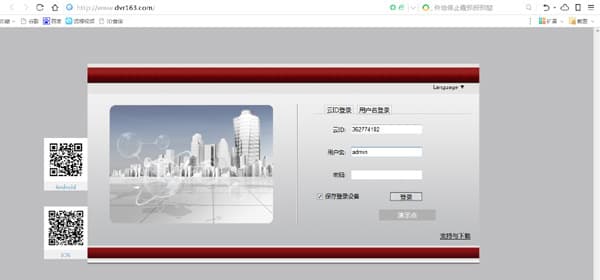
Dlaczego logowanie za pomocą numeru ID EseeNet kończy się niepowodzeniem?
-
Wersja NVR może być zbyt stara — upewnij się, że NVR ma wersję V1.8.2.B16 lub nowszą.
-
Dostawca usług blokuje penetrację P2P. W takim przypadku połączenie polega na przekaźniku przez serwer centralny, co jest zazwyczaj mniej wydajne i ma niską skuteczność.
-
Jeśli używasz przeglądarki 360, przełącz się na standardową przeglądarkę IE wbudowaną w system Windows i spróbuj ponownie.
-
Przeglądarki typu IE muszą automatycznie zainstalować wtyczkę. Narzędzia zabezpieczające 360 blokują instalację tej legalnej wtyczki — zamknij 360 Safeguard i 360 Antivirus i spróbuj ponownie.
Po podłączeniu kabla sieciowego do NVR adres MAC, adres IP, brama itp. wyświetlają wartość 0
Wersja oprogramowania jest zbyt stara i wymaga aktualizacji.
Dlaczego CMS łączy się prawidłowo, ale podgląd nie wyświetla obrazu (czarny ekran)?
-
Oprogramowanie antywirusowe, zapora sieciowa itp. mogły zablokować dane wideo. Sprawdź i wyłącz oprogramowanie antywirusowe, zaporę sieciową itp.
-
Sprawdź, czy zarówno strumień główny, jak i pomocniczy nie wyświetlają obrazu. Jeśli strumień główny wyświetla obraz, ale pomocniczy nie, możesz przywrócić ustawienia fabryczne na NVR.
-
Problem może wynikać z sterownika karty graficznej. Przejdź do Start → Uruchom, wpisz dxdiag, następnie Display → DirectX i sprawdź, czy wszystko jest włączone. Jeśli coś jest wyłączone, pobierz i zainstaluj sterownik karty graficznej.
-
Port WWW 80 może być zajęty — zmień port WWW na 1111.
-
Jeśli czarny ekran pojawia się zarówno w aplikacji mobilnej, w kliencie CMS, jak i na stronie WWW, router może blokować transmisję danych.