 Centrum Pomocy EseeCloud
Nagrywanie i odtwarzanie
Jak skonfigurować tryby nagrywania, obliczyć przestrzeń dyskową, tworzyć kopie zapasowe nagrań i rozwiązywać problemy z odtwarzaniem w NVR.
Najczęściej zadawane pytania dotyczące nagrywania, odtwarzania i tworzenia kopii zapasowych w zestawie bezprzewodowym.
Jak ustawić tryb nagrywania?
- Nagrywanie ręczne: kliknij prawym przyciskiem myszy → Nagrywanie ręczne → Włącz wszystkie → Wyjdź. Możesz też nacisnąć przycisk REC na przednim panelu, aby włączyć ręczne nagrywanie na wszystkich kanałach. Po pomyślnym skonfigurowaniu nagrywania ręcznego na ekranie wyświetla się mała czerwona kropka.
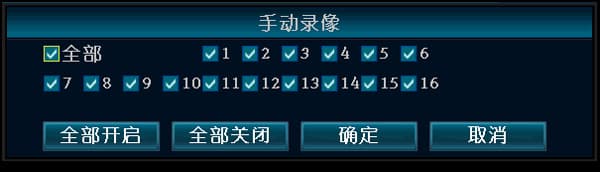
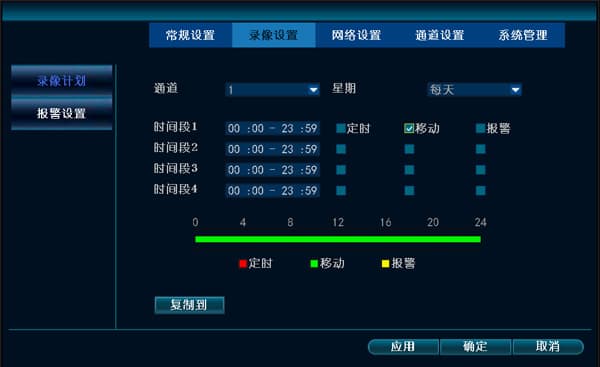
- Nagrywanie według harmonogramu: kliknij prawym przyciskiem myszy → Ustawienia systemowe → Ustawienia nagrywania → ustaw dzień na Każdy dzień → zaznacz opcję Nagrywanie według harmonogramu → ustaw kanał na Wszystkie → Kopiuj do wszystkich → OK. Po pomyślnym skonfigurowaniu nagrywania według harmonogramu na ekranie wyświetla się ikona zegara.
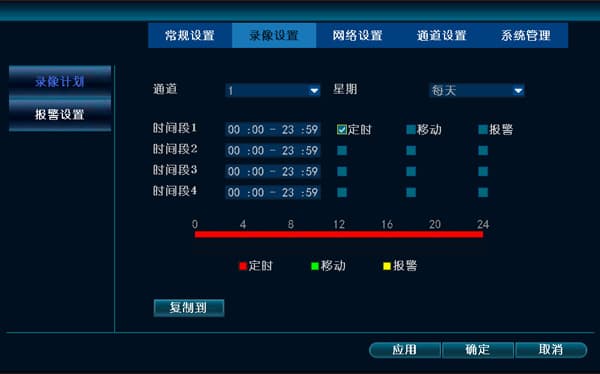
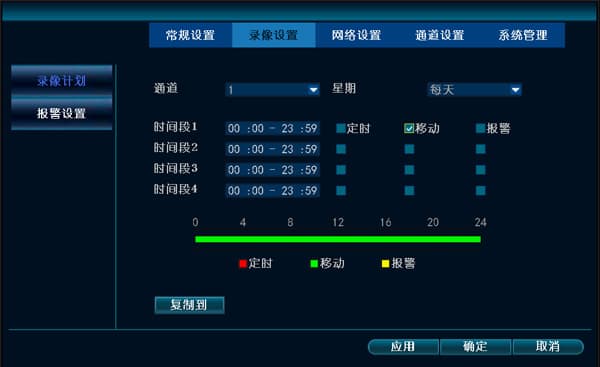
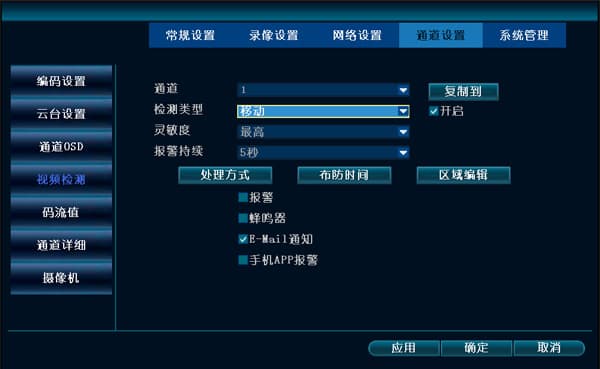
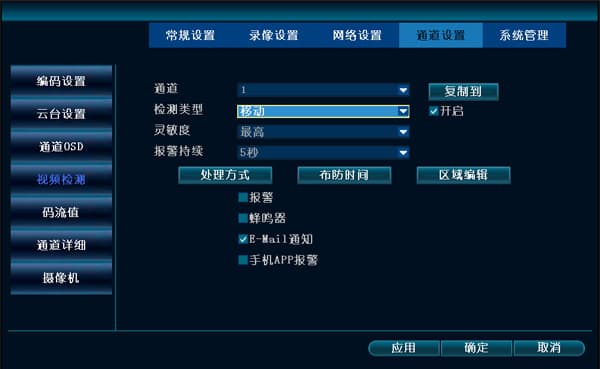
- Nagrywanie po wykryciu ruchu: kliknij prawym przyciskiem myszy → Ustawienia systemowe → Ustawienia nagrywania → ustaw dzień na Każdy dzień → zaznacz opcję Ruch → ustaw kanał na Wszystkie → Kopiuj do wszystkich → OK i wyjdź. Musisz też przejść do Ustawień systemowych → Ustawień kanału → Wykrywania wideo,
i skonfigurować kanał regionu wykrywania ruchu, czułość, działanie i harmonogram uzbrojenia. Po pomyślnym skonfigurowaniu nagrywania po wykryciu ruchu na ekranie wyświetla się ikona małej postaci.
Jak skonfigurować nagrywanie po wykryciu ruchu?
- Kliknij prawym przyciskiem myszy → Ustawienia systemowe → Ustawienia nagrywania → Harmonogram nagrywania, wybierz „Ruch" → OK.
- Kliknij prawym przyciskiem myszy → Ustawienia systemowe → Ustawienia kanału → Wykrywanie wideo → Typ wykrywania → Ruch (wybierz żądane działanie, harmonogram uzbrojenia i kanały) → OK.
Podczas odtwarzania lub tworzenia kopii zapasowej nie mogę znaleźć żadnych nagrań?
-
Najpierw sprawdź ustawienia nagrywania: upewnij się, że czas rozpoczęcia, tryb nagrywania i kanał są prawidłowo ustawione.
-
Przejdź do Zarządzania dyskami i sprawdź stan dysku: czy automatyczne nadpisywanie jest włączone, czy dysk jest odczytywany oraz czy całkowita pojemność dysku, zajęte miejsce i inne informacje są prawidłowe. Zwykle jest to problem z dyskiem (kabel danych dysku i kabel zasilający dysku).
-
Przejdź do Informacji systemowych → Informacji o dzienniku i sprawdź, czy dla danego okresu czasu istnieją jakiekolwiek zapisy „nagrywanie rozpoczęte" lub „nagrywanie zatrzymane".
-
Sprawdź, przez ile dni nagrań dysk może przechowywać. Na przykład, jeśli może przechowywać maksymalnie 15 dni nagrań, na pewno nie znajdziesz nic, gdy szukasz nagrań sprzed ponad 15 dni.
Jaka jest maksymalna pojemność pojedynczego dysku obsługiwana przez NVR?
Obsługiwana jest pojemność maksymalnie 6T.
Jak obliczyć przestrzeń dyskową zajmowaną przez nagrania (na podstawie strumienia 4096 kbps)?
-
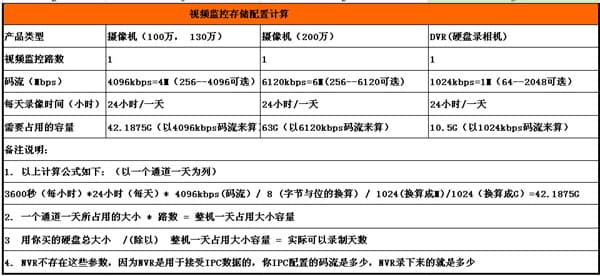
Wzór obliczeniowy jest następujący (na przykładzie jednego kanału przez jeden dzień):
3600 sekund (na godzinę) × 24 godziny (na dzień) × 4096 kbps (strumień) / 8 (konwersja bajtów i bitów) / 1024 (konwersja na MB) / 1024 (konwersja na GB) = 42,1875 GB
-
Przestrzeń zajęta przez jeden kanał przez jeden dzień × liczba kanałów = całkowita przestrzeń zajęta przez całe urządzenie przez jeden dzień.
-
Całkowita pojemność zakupionego dysku / (podzielona przez) całkowita przestrzeń zajęta przez całe urządzenie przez jeden dzień = rzeczywista liczba dni, przez jaką można nagrywać.
-
NVR nie ma tych parametrów, ponieważ służy do odbierania danych z kamer: strumień skonfigurowany w kamerze jest dokładnie tym, co NVR nagrywa.
Jak tworzyć kopie zapasowe i odtwarzać pliki nagrań NVR na komputerze w sieci LAN?
- Na komputerze w sieci LAN wpisz adres IP NVR w przeglądarce i zaloguj się.
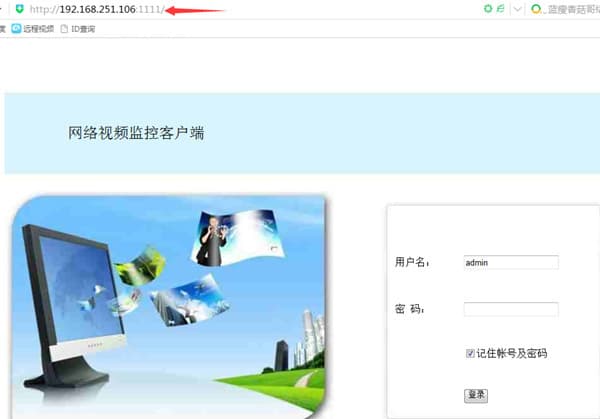

- Wybierz kanał i datę, a następnie kliknij „Szukaj". Kliknij Odtwórz, aby odtworzyć plik nagrania. Aby pobrać i wykonać kopię zapasową na komputerze, możesz wykonać kopię bezpośrednio w formacie .flv i odtworzyć ją za pomocą programu Storm Player (Baofeng).
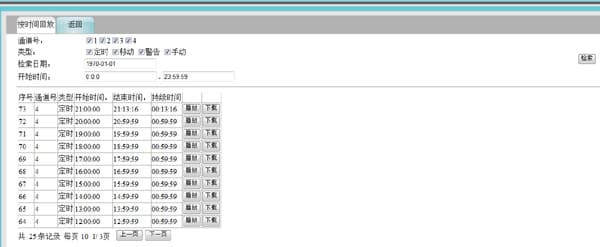
Jak tworzyć kopie zapasowe i odtwarzać nagrania na NVR?
Pendrive musi być w formacie FAT32.
-
Włóż urządzenie USB (pendrive) do portu USB NVR, wybierz datę, aby wyszukać pliki nagrań, a następnie wybierz pliki nagrań z kanału i wykonaj ich kopię zapasową na urządzeniu pamięci masowej. Odtwarzaj pliki nagrań kopii zapasowej za pomocą „Storm Player (Baofeng)" lub „VLC Player".
-
Przejdź do interfejsu odtwarzania nagrań, wybierz przedział czasu, wyszukaj nagrania, wybierz kanał i kliknij Odtwórz.
-
Jeśli pendrive nie może wykonać kopii zapasowej nagrań, użyj klienta CMS na komputerze lub interfejsu WWW w sieci LAN.
-
Jeśli żadna z powyższych metod nie działa, skontaktuj się z pomocą techniczną.
Dlaczego tworzenie kopii zapasowej za pomocą przenośnego dysku twardego w NVR nie powodzi się?
- Przenośny dysk twardy zasilany z portu USB ma wysokie wymagania dotyczące zasilania USB, którym port USB NVR nie może sprostać, dlatego tworzenie kopii zapasowej nie powodzi się. Przenośny dysk twardy z zewnętrznym zasilaniem, który nie pobiera zasilania z USB, nie ma tego problemu i może pomyślnie wykonać kopię zapasową.
Tworzenie kopii zapasowej na pendrivie w NVR jest zbyt wolne, a ilość danych jest mała. Czy jest lepsza metoda tworzenia kopii zapasowych?
-
Możesz użyć „oprogramowania do kopiowania danych z dysku na komputer", montując dysk na komputerze. Pobierz je ze strony http://www.dvr163.com → Wsparcie techniczne lub od działu pomocy technicznej.
-
Otwórz interfejs oprogramowania do kopiowania danych z dysku na komputer. Wybierz prawidłowy czas i prawidłowy dysk kopii zapasowej; ścieżka kopii zapasowej powinna być najlepiej w języku angielskim (znaki chińskie mogą spowodować niepowodzenie kopii zapasowej). Kliknij Kopia zapasowa.
-
Po pomyślnym wykonaniu kopii zapasowej możesz otworzyć pliki bezpośrednio za pomocą „Storm Player (Baofeng)" lub „VLC Player".
Podgląd wieloekranowy NVR wyświetla obrazy, ale podczas odtwarzania nie ma obrazu?
- Kliknij prawym przyciskiem myszy → Ustawienia systemowe → Ustawienia kanału → Ustawienia kodowania i sprawdź, czy rozdzielczość strumienia głównego IPC jest standardową rozdzielczością.
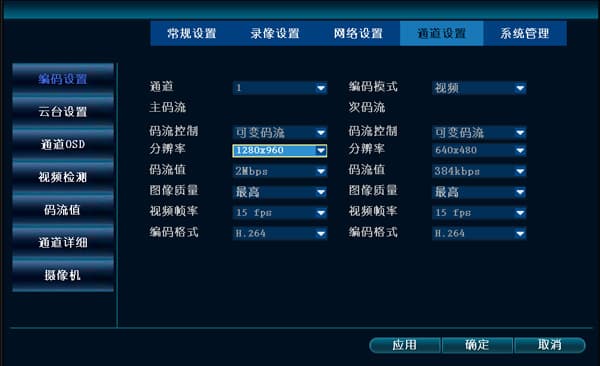
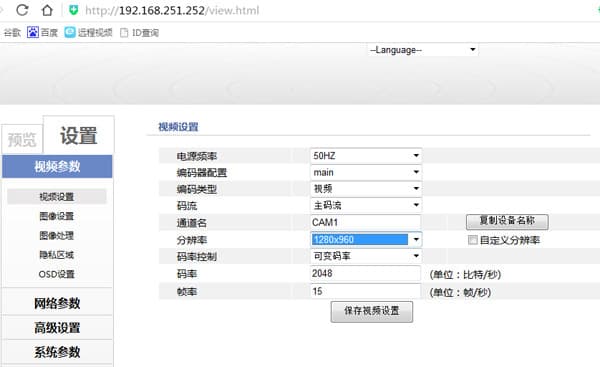
- Jeśli rozdzielczość strumienia głównego IPC jest większa niż maksymalna rozdzielczość obsługiwana przez NVR, podgląd na żywo będzie wyświetlał strumień pomocniczy, więc widzenie obrazu jest normalne. W wersjach po 2.3.2.3, gdy podłączona jest kamera przekraczająca maksymalną obsługiwaną rozdzielczość, pojawia się komunikat „rozdzielczość zbyt duża" i obraz nie może wyświetlać się prawidłowo ani na dużym, ani na małym kanale. Można to naprawić, dostosowując rozdzielczość strumienia głównego IPC.
Podstawowe operacje
Podstawowe operacje dla zestawu bezprzewodowego — dodawanie kamer, poprawa słabego sygnału bezprzewodowego, rozmieszczenie anten, rozwiązywanie problemów z restartem/uruchomieniem/brzęczykiem NVR, aktualizacja i konfiguracja trasy PTZ.
Ustawienia logo startowego
Jak zmienić logo startowe rejestratora i co zrobić, gdy nie można zmienić logo startowego.