 Centrum Pomocy EseeCloud
Alarm
Jak skonfigurować powiadomienia alarmowe E-Mail w NVR dla wykrywania ruchu, wejścia alarmowego i utraty wideo, oraz rozwiązywanie typowych problemów z alarmami.
Najczęściej zadawane pytania dotyczące ustawień alarmów i powiadomień alarmowych E-Mail.
Jak skonfigurować powiadomienia alarmowe E-Mail w NVR?
-
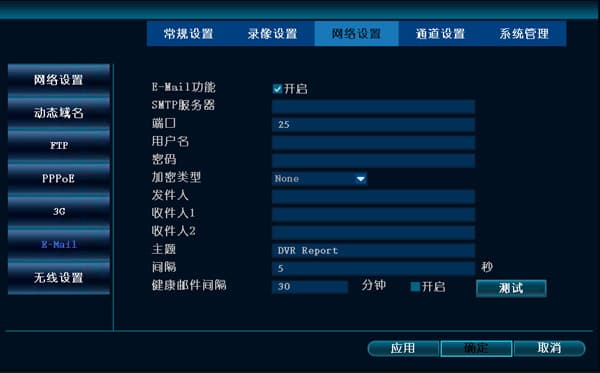
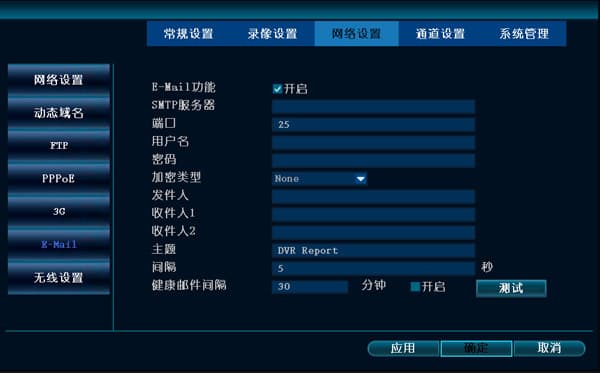
Kliknij prawym przyciskiem myszy → Ustawienia systemowe → Ustawienia sieciowe → E-Mail.
-
Ustaw funkcję E-Mail na „Włącz".
-
Serwer SMTP: wpisz w formacie smtp.twoj-dostawca-poczty.com (na przykład dla 163 wpisz smtp.163.com, dla QQ wpisz smtp.qq.com).
-
Port: port usługi podany przez Twojego operatora.
-
Nazwa użytkownika: nazwa użytkownika Twojej skrzynki pocztowej (na przykład, jeśli Twoja skrzynka to [email protected], nazwa użytkownika to [email protected]).
-
Hasło: wprowadź hasło do swojej skrzynki pocztowej.
-
Typ szyfrowania: domyślnie możesz pozostawić niezaznaczony; jeśli kliknięcie „Test" kończy się niepowodzeniem, zmień na SSL.
-
Nadawca: wprowadź swój pełny adres skrzynki pocztowej (na przykład [email protected]).
-
Odbiorca: wprowadź skrzynkę pocztową, na którą chcesz otrzymywać e-maile alarmowe (na przykład [email protected]).
-
Temat: domyślny jest wystarczający.
-
Interwał: odstęp czasu między e-mailami (jeśli alarmy są wyzwalane bardzo często, zbyt krótki interwał może zapełnić skrzynkę pocztową).
-
Włącz kontrolną skrzynkę pocztową: służy do weryfikacji, że DVR działa prawidłowo.
-
Interwał kontrolnej skrzynki pocztowej: jak często, w minutach, e-mail jest wysyłany do skonfigurowanej skrzynki odbiorcy, gdy rejestrator działa prawidłowo.
-
Zmień domyślny temat „Dvr port" na dowolny inny.
-
Po wprowadzeniu wszystkich danych kliknij „OK", aby zapisać.
-
Następnie, wszędzie tam, gdzie potrzebny jest alarm E-Mail, zaznacz powiadomienie alarmowe E-Mail (na przykład w opcji Wykrywanie ruchu).
-
Uwaga: zapora sieciowa skrzynek pocztowych 163 w nowej wersji ogranicza e-maile i klienci muszą użyć kodu autoryzacyjnego do logowania. Najlepiej używać skrzynki pocztowej QQ.
Możliwe przyczyny nieotrzymywania e-maili:
A. Wykrywanie ruchu nie zostało wyzwolone, co oznacza, że kamera nie wykryła żadnego ruchu.
B. Ze względu na dużą liczbę e-maili, skrzynka nadawcza lub odbiorcza potraktowała je jako spam i bezpośrednio je usunęła.
Skrzynka nadawcza musi być skonfigurowana, zanim zacznie działać prawidłowo; w przeciwnym razie pojawi się komunikat „Błąd nazwy użytkownika, hasła lub typu szyfrowania". Po włączeniu zmiana wchodzi w życie w ciągu 24 godzin.
Po skonfigurowaniu alarmu E-Mail zgodnie z krokami, dlaczego kliknięcie Test zgłasza błąd nazwy użytkownika i hasła lub błąd typu szyfrowania?
-
Sprawdź, czy nazwa użytkownika i hasło skrzynki pocztowej są wprowadzone prawidłowo.
-
Przetestuj oba typy szyfrowania: brak i SSL.
-
Jeśli jest to skrzynka pocztowa QQ i kroki 1 i 2 nadal zgłaszają błąd, sprawdź, czy serwer SMTP jest prawidłowo włączony w skrzynce pocztowej QQ.
-
Jeśli jest to skrzynka pocztowa NetEase, wynika to z faktu, że bezpieczeństwo starszych zarejestrowanych kont różni się od nowych, a serwer może odmówić dostępu.
-
Jeśli jest to skrzynka pocztowa Google Gmail, zwróć uwagę na port SMTP.
-
Jeśli skrzynka to hotmail, adres serwera SMTP to smtp.live.com, a nie smtp.hotmial.com.
-
Jeśli skrzynka to outlook, adres serwera SMTP to smtp-mail.outlook.com, a port to 587, a nie 25.
Jak skonfigurować wykrywanie ruchu do wysyłania alarmów E-Mail?
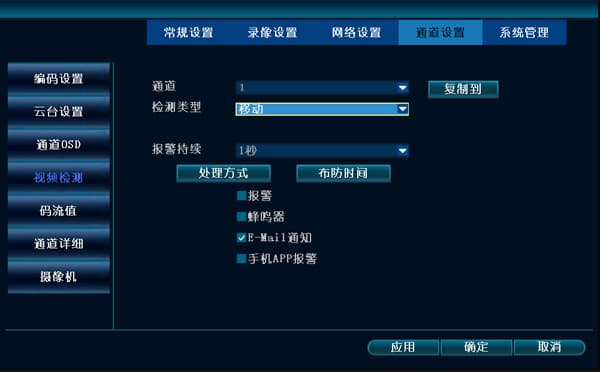
- Z menu głównego kliknij prawym przyciskiem myszy → Ustawienia systemowe → Ustawienia kanału → Wykrywanie wideo. Ustaw typ wykrywania na Ruch, zaznacz Włącz, skonfiguruj czułość i czas trwania alarmu, zaznacz powiadomienie E-Mail i potwierdź.
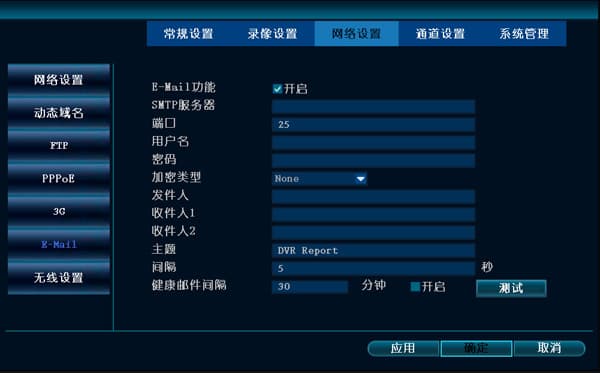
- Z menu głównego kliknij prawym przyciskiem myszy → Ustawienia systemowe → Ustawienia sieciowe → E-Mail i skonfiguruj odpowiednie informacje.
Jak skonfigurować wejście alarmowe do wysyłania alarmów E-Mail?
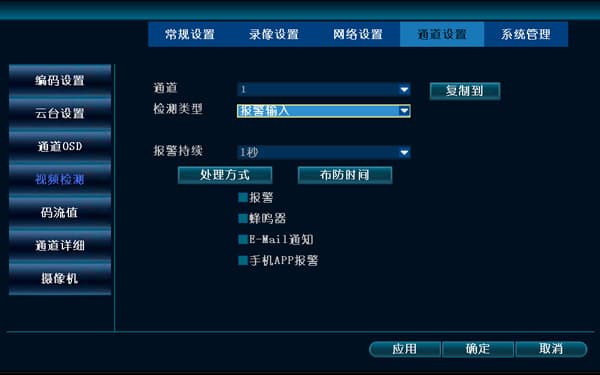
- Z menu głównego kliknij prawym przyciskiem myszy → Ustawienia systemowe → Ustawienia kanału → Wykrywanie wideo. Ustaw typ wykrywania na Wejście alarmowe, zaznacz Włącz, skonfiguruj czułość i czas trwania alarmu, zaznacz powiadomienie E-Mail i potwierdź.
- Z menu głównego kliknij prawym przyciskiem myszy → Ustawienia systemowe → Ustawienia sieciowe → E-Mail i skonfiguruj odpowiednie informacje.
Jak skonfigurować utratę wideo do wysyłania alarmów E-Mail?
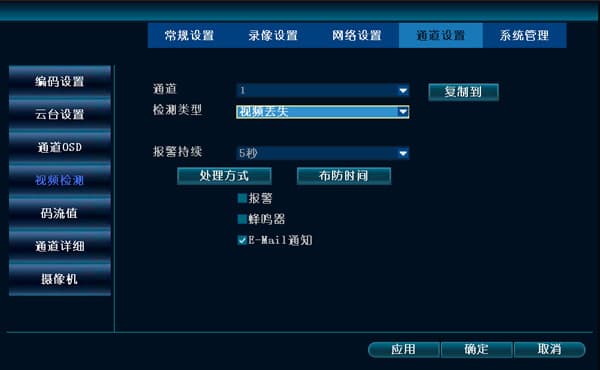
- Z menu głównego kliknij prawym przyciskiem myszy → Ustawienia systemowe → Ustawienia kanału → Wykrywanie wideo. Ustaw typ wykrywania na Utrata wideo, zaznacz Włącz, skonfiguruj czułość i czas trwania alarmu, zaznacz powiadomienie E-Mail i potwierdź.
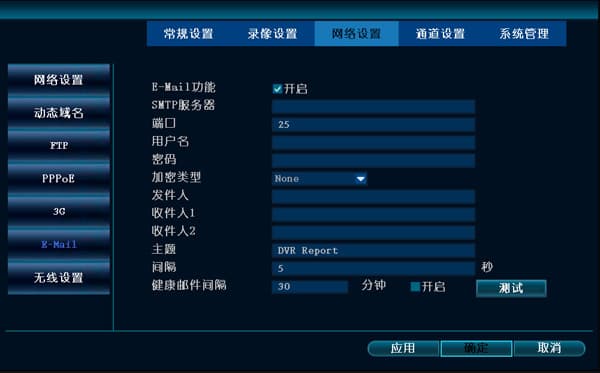
- Z menu głównego kliknij prawym przyciskiem myszy → Ustawienia systemowe → Ustawienia sieciowe → E-Mail i skonfiguruj odpowiednie informacje.
Problemy z konfiguracją alarmów
-
Sprawdź, czy ustawienia alarmu skrzynki pocztowej są prawidłowe.
-
Potwierdź, że okablowanie alarmu jest prawidłowe.
-
Podczas podłączania urządzenia alarmowego uważaj, aby nie podłączać dwóch pętli jednocześnie. (Jedno urządzenie frontowe podłączone do dwóch DVR lub podłączone jednocześnie do DVR i centrali alarmowej. Należy dodać przekaźnik dla izolacji.)
Integracja protokołów
FAQ dotyczące podłączania kamer IP innych producentów do NVR przez ONVIF, rozwiązywania problemów z błędami połączenia, rozmyciem obrazu w widoku wieloekranowym, czarnym ekranem/przerwami i dodawaniem kamer Hikvision i Dahua.
Problemy bezprzewodowe
Jak skonfigurować ustawienia bezprzewodowe i diagnozować słaby lub niestabilny sygnał bezprzewodowy w zestawie bezprzewodowym.