 Centrum Pomocy EseeCloud
Ustawienia logo startowego
Jak zmienić logo startowe rejestratora i co zrobić, gdy nie można zmienić logo startowego.
Najczęściej zadawane pytania dotyczące zmiany logo startowego rejestratora.
Jak zmienić logo startowe?
1. Aktualizacja przez pendrive
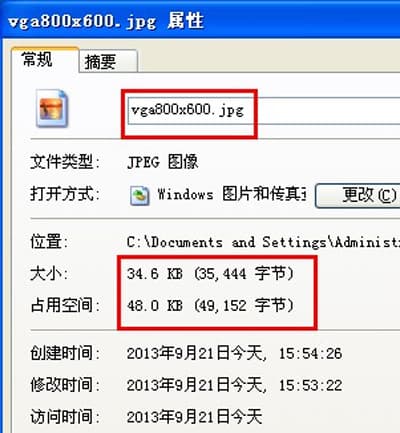
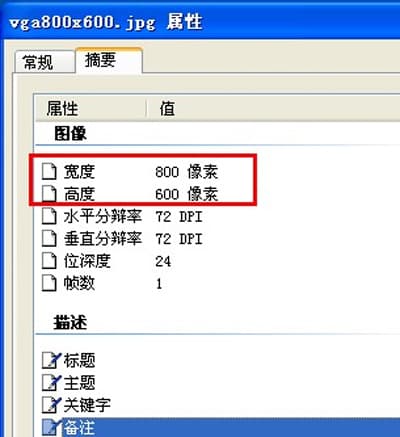
Przygotuj dwa obrazy logo startowego o rozdzielczościach 800x600 i 720x576. Każdy musi być mniejszy niż 64 KB. Nazwij pliki obrazów odpowiednio vga800x600.jpg i cvbs720x576.jpg. Skopiuj je do katalogu głównego pendrive'a (pendrive sformatowany w systemie FAT32). Włóż pendrive do portu USB rejestratora. Przejdź do Ustawień systemowych → Zarządzania systemem → Aktualizacji oprogramowania → Aktualizacja offline, wybierz ekran startowy i kliknij Aktualizuj.
2. Przyciski lub pilot zdalnego sterowania
Włóż pendrive do portu USB rejestratora. Naciśnij klawisze kierunkowe na przednim panelu lub pilocie zdalnego sterowania, aby wyświetlić menu modyfikacji: Góra Góra — Dół Dół — Lewo Prawo — Lewo Prawo. Gdy pojawi się komunikat „logo reload" z informacją „vga800x600.jpg loaded i cvbs7200x576.jpg loaded", kliknij „OK", aby zakończyć zmianę logo. Kliknij „return", aby wyjść.
Nie można zmienić logo startowego
- Sprawdź, czy nazwy plików obrazów są ustawione zgodnie z wymaganiami: vga800x600.jpg i cvbs720x576.jpg; jeśli są jakiekolwiek błędy, system nie może ich rozpoznać. Sprawdź, czy rozmiar jest mniejszy niż 64 KB; jeśli przekracza 64 KB, system również nie może ich rozpoznać.
- Użyj narzędzia graficznego, aby ponownie zapisać obrazy, a następnie ponownie zaktualizuj.