 Centrum Pomocy EseeCloud
Wideo
Rozwiązywanie problemów z niestabilnym lub brakującym obrazem wideo po dodaniu kamer do NVR.
Najczęściej zadawane pytania dotyczące wyświetlania wideo i problemów z obrazem w NVR.
Obraz pojawia się i znika po dodaniu kamery do NVR
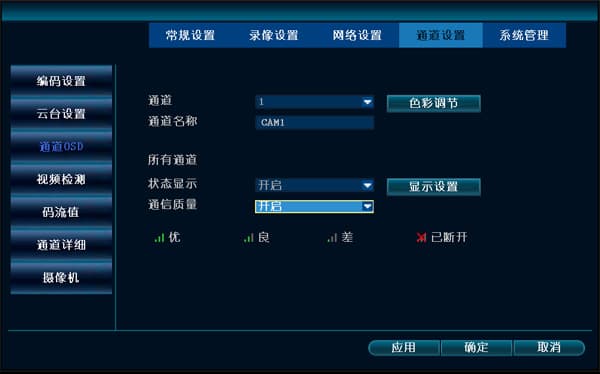
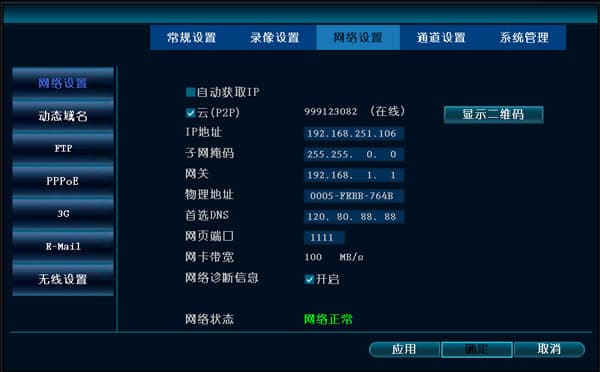
- Sprawdź, czy połączenie sieciowe z kamerą IPC działa prawidłowo. Przejdź do Ustawień systemu → Ustawień kanałów → OSD kanału i włącz opcję Jakość połączenia. Przejdź też do Ustawień systemu → Ustawień sieciowych i włącz informacje diagnostyczne sieci, aby na ekranie podglądu był widoczny stan sygnału.
-
Sprawdź, czy problem nie leży po stronie kabla sieciowego lub routera, i spróbuj je wymienić.
-
Sprawdź, ile kamer IPC jest podłączonych do jednego routera lub przełącznika, i oceń, czy problem nie wynika z niewystarczającej przepustowości.
-
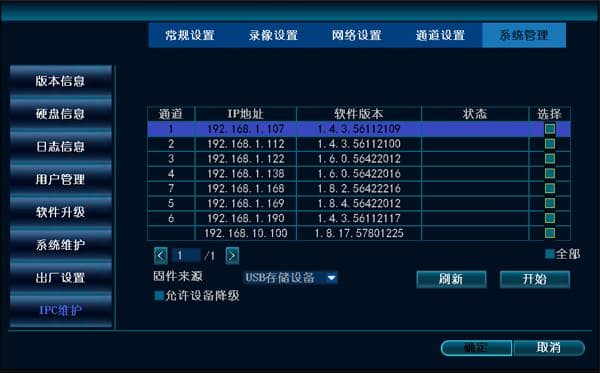
Sprawdź wersję oprogramowania sprzętowego IPC oraz NVR. Aktualną wersję oprogramowania IPC możesz sprawdzić w Ustawieniach systemu → Zarządzaniu systemem → Konserwacji IPC. Jeśli przyczyną problemu jest oprogramowanie sprzętowe, zaktualizuj je do najnowszej wersji.
- Spróbuj dodać kamerę przy użyciu prywatnego protokołu N1 i obserwuj, czy problem nadal występuje.
Identyfikator jest online, ale po dodaniu urządzenia obraz nie pojawia się
-
Wejdź do punktu demonstracyjnego i sprawdź, czy obraz wyświetla się prawidłowo. Jeśli nie, sprawdź, czy wykrywanie ruchu na bieżącym ekranie wynosi 0. EseeCloud może nie mieć uprawnień do korzystania z WiFi lub 3G. Włączenie odpowiednich uprawnień umożliwi dostęp.
-
Jeśli uprawnienia są prawidłowe, ale obraz nadal się nie wyświetla, może to być problem ze zgodnością telefonu. Skontaktuj się z pomocą techniczną.
-
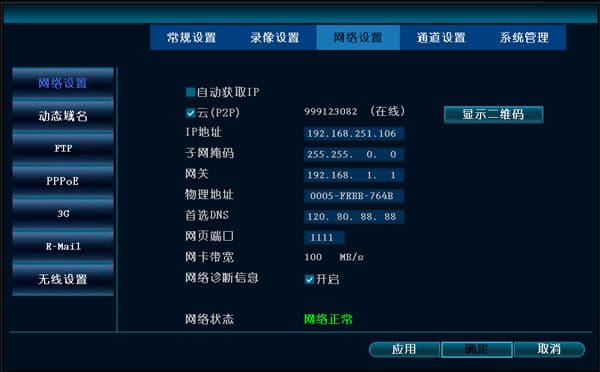
Jeśli punkt demonstracyjny wyświetla obraz prawidłowo, przejdź do Ustawień systemu → Ustawień sieciowych na urządzeniu i zmień port WWW na 1111, a następnie uruchom ponownie NVR i poczekaj 2 minuty przed ponownym połączeniem. Sytuacja ta może być spowodowana zajęciem portu 80.
-
Sprawdź aktualną wersję oprogramowania na urządzeniu. Jeśli jest to stara wersja, zaktualizuj oprogramowanie sprzętowe.
-
Możesz skontaktować się z pomocą techniczną w celu dalszej diagnozy.