 Centrum Pomocy EseeCloud
Nagrywanie i odtwarzanie
Jak konfigurować tryby nagrywania, obliczać przestrzeń dyskową, tworzyć kopie zapasowe nagrań oraz rozwiązywać problemy z brakującymi lub pustymi nagraniami w NVR.
Najczęściej zadawane pytania dotyczące nagrywania, przechowywania, tworzenia kopii zapasowych i odtwarzania w NVR.
Jak ustawić tryb nagrywania?
- Nagrywanie ręczne: kliknij prawym przyciskiem myszy → „Nagrywanie ręczne" → „Włącz wszystkie" → wyjdź. Możesz też nacisnąć klawisz REC na przednim panelu, aby włączyć nagrywanie ręczne na wszystkich kanałach. Po pomyślnym ustawieniu nagrywania ręcznego na ekranie pojawi się mały czerwony punkt.
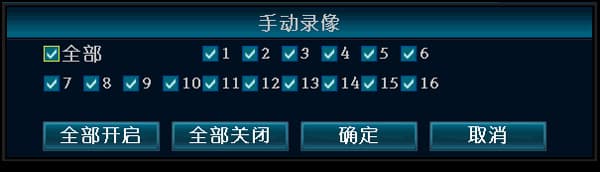
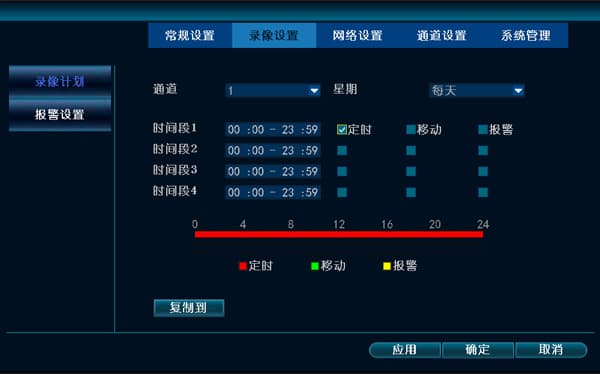
- Nagrywanie planowane: kliknij prawym przyciskiem myszy → Ustawienia systemu → Ustawienia nagrywania → ustaw „Dzień" na Każdy dzień → zaznacz opcję „Nagrywanie planowane" → ustaw Kanał na Wszystkie → „Kopiuj do wszystkich" → potwierdź. Po pomyślnym ustawieniu nagrywania planowanego na ekranie pojawi się ikona zegara.
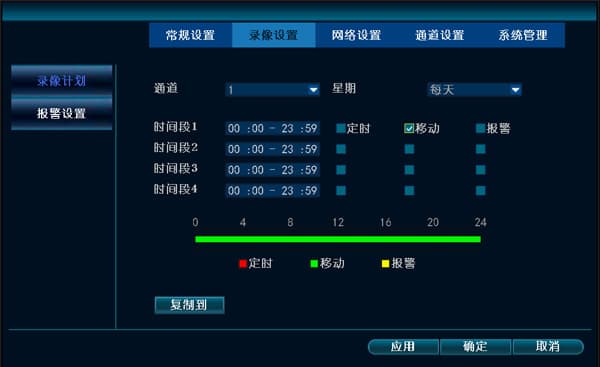
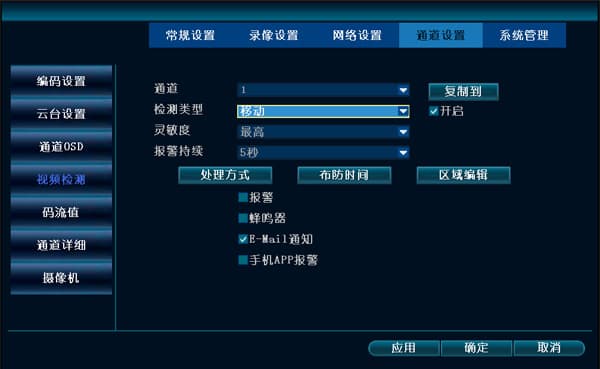
- Nagrywanie z wykrywaniem ruchu: kliknij prawym przyciskiem myszy → Ustawienia systemu → Ustawienia nagrywania → ustaw „Dzień" na Każdy dzień → zaznacz opcję „Ruch" → ustaw Kanał na Wszystkie → „Kopiuj do wszystkich" → potwierdź i wyjdź. Następnie przejdź do Ustawień systemu → Ustawień kanałów → Wykrywania wideo i skonfiguruj obszar wykrywania ruchu, kanał, czułość, sposób obsługi i czas uzbrojenia. Po pomyślnym ustawieniu nagrywania z wykrywaniem ruchu na ekranie pojawi się ikona osoby.
Jak ustawić nagrywanie z wykrywaniem ruchu?
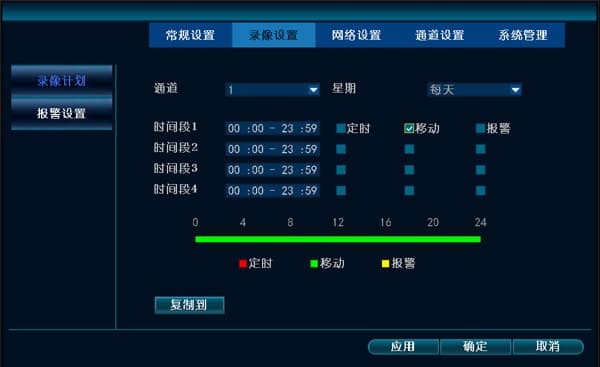
- Kliknij prawym przyciskiem myszy → Ustawienia systemu → Ustawienia nagrywania → Harmonogram nagrywania, wybierz „Ruch" → potwierdź.
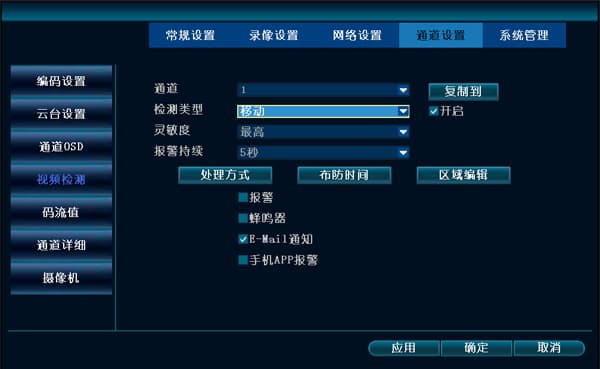
- Kliknij prawym przyciskiem myszy → Ustawienia systemu → Ustawienia kanałów → Wykrywanie wideo → Typ wykrywania → Ruch (wybierz wymagany sposób obsługi, czas uzbrojenia i liczbę kanałów) → potwierdź.
Nie mogę znaleźć żadnych nagrań podczas odtwarzania lub tworzenia kopii zapasowej?
-
Najpierw sprawdź ustawienia nagrywania: upewnij się, że czas rozpoczęcia, tryb nagrywania i kanał są ustawione prawidłowo.
-
Przejdź do Zarządzania dyskami i sprawdź stan dysku: czy włączone jest automatyczne nadpisywanie, czy dysk jest odczytywany, oraz czy całkowita pojemność, zajęta przestrzeń i inne informacje o dysku są prawidłowe. Zwykle jest to problem z dyskiem (kabel danych dysku lub kabel zasilający dysku).
-
Przejdź do Informacji o systemie → Informacje dziennika. Sprawdź, czy w odpowiednim przedziale czasowym widnieją zapisy o rozpoczęciu lub zatrzymaniu nagrywania.
-
Sprawdź maksymalną długość nagrań, jaką może pomieścić dysk. Na przykład jeśli dysk może przechowywać nagrania z maksymalnie 15 dni, szukanie nagrań starszych niż 15 dni oczywiście nie przyniesie rezultatu.
Jaka jest maksymalna pojemność dysku obsługiwana przez rejestrator?
Maksymalna obsługiwana pojemność wynosi 6T.
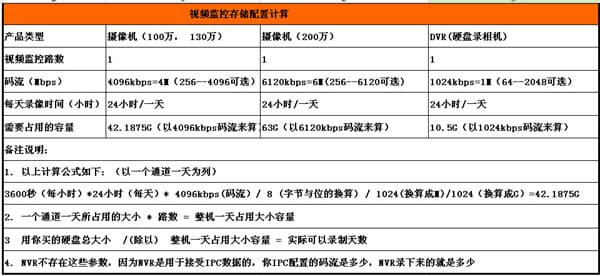
Jak obliczyć przestrzeń dyskową zajmowaną przez nagrania (przy strumieniu 4096 kbps)?
- Wzór jest następujący (przykład: jeden kanał przez jeden dzień):
3600 sekund (na godzinę) × 24 godziny (na dzień) × 4096 kbps (strumień) / 8 (przeliczenie bitów na bajty) / 1024 (przeliczenie na MB) / 1024 (przeliczenie na GB) = 42,1875 GB
-
Przestrzeń zajmowana przez jeden kanał przez jeden dzień × liczba kanałów = łączna dzienna przestrzeń zajmowana przez całe urządzenie
-
Całkowita pojemność zakupionego dysku / (podzielona przez) łączną dzienną przestrzeń zajmowaną przez całe urządzenie = rzeczywista liczba dni możliwych do nagrania
-
Te parametry nie mają zastosowania do NVR, ponieważ NVR służy do odbierania danych z IPC: NVR nagrywa dokładnie taki strumień, jaki jest skonfigurowany w kamerze IPC.
Jak tworzyć kopie zapasowe i odtwarzać nagrania rejestratora na komputerze PC w sieci LAN?
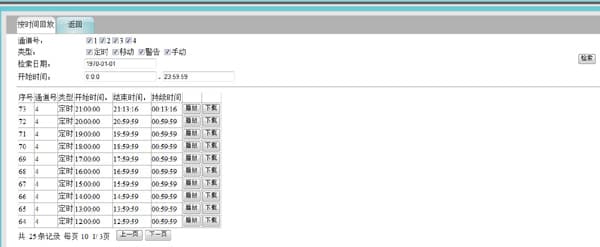
- Na komputerze w tej samej sieci LAN wpisz adres IP rejestratora w przeglądarce i zaloguj się.
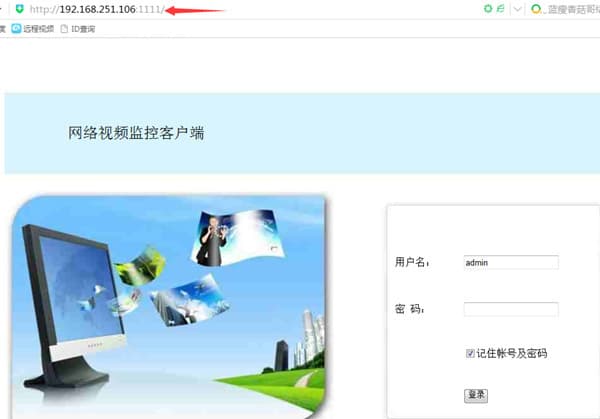

- Wybierz kanał i datę, a następnie kliknij „Szukaj". Kliknij odtwarzanie, aby odtworzyć plik nagrania. Aby pobrać i zapisać kopię zapasową na komputerze, możesz wykonać kopię bezpośrednio w formacie .flv i odtworzyć ją za pomocą Storm Player.
Jak tworzyć kopie zapasowe i odtwarzać nagrania bezpośrednio na rejestratorze?
Pendrive musi być sformatowany w systemie FAT32.
-
Podłącz urządzenie USB (pendrive) do portu USB rejestratora, wybierz datę, aby wyszukać pliki nagrań, a następnie zaznacz pliki nagrań wybranego kanału i utwórz ich kopię zapasową na urządzeniu pamięci masowej. Odtwórz zarchiwizowane pliki nagrań za pomocą „Storm Player" lub „VLC Player".
-
Wejdź do interfejsu odtwarzania nagrań, wybierz przedział czasowy, wyszukaj nagrania, wybierz kanał i kliknij odtwarzaj.
-
Jeśli pendrive nie pozwala na tworzenie kopii zapasowych, skorzystaj z klienta PC CMS lub strony WWW rejestratora w sieci LAN.
-
Jeśli żadna z powyższych metod nie działa, skontaktuj się z pomocą techniczną.
Dlaczego tworzenie kopii zapasowej na NVR za pomocą przenośnego dysku twardego nie powodzi się?
- Przenośny dysk twardy zasilany przez port USB ma duże wymagania dotyczące zasilania USB, których port USB rejestratora NVR nie jest w stanie spełnić, co powoduje niepowodzenie kopii zapasowej. Przenośny dysk twardy z zewnętrznym zasilaniem, niezasilany przez USB, nie ma tego problemu i tworzenie kopii zapasowych z jego użyciem przebiega pomyślnie.
Tworzenie kopii zapasowej na pendrivie przez NVR jest zbyt wolne i pomieści zbyt mało danych — czy istnieje lepsza metoda?
-
Możesz użyć „oprogramowania do kopiowania danych z dysku na komputer PC" z dyskiem zamontowanym na komputerze PC. Pobierz je ze strony http://www.dvr163.com → Pomoc techniczna lub poproś o nie dział pomocy technicznej.
-
Otwórz interfejs oprogramowania do kopiowania danych z dysku na komputer PC. Wybierz prawidłowy czas i właściwy dysk do kopii zapasowej; zaleca się, aby ścieżka kopii zapasowej była podana w języku angielskim (znaki chińskie mogą spowodować niepowodzenie kopii zapasowej), a następnie kliknij utwórz kopię zapasową.
-
Po pomyślnym utworzeniu kopii zapasowej pliki można otworzyć bezpośrednio za pomocą „Storm Player" lub „VLC Player".
-
Zaloguj się na stronę WWW rejestratora, aby wykonać kopię zapasową.
NVR wyświetla obrazy w trybie wieloekranowym, ale podczas odtwarzania obraz nie pojawia się?
- Kliknij prawym przyciskiem myszy → Ustawienia systemu → Ustawienia kanałów → Ustawienia kodowania i sprawdź, czy rozdzielczość głównego strumienia IPC jest standardową rozdzielczością.
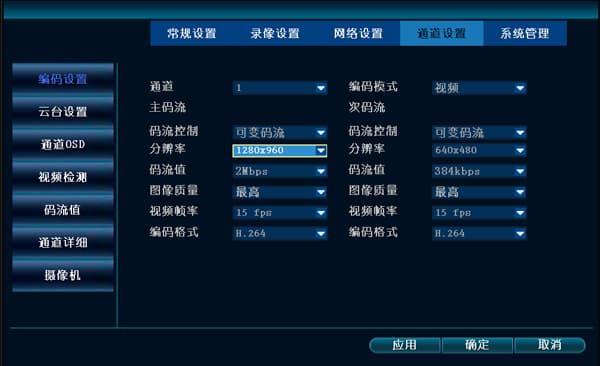
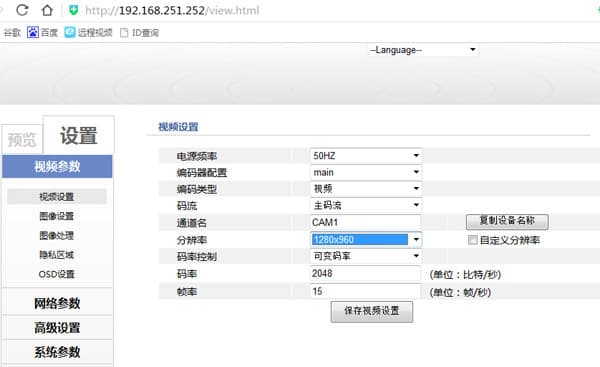
- Jeśli rozdzielczość głównego strumienia IPC jest większa niż maksymalna obsługiwana rozdzielczość NVR, podgląd na żywo wyświetla zamiast tego substrumień — widoczny tam obraz jest normalny. W wersjach po 2.3.2.3, gdy podłączona jest kamera przekraczająca maksymalną obsługiwaną rozdzielczość, pojawia się komunikat „rozdzielczość zbyt duża" i obraz nie może być wyświetlany prawidłowo ani na dużych, ani na małych kanałach; można temu zaradzić, dostosowując rozdzielczość głównego strumienia IPC.
Podstawowe operacje
Typowe operacje NVR — dodawanie kamer, rozwiązywanie problemów z automatycznym restartem, brakiem uruchomienia i ciągłym sygnałem buzzera, a także aktualizacja oprogramowania i konfiguracja patrolu kamery PTZ.
Ustawienia logo startowego
Jak zmienić logo startowe NVR za pomocą aktualizacji przez pendrive lub sekwencji klawiszy pilota zdalnego sterowania, a także co sprawdzić, gdy logo startowe nie może zostać zaktualizowane.