 Centrum Pomocy EseeCloud
Sieć
Jak ustawić adres IP rejestratora NVR, połączyć się przez sieć lokalną lub WAN oraz rozwiązać problemy z czarnym ekranem i zerowanymi parametrami sieciowymi.
Najczęściej zadawane pytania dotyczące konfiguracji sieci i łączności NVR.
Jak ustawić adres IP rejestratora NVR?
-
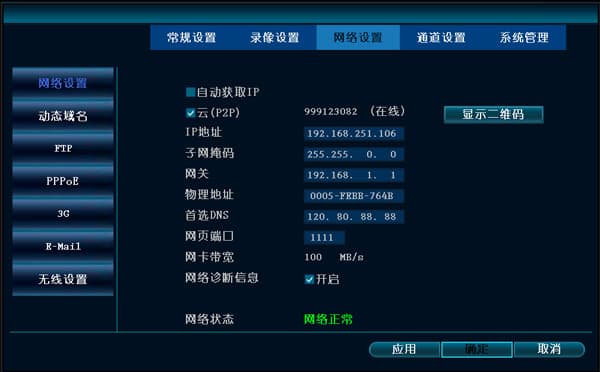
Podłącz kabel sieciowy do portu sieciowego NVR (wskaźnik zacznie migać) → kliknij prawym przyciskiem myszy i wybierz Ustawienia systemu → Ustawienia sieciowe → wprowadź adres IP ręcznie (na przykład: adres IP 192.168.251.106, maska podsieci 255.255.0.0, preferowany DNS 120.80.88.88 (China Unicom),
lub preferowany DNS 114.114.114.114 (China Telecom); domyślny port WWW to 80.
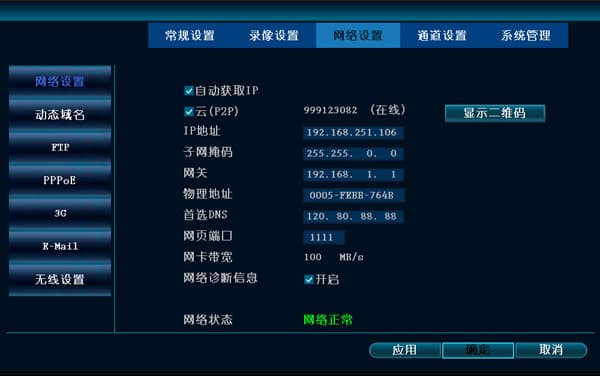
- Podłącz kabel sieciowy do portu sieciowego NVR (wskaźnik zacznie migać) → kliknij prawym przyciskiem myszy i wybierz Ustawienia systemu → Ustawienia sieciowe → zaznacz opcję „Uzyskaj adres IP automatycznie".
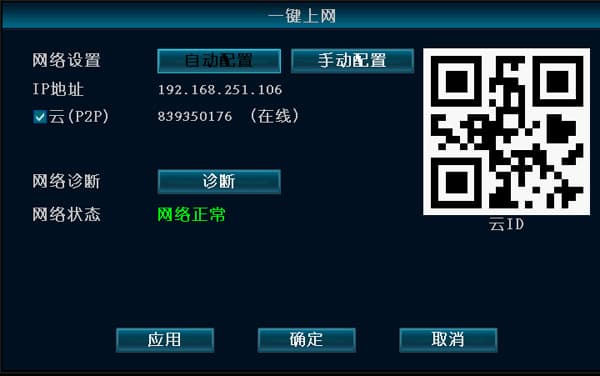
- Podłącz kabel sieciowy do portu sieciowego NVR (wskaźnik zacznie migać) → kliknij prawym przyciskiem myszy i wybierz „Sieć jednym przyciskiem".
Połączenie przez LAN (logowanie przez przeglądarkę po adresie IP)
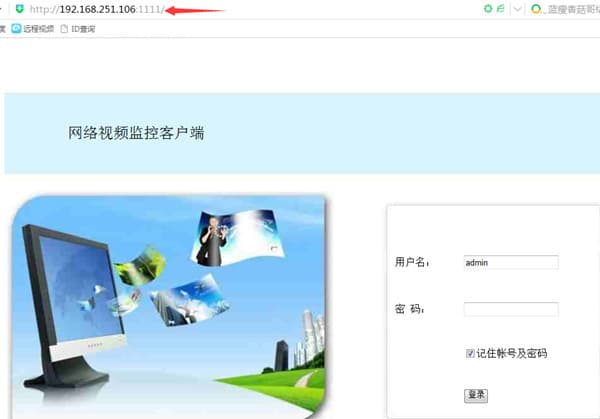
- Użyj portu ustawionego w konfiguracji sieciowej NVR. Na przykład, jeśli adres IP rejestratora to 192.168.251.106, a port to 1111, wpisz w przeglądarce http://192.168.251.106:1111.
-
Jeśli komputer i NVR znajdują się w różnych podsieciach, dostęp do sieci nie jest możliwy — należy ustawić oba urządzenia w tej samej podsieci.
Jak sprawdzić adres IP komputera: Start → Panel sterowania → Centrum sieci i udostępniania → Połączenie lokalne → Szczegóły.
(Na podstawie maski podsieci można stwierdzić, czy adresy należą do tej samej podsieci. Na przykład przy masce 255.255.255.0 adresy 192.168.1.20 i 192.168.1.30 są w tej samej podsieci.)
-
Przeglądarki typu IE wymagają automatycznej instalacji wtyczki. Oprogramowanie zabezpieczające typu 360 może blokować instalację tej legalnej wtyczki — zamknij 360 Total Security i 360 Antivirus i spróbuj ponownie. Zalecamy też przełączenie się na inne oprogramowanie zabezpieczające, np. Kingsoft PC Doctor lub Kingsoft Antivirus.
Urządzenie jest dostępne z poziomu sieci LAN: klient PC CMS działa, ale przeglądarka IE nie może się połączyć.
- Jeśli port urządzenia został zmieniony, dostęp wymaga podania adresu IP wraz z numerem portu. Na przykład, jeśli adres IP urządzenia to 192.168.251.106, a port WWW to 1111, wpisz w przeglądarce IE: 192.168.251.106:1111.
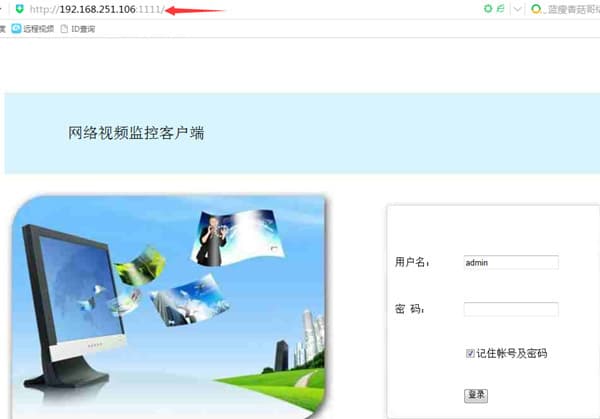
- Dostosuj poziom zabezpieczeń w opcjach internetowych IE: Narzędzia → Opcje internetowe → Zabezpieczenia → Poziom niestandardowy i włącz wszystkie wyłączone monity dotyczące wtyczek „ActiveX".
Połączenie przez WAN (logowanie przez ID na stronie www.dvr163.com)
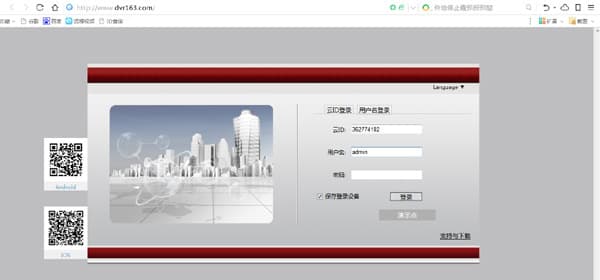
Dlaczego nie mogę się połączyć, logując się przy użyciu identyfikatora EseeNet?
-
Oprogramowanie sprzętowe NVR może być zbyt stare. W przypadku NVR upewnij się, że jest to wersja V1.8.2.B16 lub nowsza; w przypadku DNVR sprawdź, czy jest to V1.8.1.B14 lub nowsza.
-
Operator telekomunikacyjny blokuje traversal P2P — w takim przypadku połączenie odbywa się za pośrednictwem serwera centralnego przekazującego ruch. Zazwyczaj jest to mniej wydajne i ma niższą skuteczność połączenia.
-
Jeśli używasz przeglądarki 360, przełącz się na standardową przeglądarkę IE dostarczaną z systemem Windows i spróbuj ponownie.
-
Przeglądarki typu IE wymagają automatycznej instalacji wtyczki. Oprogramowanie zabezpieczające typu 360 może blokować instalację tej legalnej wtyczki — zamknij 360 Total Security i 360 Antivirus i spróbuj ponownie. Zalecamy też przełączenie się na inne oprogramowanie zabezpieczające, np. Kingsoft PC Doctor lub Kingsoft Antivirus.
Po podłączeniu kabla sieciowego do NVR adres MAC, adres IP, brama itp. wynoszą 0
Oprogramowanie sprzętowe jest zbyt stare i wymaga aktualizacji.
Dlaczego CMS łączy się poprawnie, ale podgląd nie wyświetla obrazu (czarny ekran)?
-
Oprogramowanie antywirusowe, zapora sieciowa lub inne narzędzie mogą blokować transmisję danych wideo. Sprawdź i wyłącz program antywirusowy, zaporę sieciową itp.
-
Sprawdź, czy zarówno główny strumień, jak i substrumień nie wyświetlają obrazu. Jeśli główny strumień pokazuje obraz, a substrumień nie, możesz przywrócić ustawienia fabryczne na NVR.
-
Przyczyną może być problem ze sterownikiem karty graficznej. Przejdź do Start → Uruchom, wpisz dxdiag i sprawdź wpisy Ekran oraz DirectX — czy wszystkie są wyświetlane jako Włączone. Jeśli którykolwiek pokazuje Nie włączono, pobierz i zainstaluj sterownik karty graficznej.
-
Port WWW 80 może być zajęty — zmień port WWW na 1111.
-
Jeśli w aplikacji mobilnej, kliencie PC CMS i stronie WWW obraz jest jednocześnie czarny, router może blokować transmisję danych.
NVR
NVR FAQ — sieć, podgląd zdalny, dźwięk, obraz, zarządzanie użytkownikami, podstawowe operacje, nagrywanie i odtwarzanie, logo, wyświetlanie wyjścia, integracja protokołów, alarmy i pytania ogólne.
Konfiguracja zdalnego dostępu
Najczęściej zadawane pytania dotyczące konfiguracji zdalnego dostępu do NVR, stanu online identyfikatora EseeNet, ustawień portów i DNS oraz zdalnego podglądu przez WAN.