 Centrum Pomocy EseeCloud
Podstawowe operacje
Typowe operacje NVR — dodawanie kamer, rozwiązywanie problemów z automatycznym restartem, brakiem uruchomienia i ciągłym sygnałem buzzera, a także aktualizacja oprogramowania i konfiguracja patrolu kamery PTZ.
Najczęściej zadawane pytania dotyczące podstawowych operacji i rozwiązywania problemów z NVR.
Jak dodać kamerę?
Metoda parowania kodem:
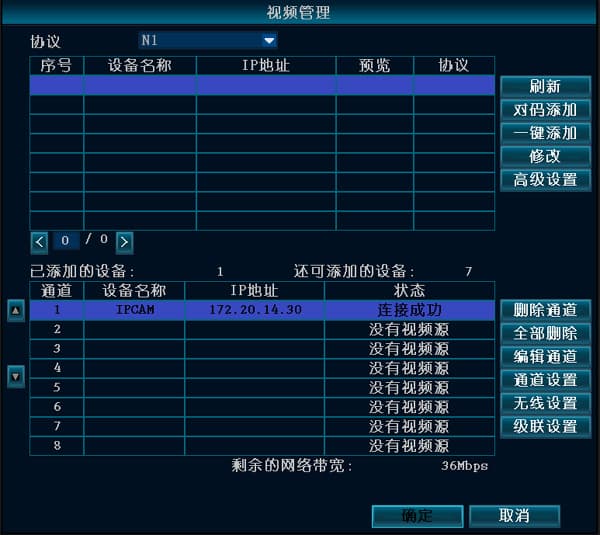
- Po włączeniu zarówno NVR, jak i IPC, podłącz kamerę IPC kablem sieciowym do dowolnego portu LAN na NVR. Kliknij prawym przyciskiem myszy → Zarządzanie wideo → Odśwież → Parowanie kodem.
Gdy pojawi się monit „Rozpocząć parowanie kodem?", kliknij Tak. Następnie wyświetli się komunikat „Parowanie kodem", a po pojawieniu się obrazu na monitorze NVR parowanie zakończyło się sukcesem. (Wskazówka: można jednocześnie parować kilka kamer.)
Jeśli wyświetli się komunikat o niepowodzeniu parowania, kliknij Odśwież. Jeśli żadne urządzenie nie jest widoczne, kabel sieciowy nie ma dobrego kontaktu — podłącz go ponownie i powtórz operację parowania.
Metoda dodawania przewodowego:
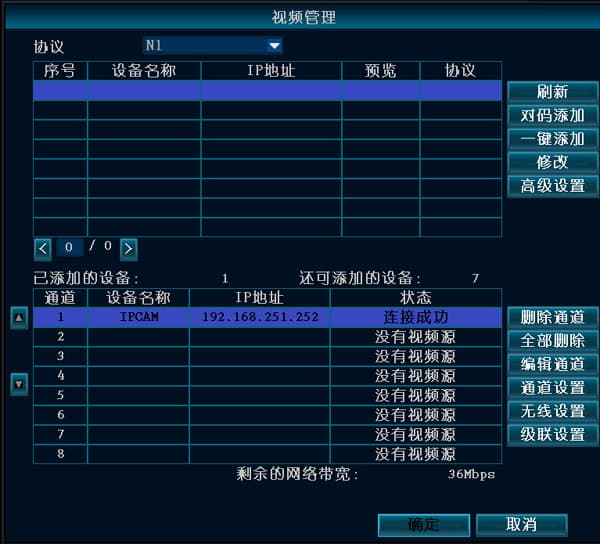
- Gdy NVR i IPC są połączone kablem sieciowym, kliknij prawym przyciskiem myszy → Zarządzanie wideo → Odśwież → Dodaj (dodaj jednym przyciskiem), aby zakończyć dodawanie IPC.
NVR restartuje się automatycznie
Urządzenie działa normalnie, ale restartuje się w losowych odstępach czasu.
- Zaktualizuj do innej wersji oprogramowania sprzętowego, aby sprawdzić, czy problem nie leży w aktualnej wersji; przywróć domyślną konfigurację.
- Odłącz kabel sieciowy i sprawdź, czy przyczyną nie jest konflikt adresów IP lub konflikt adresów MAC.
- Wymień zasilacz, aby sprawdzić, czy nie jest uszkodzony i nie powoduje spadku napięcia oraz niewystarczającego zasilania.
- Wyjmij dysk twardy i sprawdź, czy restart nie jest przez niego spowodowany.
- Wymień NVR na inny, aby sprawdzić, czy restart nie wynika z uszkodzenia sprzętu NVR.
- Jeśli problem nie ustępuje, skontaktuj się z pomocą techniczną.
Jeśli żaden z powyższych kroków nie pomoże, urządzenie należy odesłać do naprawy.
NVR nie uruchamia się
- Brak jakiejkolwiek reakcji po podłączeniu zasilania — spróbuj wymienić zasilacz. Jeśli zasilacz jest sprawny, problem może leżeć po stronie płyty głównej NVR.
- Po podłączeniu zasilania buzzer brzęczy nieprzerwanie — oznacza to uszkodzenie oprogramowania sprzętowego. Urządzenie należy odesłać do producenta w celu ponownego wgrania firmware.
- Po podłączeniu zasilania buzzer wydaje kolejne sygnały „pip" „pip" „pip". Jeśli przyczyną jest nieudana aktualizacja, możesz spróbować umieścić plik pomocniczy na pendrivie i przeprowadzić naprawę. (Plik pomocniczy znajduje się w pakiecie aktualizacji.)
- Po uruchomieniu urządzenie zatrzymuje się na ekranie logo i nie reaguje. Spróbuj wyjąć dysk twardy i przywrócić ustawienia fabryczne. Jeśli to nie pomoże, problem ma podłoże sprzętowe lub nastąpiło częściowe uszkodzenie firmware flash — urządzenie należy odesłać do producenta w celu naprawy.
Buzzer brzęczy nieprzerwanie po włączeniu NVR
- Jeśli urządzenie nie uruchamia się prawidłowo, odłącz zasilanie, wyjmij dysk twardy i kabel sieciowy, a następnie uruchom ponownie. Jeśli to nie pomoże, przywróć ustawienia fabryczne i przeprowadź test ponownie.
- Jeśli urządzenie uruchamia się normalnie, możesz wypróbować następujące kroki:
A. Zaktualizuj oprogramowanie sprzętowe urządzenia.
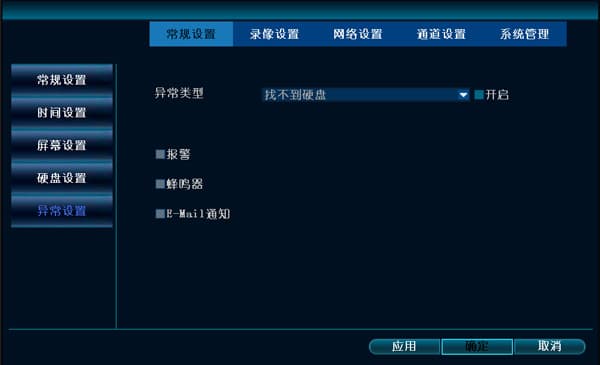
B. Przejdź do Ustawień systemu → Ustawień ogólnych → Ustawień wyjątków i sprawdź, czy opcja „Włącz alarm wyjątku" jest zaznaczona.
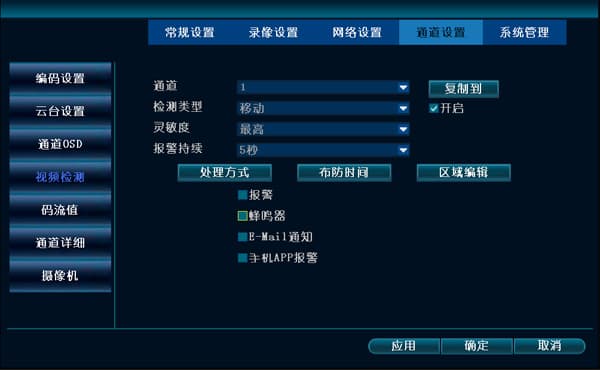
C. Sprawdź, czy na ekranie podglądu widoczna jest ikona małej osoby — może to oznaczać, że wykryto ruch. Jeśli nie potrzebujesz sygnału buzzera, przejdź do Ustawień systemu → Ustawień kanałów → Wykrywania wideo i odznacz pole wyboru buzzera.
D. Możesz skontaktować się z pomocą techniczną w celu zbadania problemu.
Kroki aktualizacji
Poniżej przedstawiono kroki aktualizacji (pendrive w formacie FAT32):
- Skopiuj plik aktualizacji o nazwie FWHI*****.rom do katalogu głównego pendrive'a (folder, który otwiera się jako pierwszy po otwarciu pendrive'a); nie zmieniaj nazwy pliku aktualizacji. Możesz skontaktować się z pomocą techniczną, aby go uzyskać, lub pobrać samodzielnie z tej strony.
- Wsuń pendrive do złącza USB na tylnym panelu NVR, przy złączu oznaczonym „USB".
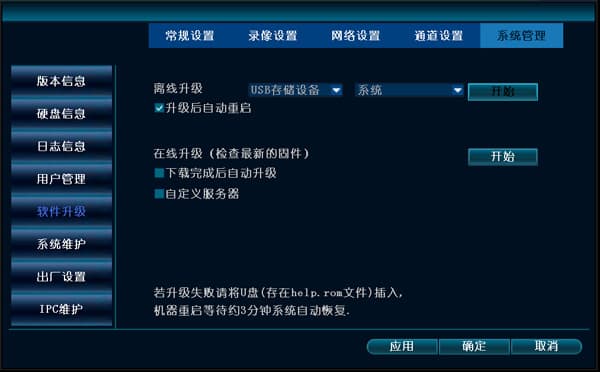
- Na NVR kliknij prawym przyciskiem myszy i wybierz Ustawienia systemu → Zarządzanie systemem → Aktualizacja oprogramowania.
- Kliknij Uruchom. Poczekaj, aż pasek postępu osiągnie 100%, po czym NVR automatycznie się uruchomi ponownie.
Konfiguracja patrolu kamery obrotowej
Aby skonfigurować patrol kamery obrotowej (dome), najpierw upewnij się, że możesz ręcznie sterować ruchem kamery w górę, w dół, w lewo i w prawo. Po spełnieniu tego warunku możesz przystąpić do konfiguracji. Poniżej pokazano, jak ustawić trzy punkty; jeśli potrzebujesz więcej, kroki są identyczne.
- Na ekranie głównym kliknij prawym przyciskiem myszy → Ustawienia systemu → Ustawienia kanałów → Ustawienia PTZ i ustaw właściwy numer kanału.
- Ustaw pierwszy punkt patrolu: kliknij Nowy, a następnie kliknij znak zapytania „?" powyżej, aby wejść do interfejsu sterowania PTZ. Za pomocą myszy kliknij dowolny przycisk kierunkowy (góra, dół, lewo, prawo), aby przesunąć kamerę do żądanej pozycji pierwszego punktu.
Zmień wartość w polu presetu na 1 (domyślnie jest to 1, więc zmiana może nie być konieczna) → kliknij Ustaw → kliknij gdziekolwiek prawym przyciskiem myszy → wróć do interfejsu Ustawień PTZ.
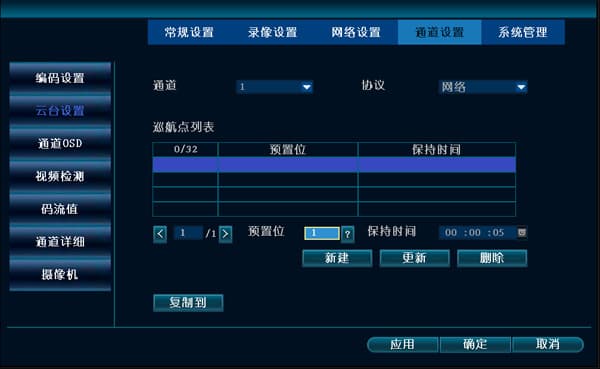
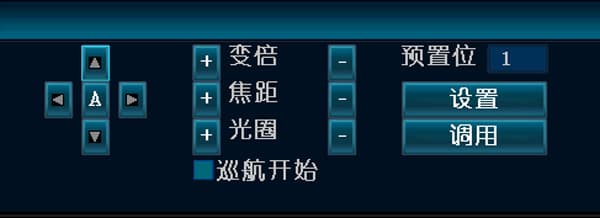
- Ustaw drugi punkt patrolu: kliknij Nowy, wybierz drugi punkt patrolu i kliknij znak zapytania „?" powyżej, aby wejść do interfejsu sterowania PTZ. Za pomocą myszy kliknij dowolny przycisk kierunkowy, aby przesunąć kamerę do żądanej pozycji drugiego punktu. Zmień wartość w polu presetu na 2 → kliknij Ustaw → kliknij gdziekolwiek prawym przyciskiem myszy → wróć do interfejsu Ustawień PTZ.
- Ustaw trzeci punkt patrolu: kliknij Nowy, kliknij znak zapytania „?" powyżej, aby wejść do interfejsu sterowania PTZ. Za pomocą myszy kliknij dowolny przycisk kierunkowy, aby przesunąć kamerę do żądanej pozycji trzeciego punktu. Zmień wartość w polu presetu na 3 → kliknij Ustaw → kliknij gdziekolwiek prawym przyciskiem myszy → wróć do interfejsu Ustawień PTZ.
- Po ustawieniu trzech punktów kliknij OK. Na ekranie podglądu kliknij prawym przyciskiem myszy → Sterowanie PTZ, zaznacz pole „Uruchom patrol", a kamera obrotowa zacznie się obracać.
Zarządzanie użytkownikami
Domyślna nazwa użytkownika i hasło NVR, limity długości hasła i nazwy użytkownika, sposób resetowania zapomnianego hasła logowania oraz maksymalna liczba kont użytkowników.
Nagrywanie i odtwarzanie
Jak konfigurować tryby nagrywania, obliczać przestrzeń dyskową, tworzyć kopie zapasowe nagrań oraz rozwiązywać problemy z brakującymi lub pustymi nagraniami w NVR.