 Centrum Pomocy EseeCloud
Ogólne
Ogólne pytania dotyczące NVR obejmujące synchronizację czasu, problemy z uruchomieniem, nazwy kanałów, przywracanie ustawień fabrycznych i problemy z dyskiem twardym.
Najczęściej zadawane pytania dotyczące ogólnej obsługi NVR i rozwiązywania problemów sprzętowych.
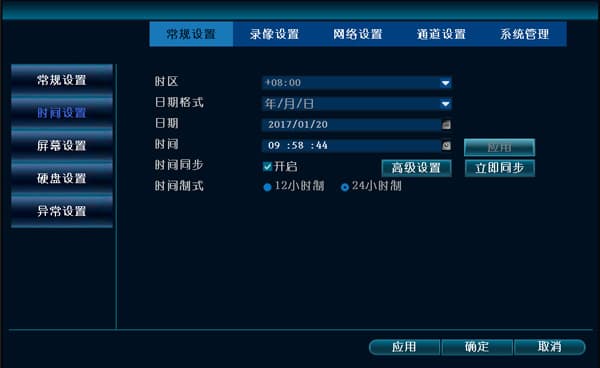
Jak skonfigurować synchronizację czasu NVR?
- Przejdź do Ustawień systemu → Ustawień ogólnych → Ustawień czasu. Zaznacz opcję włączenia synchronizacji czasu, a następnie kliknij „Synchronizuj teraz", aby automatycznie zsynchronizować czas; synchronizuje to również czas kamery IPC. Na koniec kliknij Zastosuj lub OK, aby zapisać.
NVR nie utrzymuje prawidłowego czasu
-
Bateria płyty głównej ma zły kontakt lub jest wyczerpana. Wyjmij baterię i włóż ją ponownie lub wymień.
-
Uszkodzony układ zegara. Urządzenie należy odesłać do producenta w celu naprawy.
Po wprowadzeniu identyfikatora do zdalnego monitorowania pojawia się inny obraz
-
Podaj numer identyfikatora do działu pomocy technicznej.
-
Skontaktuj się z pomocą techniczną w celu rozwiązania problemu zdalnie i ponownego wydania numeru identyfikatora.
NVR nie uruchamia się
-
Brak jakiejkolwiek reakcji po podłączeniu zasilania. Wypróbuj inny zasilacz. Jeśli zasilacz jest sprawny, problem może leżeć po stronie płyty głównej NVR.
-
Po podłączeniu zasilania buzzer wydaje długi ciągły sygnał. Oznacza to uszkodzenie oprogramowania sprzętowego. Urządzenie należy odesłać do producenta w celu ponownego wgrania firmware.
-
Po podłączeniu zasilania buzzer wydaje kolejne sygnały „pip" „pip" „pip". Jeśli przyczyną jest nieudana aktualizacja, możesz spróbować umieścić plik pomocniczy na pendrivie i przeprowadzić naprawę. (Plik pomocniczy jest dołączony do pakietu aktualizacji.)
-
Po włączeniu urządzenie zatrzymuje się na ekranie logo i nie reaguje. Spróbuj wyjąć dysk twardy i przywrócić ustawienia fabryczne. Jeśli to nie pomoże, prawdopodobnie jest to problem sprzętowy lub częściowe uszkodzenie firmware flash — urządzenie należy odesłać do producenta w celu naprawy.
Czy można zmienić nazwy kanałów NVR?
- Dla kamery IPC podłączonej przez prywatny protokół N1: po dodaniu adresu IP kamery IPC do kanału przejdź do Ustawień systemu → Ustawień kanałów → OSD kanału w NVR, wprowadź zmiany i kliknij OK.
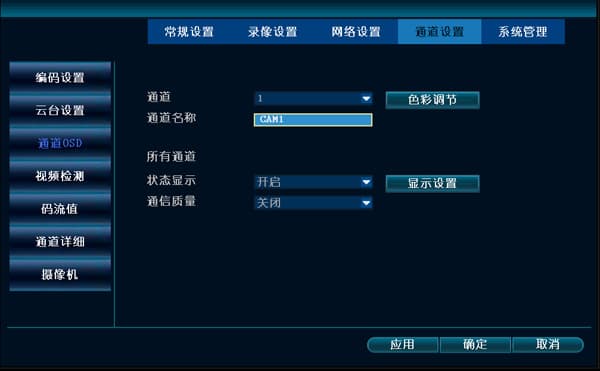
- Dla kamery IPC podłączonej przez protokół ONVIF: zmiana nazwy w NVR jest obsługiwana, ale jest wyświetlana tylko lokalnie; bezpośrednia zmiana nazwy kanału kamery innego producenta nie jest jeszcze możliwa.
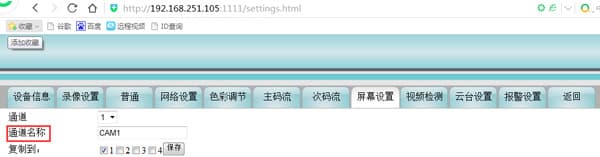
- Możesz również zmienić nazwę ze strony WWW: zaloguj się na stronę WWW, przejdź do Ustawień → Ustawień ekranu → Nazwa kanału, wprowadź zmiany i kliknij OK.

Kontrolka portu sieciowego NVR nie świeci się — czy karta sieciowa jest uszkodzona?
-
Kabel sieciowy jest poluzowany. Wystarczy go ponownie podłączyć.
-
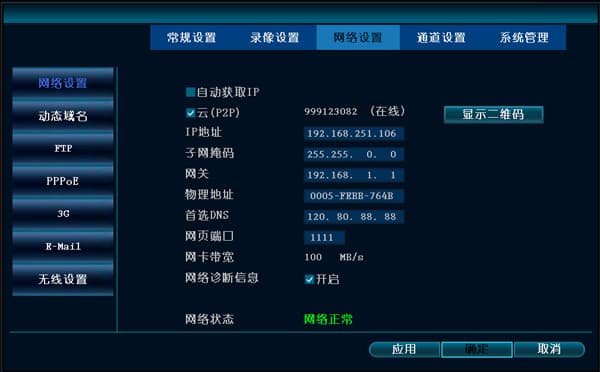
W menu głównym NVR kliknij Ustawienia systemu → Ustawienia sieciowe i sprawdź adres IP NVR (na przykład IP NVR: 192.168.251.106).
-
Ustaw adres IP karty sieciowej komputera w tej samej podsieci co NVR.
-
Na komputerze kliknij Start → Uruchom, wpisz polecenie cmd i wykonaj polecenie ping na adresie IP NVR (ping 192.168.251.106). Jeśli sieć jest osiągalna, można stwierdzić, że karta sieciowa działa prawidłowo i jedynie kontrolka jest uszkodzona.
Jeśli sieć nie jest osiągalna, skontaktuj się z pomocą techniczną.
-
Problem z zasilaniem. Jeden z elementów zasilacza jest wadliwy i nie dostarcza wystarczającego prądu. Wystarczy wymienić zasilacz.
Jak przywrócić ustawienia fabryczne NVR?
Na ekranie głównym kliknij prawym przyciskiem myszy → Ustawienia systemu → Zarządzanie systemem → Przywróć ustawienia fabryczne.
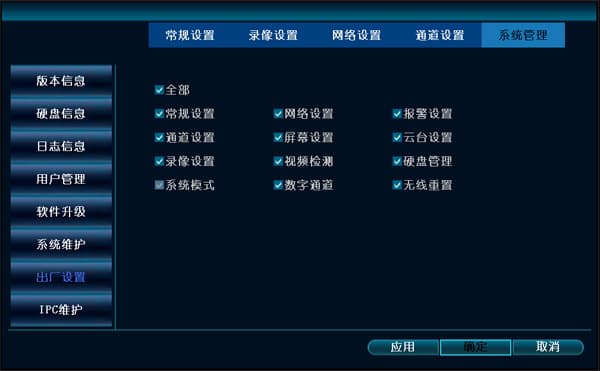
Przypadkowa operacja lub nieprawidłowe ustawienie uniemożliwia normalne uruchomienie NVR (na przykład zatrzymuje się na logo startowym lub pojawia się czarny ekran)?
-
W przypadku NVR z przyciskami: wyłącz zasilanie, a następnie włącz ponownie. Gdy tylko usłyszysz sygnał „pip", natychmiast naciśnij i przytrzymaj klawisz „ESC" na przednim panelu. Po około minucie rozlegnie się kolejny sygnał „pip".
Zwolnij klawisz. NVR zostanie przywrócony do ustawień fabrycznych i uruchomi się.
-
W przypadku NVR bez przycisków, przywróć ustawienia fabryczne za pomocą pendrive'a, a następnie uruchom:
-
Sformatuj pendrive jako FAT32.
A. Skopiuj plik „restore_factory_config_is_dangerous" (możesz go uzyskać od pomocy technicznej) do katalogu głównego pendrive'a.
B. Wsuń go do portu USB w NVR.
C. Włącz NVR; po przejściu do ekranu podglądu parametry fabryczne zostaną przywrócone.
-
Jeśli żaden z powyższych kroków nie pozwala na uruchomienie, skontaktuj się z pomocą techniczną w celu zdalnej kontroli; jeśli to nie przyniesie rezultatu, odesłanie do producenta w celu naprawy jest konieczne.
Problemy sprzętowe z dyskiem twardym
Jaka jest różnica między dyskiem twardym do monitoringu a zwykłym dyskiem twardym?
Zarządzanie energią dysku twardego i żywotność:
- Zwykły dysk twardy podczas uruchamiania rozkręca się do pełnej prędkości, a chwilowy prąd może osiągnąć 2 A lub nawet więcej — niektóre osiągają 2,8–3 A — natomiast dysk do monitoringu przyspiesza stopniowo podczas uruchamiania, utrzymując prąd startowy poniżej 2 A.
Ponadto system monitoringu zazwyczaj nie wymaga wysokiej prędkości transferu od dysku, ale wykonuje częste odczyty i zapisy małych danych. Dlatego mechanizm głowicy odczytu/zapisu wymaga optymalizacji strukturalnej dostosowanej do charakterystyki odczytu/zapisu systemów monitoringu,
aby wydłużyć żywotność głowicy. Teoretyczny średni czas między awariami dysku do monitoringu jest znacznie dłuższy niż zwykłego dysku twardego, a jego stabilność i niezawodność są wyższe.
Różnica w ciągłym czasie pracy
- Zwykły dysk PC jest projektowany według zasady 8×5. 8×5 oznacza, że zwykły dysk PC pracuje 8 godzin dziennie, 5 dni w tygodniu. Dysk przeznaczony dla NVR (dysk do monitoringu) jest projektowany i rozwijany z myślą o wymaganiach klasy korporacyjnej 24×7.
24×7 oznacza pracę 24 godziny na dobę, 7 dni w tygodniu (czyli ciągłą pracę bez przerwy). Zwykły dysk PC nie nadaje się do długotrwałego ciągłego odczytu i zapisu; zmuszanie zwykłego dysku PC do długotrwałego ciągłego odczytu i zapisu spowoduje uszkodzenie dysku,
prowadząc do takich problemów jak nieprawidłowe dźwięki, błędy odczytu/zapisu i przestoje, a ostatecznie do awarii dysku. Cyfrowy rejestrator twardodyskowy pracuje nieprzerwanie przez cały rok, dlatego dysk twardy musi być w stanie pracować ciągle przez długi czas,
co wymaga dysku przeznaczonego dla NVR.
Różnica w zużyciu energii podczas pracy i odprowadzaniu ciepła:
- Zużycie energii podczas pracy to pobór mocy dysku twardego w normalnych operacjach odczytu/zapisu. Zwykły dysk PC zazwyczaj ma zużycie energii podczas pracy na poziomie około 14,5 W, podczas gdy dysk przeznaczony dla NVR zazwyczaj ma zużycie energii podczas pracy na poziomie około 8 W. Jak widać, zużycie energii podczas pracy dysku przeznaczonego dla NVR
wynosi tylko około 55% zwykłego dysku PC. Niskie zużycie energii podczas pracy ma znaczenie nie tylko dla systemu zasilania, ale także dla odprowadzania ciepła w systemie cyfrowego rejestratora (około 75% zużycia energii podczas pracy jest zamieniane na ciepło).
Przy użyciu zwykłego dysku PC wyobraź sobie tak duże źródło ciepła w małej przestrzeni cyfrowego rejestratora; długi czas pracy spowoduje problemy, takie jak zawieszanie się dysku. Wymagania dotyczące odprowadzania ciepła systemu są bardzo wysokie, a aby zapewnić dyskowi
rozsądną temperaturę otoczenia (0–60 °C), system dysku musi być skutecznie chłodzony. Przy dysku przeznaczonym dla NVR sytuacja cieplna jest znacznie lepsza — obniża wymagania systemu w zakresie odprowadzania ciepła i sprawia, że system lepiej przystosowuje się do otoczenia.
Dysk twardy nie jest wykrywany, ale po restarcie działa ponownie?
- Silnik dysku twardego zbliża się do końca swojej żywotności. W tym momencie restart pozwala jeszcze odczytać dysk. Jeśli dysk był używany przez stosunkowo długi czas (na przykład 3 lata), oznacza to, że dysk wkrótce ulegnie awarii. Dysk należy wymienić.
Dysk twardy nie jest wykrywany, a restart nie pomaga?
-
Problem z zasilaniem. Jeden z elementów zasilacza jest wadliwy i nie dostarcza wystarczającego prądu. Wystarczy wymienić zasilacz.
-
Dysk twardy jest uszkodzony lub kabel danych i kabel zasilający dysku są uszkodzone. Wymień na nowy dysk twardy oraz wymień kabel danych i kabel zasilający na nowe.
-
Oprogramowanie systemowe NVR uległo uszkodzeniu z nieznanego powodu. Zaktualizuj wersję oprogramowania NVR.
NVR nie może znaleźć dysku twardego
-
Gdy dysk twardy nie może być znaleziony, najpierw przeanalizuj konkretną sytuację z klientem.
-
Sprawdź, czy zasilanie rejestratora jest prawidłowe, oraz czy kabel danych dysku twardego i kabel zasilający są prawidłowe.
-
Możesz użyć multimetru do sprawdzenia, czy zasilanie jest prawidłowe. Do dysku twardego podłączone są 4 przewody: żółty to 12 V, czerwony to 5 V, a dwa czarne to masa. Możesz sprawdzić, czy są prawidłowe.
-
Spróbuj wstawić inny dysk twardy, aby sprawdzić, czy jest to naprawdę problem z dyskiem, czy też NVR jest uszkodzony.
-
Produkt elektroniczny, jakim jest dysk twardy, jest materiałem eksploatacyjnym; nie oznacza to, że nigdy nie będzie miał problemów. Z biegiem czasu mogą faktycznie pojawić się fizyczne uszkodzone sektory. Dysk twardy pracuje 24 godziny na dobę w NVR i każdy fizyczny sektor musi być obejrzany (zupełnie inaczej niż w przypadku komputera), dlatego nie można wykluczyć problemów z samym dyskiem.
Problemy z siecią bezprzewodową
Jak konfigurować ustawienia bezprzewodowe NVR i diagnozować słaby sygnał bezprzewodowy między bezprzewodowymi kamerami IPC a NVR.
DVR
DVR FAQ — sieć, podgląd zdalny, dźwięk, obraz, zarządzanie użytkownikami, podstawowe operacje, nagrywanie i odtwarzanie, logo, wyświetlanie wyjścia, integracja protokołów, alarmy i pytania ogólne.