 EseeCloud ヘルプセンター
映像
NVR へのカメラ追加後や P2P ID 経由で映像が断続的に表示されない問題の解決策
ワイヤレスキットの映像トラブルシューティングに関するよくある質問です。
NVR に IPC を追加した後、映像が断続的になる
- IPC へのネットワーク接続が正常かどうか確認します。システム設定 → チャンネル設定 → チャンネル OSD を開いて通信品質を有効にし、システム設定 → ネットワーク設定 を開いてネットワーク診断情報を有効にすると、プレビュー画面で電波状態が確認できます。
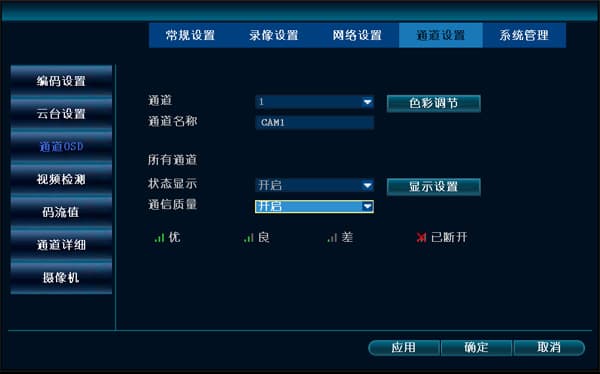
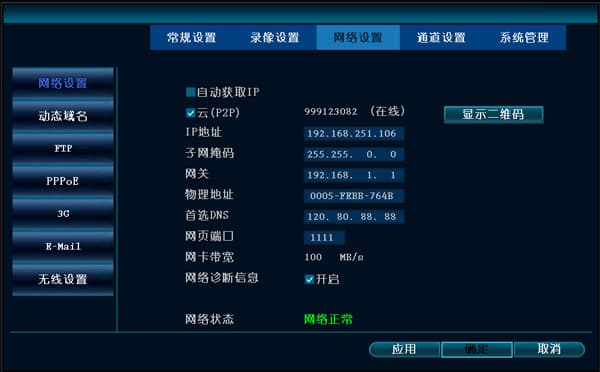
-
ネットワークケーブルやルーターに問題がないか確認し、交換を試してみてください。
-
1台のルーターまたはスイッチに接続されている IPC の台数を確認し、帯域幅不足が原因でないか確認してください。
-
IPC とレコーダーのファームウェアバージョンを確認します。現在の IPC ソフトウェアバージョンはシステム設定 → システム管理 → IPC Maintenance で確認できます。ファームウェアが原因の場合は最新のファームウェアに更新してください。
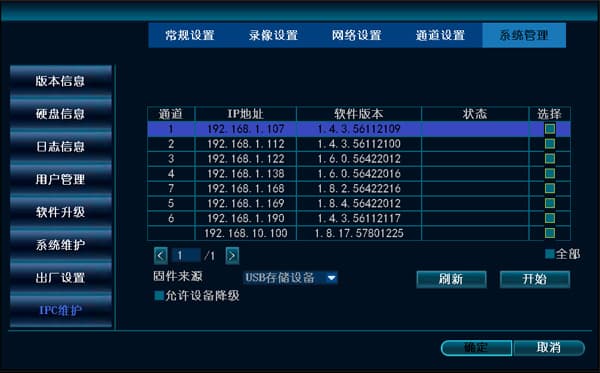
- N1 プライベートプロトコルを使って IPC を追加し、問題が継続するか確認してみてください。
ID はオンラインだが、追加後に映像が表示されない
-
デモポイントを開いて映像が正常に表示されるか確認してください。映像が表示されない場合は、現在の画面のトラフィック検出が 0 かどうか確認します。EseeCloud が WiFi または 3G へのアクセス権限を持っていない可能性があります。対応する権限を有効にするとアクセスが回復します。
-
権限の設定は問題ないのに映像が表示されない場合は、スマートフォンの互換性の問題かもしれません。テクニカルサポートにご連絡ください。
-
デモポイントで映像が正常に表示される場合は、デバイスのシステム設定 → ネットワーク設定 で Web ポートを 1111 に変更し、レコーダーを再起動して2分後に再接続してください。ポート 80 が使用されていることが原因の場合があります。
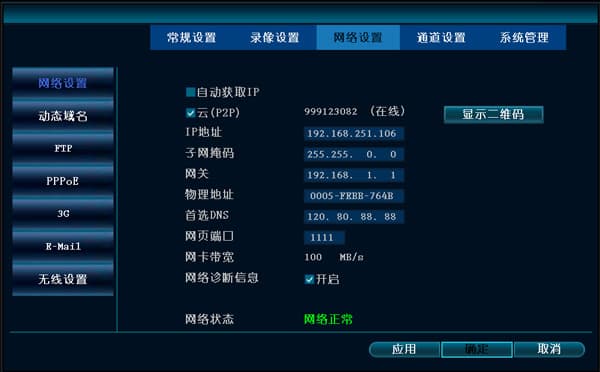
-
デバイスの現在のソフトウェアバージョンを確認してください。古いバージョンの場合はファームウェアを更新してください。
-
システム設定 → ネットワーク設定 を開き、優先 DNS を 114.114.114.114 または 8.8.8.8 に変更してからホストを再起動してください。
-
テクニカルサポートにご連絡いただければ、問題の切り分けをサポートします。