 EseeCloud ヘルプセンター
プロトコル連携
ONVIF プロトコル経由でサードパーティ製カメラを NVR に接続する FAQ — 接続失敗のトラブルシューティング、マルチビューのぼやけ、ブラックスクリーン・映像断絶、Hikvision・Dahua カメラの追加
ONVIF プロトコル経由でサードパーティ製 IP カメラを NVR に統合する方法に関するよくある質問です。
NVR はどのサードパーティ製 IPC に対応していますか?
標準 ONVIF プロトコルに対応しているカメラであれば接続できます。
NVR が他メーカーのカメラに接続しようとすると接続失敗となる
-
追加しようとしている IPC が ONVIF プロトコルに対応しているか確認し、IPC の ONVIF ポートを確認してください。
-
IPC の IP アドレスが NVR と同じ LAN 上にあり、同じサブネットで同じゲートウェイアドレスを使用しているか確認してください。
-
IPC カメラのメーカーに連絡してカメラのパスワードを確認してください。
-
映像管理 → チャンネル編集 を開き、ユーザー名とパスワードを再入力してから IPC の電源を入れ直してください。
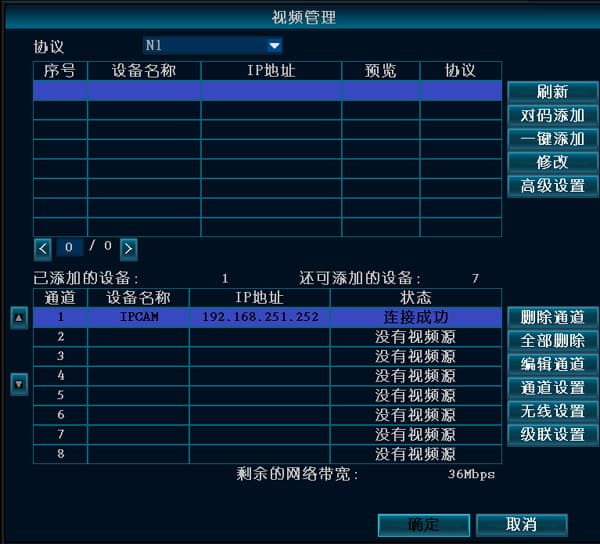
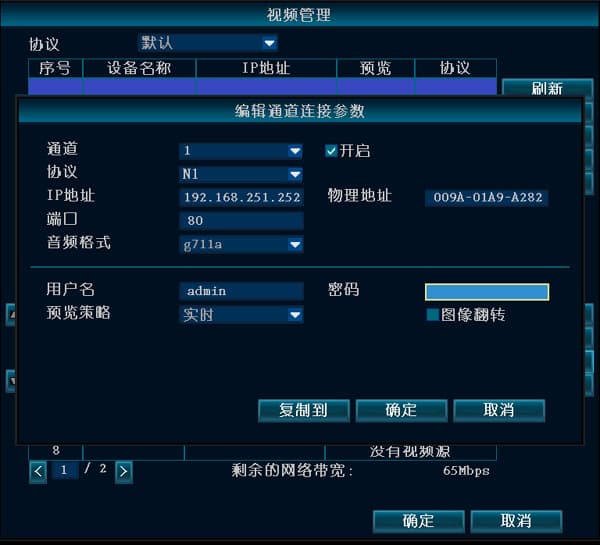
- 上記の手順で解決しない場合は、テクニカルサポートにご連絡ください。
マルチビューでは NVR の映像がぼやけているが、シングルビューではかなり鮮明に見える
-
マルチビューでは、プロフェッショナル NVR は IPC のサブストリームに接続しており、解像度は D1 以下です。シングルビューではメインストリームに接続しており、NVR がサポートする最大値に応じて解像度は一般的に 720P 以上になります。
-
メインストリームとサブストリームでは解像度とビットレートが異なるため、画質が異なります。
NVR がサードパーティ製 IPC に接続するとブラックスクリーンや映像断絶が発生する
-
IP または MAC の競合がないか確認してください。
-
ping コマンドを使用してネットワークの遅延や断絶がないか確認してください。発生している場合は回線に問題がある可能性があります。
-
IPC のファームウェアとレコーダーのファームウェアを最新バージョンに更新してください。
-
上記のいずれも効果がない場合はテクニカルサポートにご連絡ください。
NVR が ONVIF プロトコルで IPC の IP を検出できない
-
NVR をネットワークケーブルでスイッチまたはルーターに接続し、IPC も同じルーターまたはスイッチにネットワークケーブルで接続してください。
-
複数のルーターやネットワークブリッジをまたいだ接続には対応していません。スイッチの場合は制限ありません。
-
IPC が ONVIF プロトコルに対応しているか確認してください。
-
IPC と NVR の IP アドレスを同じサブネットに変更し、同じゲートウェイアドレスを使用するよう設定してください。
-
カメラのメーカーに IPC の ONVIF ポート・ユーザー名・パスワードを確認してください。映像管理を右クリック → チャンネル編集 を開き、取得した IP・ポート・ユーザー名・パスワードを入力して「有効にする」をクリックします。
-
テクニカルサポートにご連絡ください。
NVR に Hikvision IPC を追加・削除を繰り返すと認証失敗と表示される
-
Hikvision デバイスは 2015年4月以降に完全なハードウェアアップグレードが行われています。初回使用時にはデバイスをアクティベートしてパスワードをリセットする必要があります。
-
右クリックして 映像管理 → Hikvision IPC を選択 → チャンネル編集 を開き、ユーザー名とパスワードを再入力してください。Hikvision IPC の電源を入れ直してください。
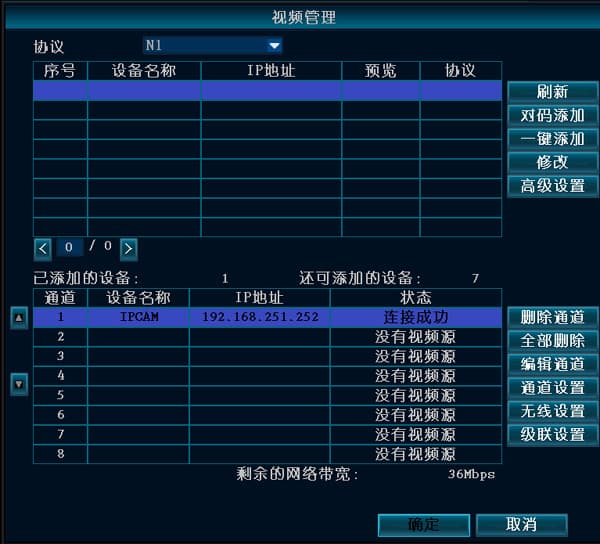
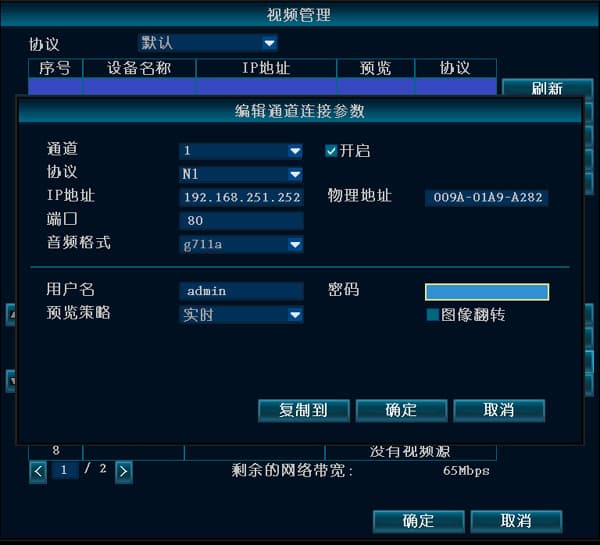
NVR に Dahua カメラを追加して IP は検出できるが「ログインしていません」と表示される
PC の Web ブラウザから Dahua カメラにログインし、ネットワーク設定 → 接続 → ONVIF のログイン認証をオフにしてみてください。