EseeCloud ヘルプセンター
録画と再生
NVR での録画モードの設定、ストレージ容量の計算、映像のバックアップ、再生問題のトラブルシューティング
ワイヤレスキットの録画・再生・バックアップに関するよくある質問です。
録画モードの設定方法は?
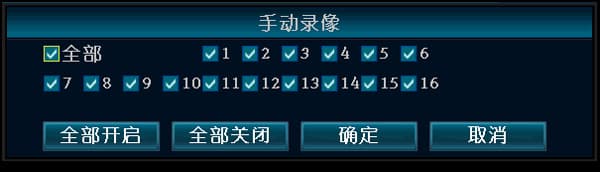
- 手動録画:右クリック → 手動録画 → すべて有効 → 終了。または前面パネルの REC キーを押すことで全チャンネルの手動録画を有効にできます。手動録画が正常に設定されると、画面に小さな赤い点が表示されます。
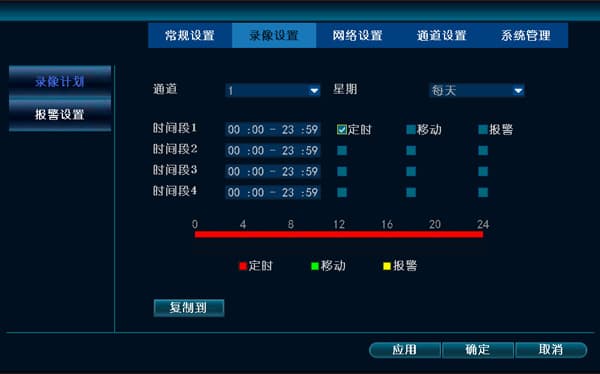
- スケジュール録画:右クリック → システム設定 → 録画設定 → 日付を「毎日」に設定 → スケジュール録画にチェック → チャンネルを「すべて」に設定 → 全チャンネルにコピー → OK。スケジュール録画が正常に設定されると、画面に時計アイコンが表示されます。
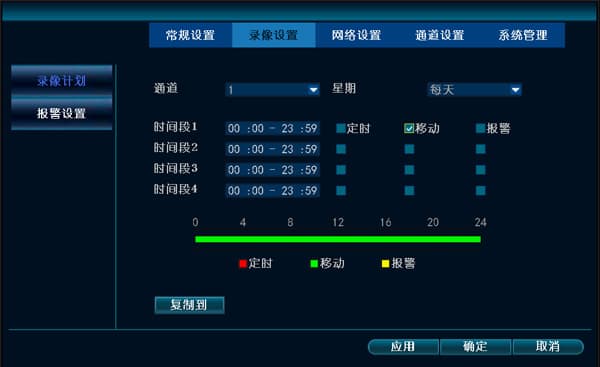
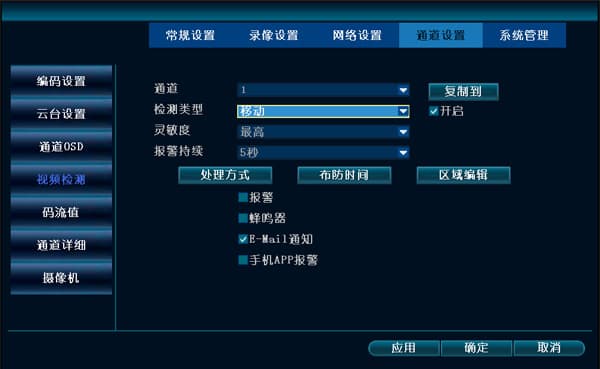
- 動体検知録画:右クリック → システム設定 → 録画設定 → 日付を「毎日」に設定 → モーションにチェック → チャンネルを「すべて」に設定 → 全チャンネルにコピー → OK して終了。さらにシステム設定 → チャンネル設定 → 映像検知 を開き、
動体検知の検知エリアチャンネル・感度・アクション・有効スケジュールを設定してください。動体検知録画が正常に設定されると、画面に小人のアイコンが表示されます。
モーション録画の設定方法は?
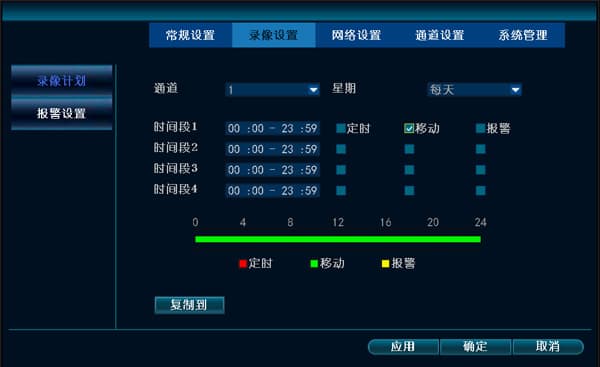
- 右クリック → システム設定 → 録画設定 → 録画スケジュール で「モーション」を選択 → OK。
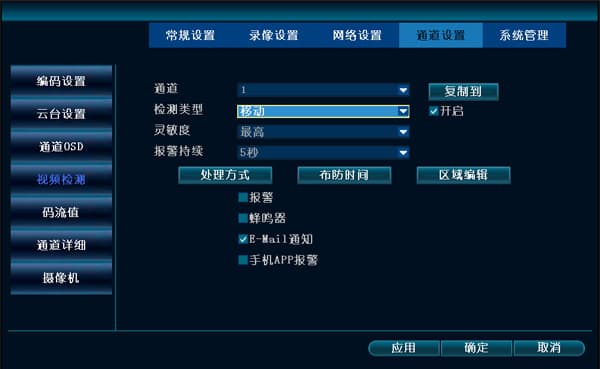
- 右クリック → システム設定 → チャンネル設定 → 映像検知 → 検知タイプ → モーション(希望するアクション・有効スケジュール・チャンネルを選択)→ OK。
再生やバックアップ時に録画が見つからない
-
まず録画設定を確認します。開始時刻・録画モード・チャンネルがすべて正しく設定されているか確認してください。
-
ディスク管理でディスクの状態を確認します。自動上書きが有効かどうか、ディスクが読み取り中かどうか、ディスクの総容量・使用済み容量などの情報が正常かどうかを確認してください。多くの場合ディスクの問題(ディスクデータケーブルとディスク電源ケーブル)が原因です。
-
システム情報 → ログ情報 を開き、該当する時間帯に「録画開始」または「録画停止」のログがあるか確認してください。
-
ディスクに最大何日分の録画を保存できるか確認してください。たとえば最大15日分しか保存できない場合、15日以上前の映像を検索しても見つかりません。
NVR がサポートする最大単一ディスク容量は?
最大 6T に対応しています。
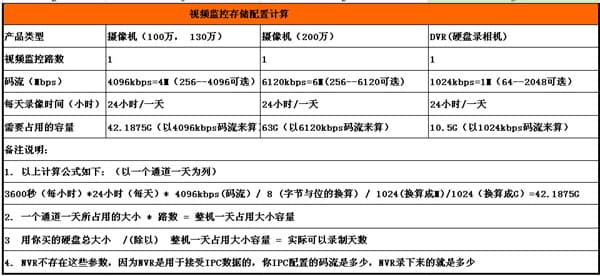
録画のストレージ容量計算方法は?(4096kbps ストリームの場合)
-
計算式は以下のとおりです(1チャンネル1日分の例):
3600秒(1時間)× 24時間(1日)× 4096kbps(ストリーム)÷ 8(バイト変換)÷ 1024(MB換算)÷ 1024(GB換算)= 42.1875GB
-
1チャンネル1日分の使用容量 × チャンネル数 = 全体の1日分の使用容量。
-
購入したディスクの総容量 ÷ 全体の1日分の使用容量 = 実際に録画できる日数。
-
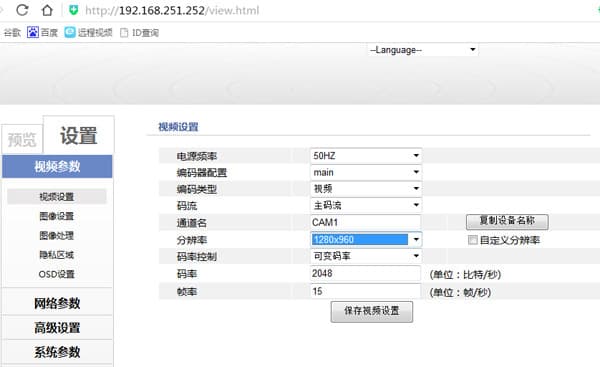
NVR にはこれらのパラメータが設定されていません。NVR はカメラのデータを受信するために使用されるため、カメラに設定されたストリームがそのまま NVR の録画ストリームになります。
LAN 上のコンピュータで NVR の録画ファイルをバックアップ・再生するには?
- LAN 上のコンピュータのブラウザで NVR の IP アドレスを入力してログインします。
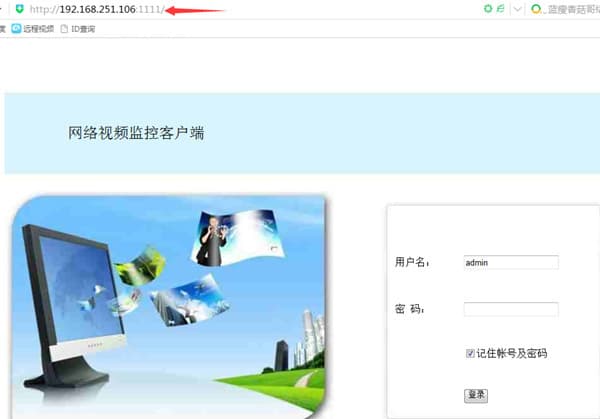

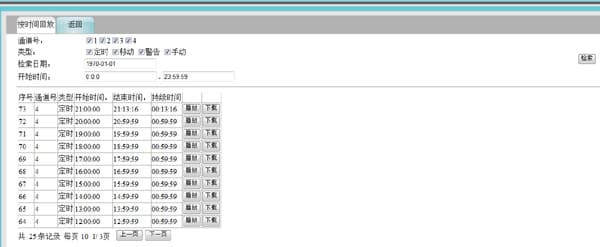
- チャンネルと日付を選択して「検索」をクリックします。「再生」をクリックすると録画ファイルを再生できます。コンピュータにダウンロードしてバックアップするには、.flv 形式で直接バックアップし、Storm Player(暴風)で再生することができます。
NVR で録画をバックアップ・再生するには?
USB メモリは FAT32 フォーマットである必要があります。
-
USB ストレージデバイス(USB メモリ)を NVR の USB ポートに挿入し、日付を選択して録画ファイルを検索します。チャンネルの録画ファイルを選択してストレージデバイスにバックアップしてください。バックアップした録画ファイルは「Storm Player(暴風)」または「VLC Player」で再生できます。
-
録画再生インターフェースで時間帯を選択し、録画を検索してチャンネルを選択し、「再生」をクリックします。
-
USB メモリで録画をバックアップできない場合は、CMS PC クライアントまたは LAN の Web インターフェースを使用してバックアップしてください。
-
上記の方法がいずれも機能しない場合は、テクニカルサポートにご連絡ください。
NVR でポータブルハードディスクを使ったバックアップが失敗するのはなぜですか?
- USB ポートから電力を供給するポータブルハードディスクは USB 電力の要求が高く、NVR の USB ポートではその要件を満たせないためバックアップが失敗します。外部電源を使用し USB から電力を取らないポータブルハードディスクはこの問題が発生せず、正常にバックアップできます。
NVR で USB メモリへのバックアップが遅くてデータ量も少ない。より良いバックアップ方法はありますか?
-
ディスクをコンピュータにマウントして「ディスク→PCデータコピーソフトウェア」を使用できます。http://www.dvr163.com → テクニカルサポート から入手するか、テクニカルサポートから提供してもらってください。
-
ディスク→PCデータコピーソフトウェアのインターフェースを開き、正しい時間と正しいバックアップディスクを選択します。バックアップパスは英語にすることをお勧めします(日本語・中国語などが含まれているとバックアップが失敗する場合があります)。「バックアップ」をクリックします。
-
バックアップが成功したら「Storm Player(暴風)」または「VLC Player」でファイルを直接開けます。
NVR のマルチ画面プレビューでは映像が表示されるのに、再生すると映像が表示されない
- 右クリック → システム設定 → チャンネル設定 → エンコード設定 を開き、IPC メインストリームの解像度が標準解像度かどうか確認してください。
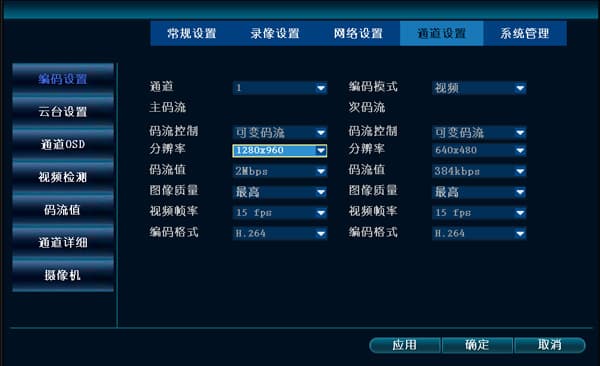
- IPC のメインストリーム解像度が NVR でサポートされている最大解像度を超えている場合、ライブプレビューではサブストリームが表示されるため映像が見えるのは正常です。バージョン 2.3.2.3 以降では、サポートされる最大解像度を超えるカメラを接続すると「解像度が大きすぎます」というメッセージが表示され、大きいチャンネルでも小さいチャンネルでも正常に表示できません。IPC のメインストリーム解像度を調整して接続することで解決できます。