 EseeCloud ヘルプセンター
基本操作
ワイヤレスキットの基本操作 — カメラの追加、ワイヤレス電波の改善、アンテナの設置、NVR の再起動・起動・ブザー問題のトラブルシューティング、アップグレード、PTZ クルーズの設定
ワイヤレスキットの基本操作に関するよくある質問です。
カメラを追加するには?
コードマッチング方式:
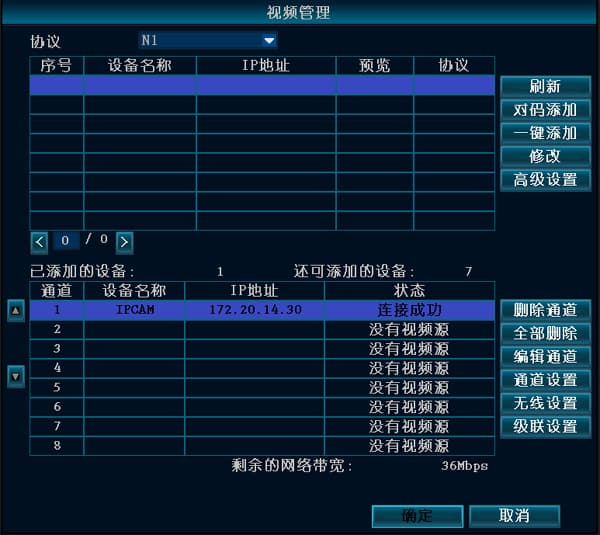
- NVR と IPC に電源を入れた後、ネットワークケーブルで IPC を NVR の任意の LAN ポートに接続します。マウスを右クリック → 映像管理 → 更新 → コードマッチング(追加) を選択します。
「コードマッチングを開始しますか?」と表示されたら「はい」をクリックします。「コードマッチング中」と表示され、NVR のモニターに映像が表示されればマッチング成功です。(ヒント:複数のカメラを同時にマッチングすることもできます。)
マッチング失敗のメッセージが表示された場合は「更新」をクリックしてください。デバイスが一切表示されない場合は、ネットワークケーブルの接触不良です。再接続してマッチング操作をやり直してください。
有線追加方式:
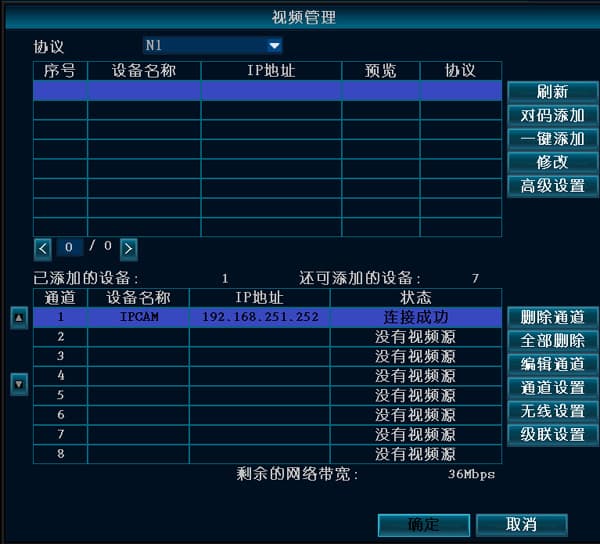
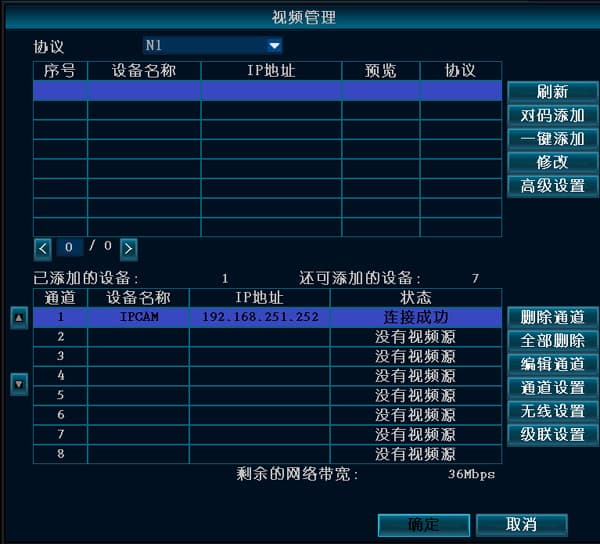
- NVR と IPC をネットワークケーブルで接続した状態で、マウスを右クリック → 映像管理 → 更新 → 追加(ワンキー追加) を選択して IPC の追加を完了します。
ワイヤレスキットで1階のワイヤレス IPC は正常に表示されるが、2階の IPC は断続的にしか表示されず、壁が2枚ある状態で1階に持ち下ろすと正常に表示される
- これは電波の減衰が原因です。ワイヤレスキットの重要な特長として、有線と無線を混在させることができます。IPC がワイヤレスで接続できない場合は、ネットワークケーブルに切り替えてください。ケーブル接続後はワンキー追加を使うだけで設定できます。
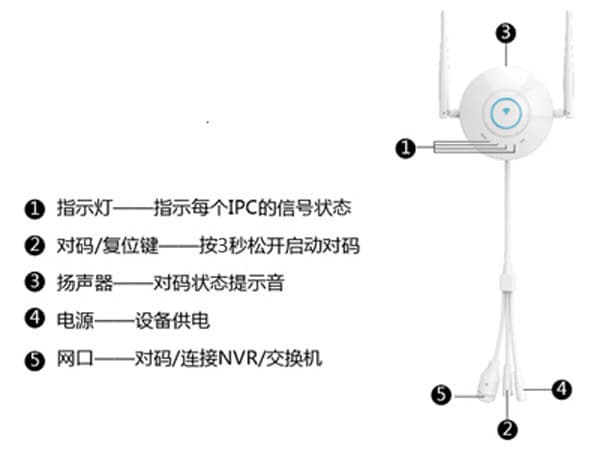
- IPC が多い場合は、IPC Router を使ってワイヤレス IPC とコードマッチングを行い、ワイヤレス NVR に接続することができます。
IPC Router とワイヤレス IPC をネットワークケーブルで接続して電源を入れます。複数のワイヤレスカメラを同時にマッチングする場合は、スイッチ経由で接続できます。IPC Router のテールケーブルのボタンを1秒間軽く押すとコードマッチングが開始され、同時に音声ガイダンスが流れます。マッチング成功が通知されればカメラが正常に登録されています。(IPC Router のテールケーブルボタンを5秒間長押しすると出荷時設定に戻ります。)
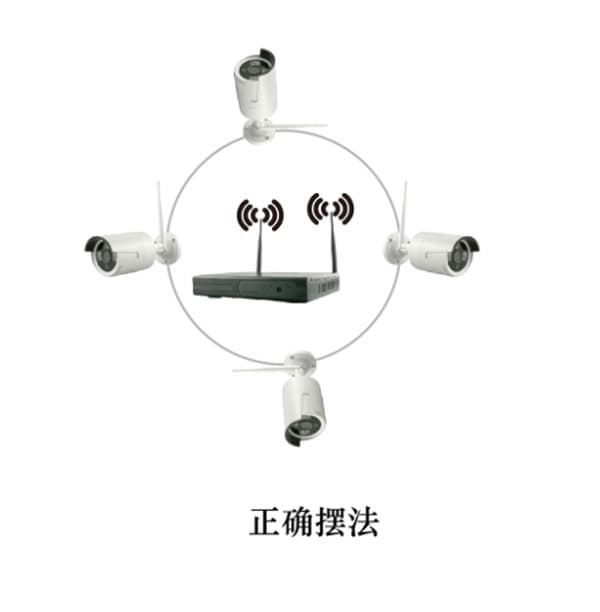
ワイヤレスキットで、ワイヤレス IPC の電源を入れてワイヤレス NVR に接続したところ電波が弱い
NVR のアンテナは全方向に電波を放射します。NVR と IPC のアンテナが同じ高さで互いに平行な場合に最も効果的です。同じ高さにできない場合は、IPC のアンテナを NVR を中心とした球に接線となる方向に向けてください。アンテナを NVR に直接向けないでください。
NVR が自動再起動する
通常動作しているが、不定期に再起動する場合。
- 別バージョンのプログラムに更新して現バージョンの問題か確認し、デフォルト設定を復元してください。
- ネットワークケーブルを抜いて、IP アドレスまたは MAC の競合が原因かどうか確認してください。
- 電源アダプターを交換して、電源の故障による出力電圧の低下が原因でないか確認してください。
- ハードディスクを取り外して、ハードディスクが再起動の原因でないか確認してください。
- レコーダーを交換して、レコーダーハードウェアの故障が原因でないか確認してください。
- 問題が解決しない場合はテクニカルサポートにご連絡ください。
- それでも解決しない場合は修理のためご返送ください。
NVR が起動しない
- 電源を接続しても全く反応がない — 電源を交換してみてください。電源が正常であることを確認できた場合は、レコーダーのメインボードに問題がある可能性があります。
- 電源を接続するとブザーが継続して鳴る — プログラムが破損しています。工場に返送してプログラムを再書き込みする必要があります。
- 電源を接続するとブザーが「ピ」「ピ」「ピ」と繰り返し鳴る — アップグレードの失敗が原因の場合は、USB メモリにヘルプファイルを入れて修復を試みることができます。(ヘルプファイルはアップグレードパッケージに含まれています。)
- 起動後にロゴ画面で止まって全く反応がない — ハードディスクを取り外して出荷時設定への復元を試みてください。それでも解決しない場合はハードウェアの問題またはフラッシュプログラムの一部破損であり、工場に返送して修理する必要があります。
NVR 起動後にブザーが鳴り続ける
- 正常に起動できない場合は電源を切り、ハードディスクとネットワークケーブルを外して再起動してください。それでも解決しない場合は出荷時設定に戻してテストしてください。
- 正常に起動できる場合は、以下を試してみてください。
A. デバイスのプログラムバージョンを更新します。
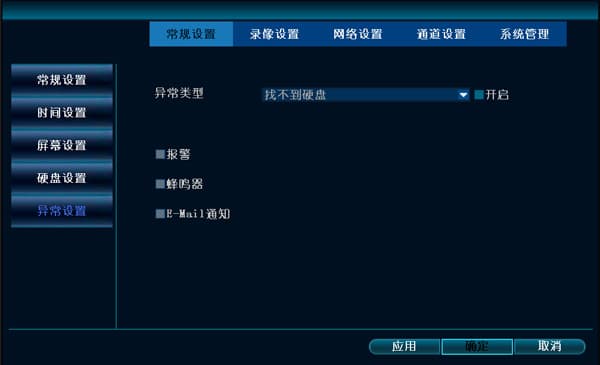
B. システム設定 → 基本設定 → 例外設定 を開き、「例外アラームを有効にする」が選択されていないか確認してください。
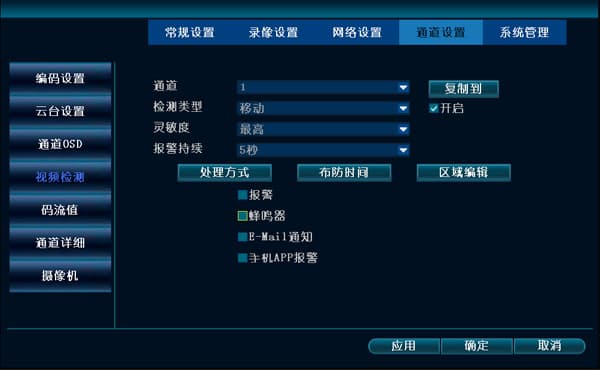
C. プレビュー画面に小人のアイコンが表示されていないか確認してください — 動体検知がトリガーされている可能性があります。ブザーを鳴らしたくない場合は、システム設定 → チャンネル設定 → 映像検知 を開いてブザーのチェックボックスをオフにしてください。
D. テクニカルサポートにトラブルシューティングをご依頼ください。
アップグレード手順
アップグレード手順は以下のとおりです(USB メモリのフォーマット:FAT32)。
- FWHI*****.rom という名前のアップグレードファイルを USB メモリの「ルート」ディレクトリ(USB メモリを開いた直後に見える場所)にコピーします。アップグレードファイルの名前は変更しないでください。テクニカルサポートに問い合わせて入手するか、このウェブサイトから自分でダウンロードすることができます。
- USB メモリをレコーダー背面パネルの「USB」と表示された USB ソケットに挿入します。
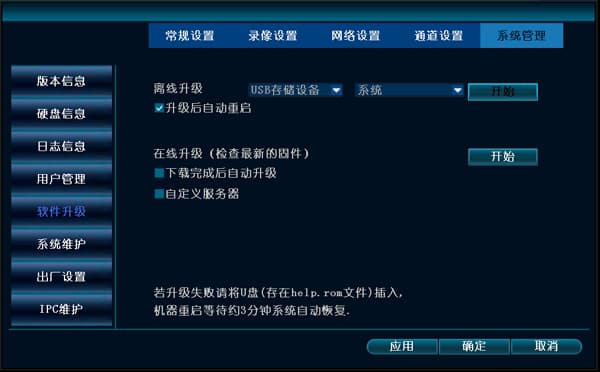
- NVR でマウスを右クリックして システム設定 → システム管理 → ソフトウェアアップグレード を選択します。
- 「開始」をクリックし、プログレスバーが100%になると NVR が自動的に再起動します。
スピードドーム(PTZ)クルーズの設定
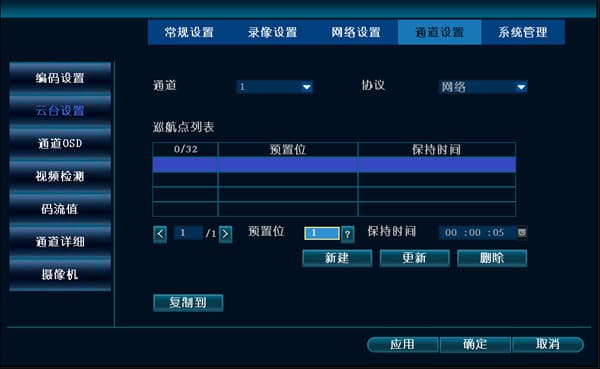
スピードドームクルーズを設定するには、まずドームを手動で上下左右に操作できることを確認してください。この条件が整ったら設定を開始できます。ここでは3ポイントの設定方法を説明します。ポイント数を増やす場合も手順は同じです。
- メイン画面でマウスを右クリック → システム設定 → チャンネル設定 → PTZ 設定 を開き、正しいチャンネル番号を設定します。
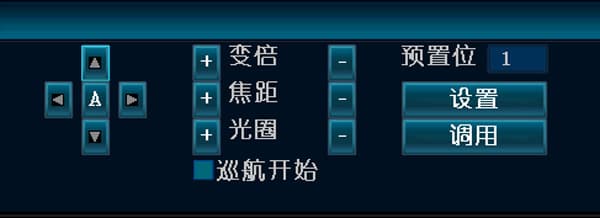
- 1つ目のクルーズポイントを設定します。「新規」をクリックし、上部の「?」をクリックして PTZ コントロール画面を開きます。上下左右いずれかのボタンをクリックして最初の位置に移動し、プリセット番号を1に変更して(デフォルトが1なので変更不要)、「設定」をクリックします。マウスで任意の場所を右クリックして PTZ 設定画面に戻ります。
-
2つ目のクルーズポイントを設定します。「新規」をクリックして2つ目のクルーズポイントを選択し、上部の「?」をクリックして PTZ コントロール画面を開きます。上下左右いずれかのボタンをクリックして2番目の位置に移動し、プリセット番号を2に変更して、「設定」をクリックします。マウスで任意の場所を右クリックして PTZ 設定画面に戻ります。
-
3つ目のクルーズポイントを設定します。「新規」をクリックし、上部の「?」をクリックして PTZ コントロール画面を開きます。上下左右いずれかのボタンをクリックして3番目の位置に移動し、プリセット番号を3に変更して、「設定」をクリックします。マウスで任意の場所を右クリックして PTZ 設定画面に戻ります。
-
3ポイントの設定が完了したら「OK」をクリックします。プレビュー画面でマウスを右クリック → PTZ コントロール を選択し、「クルーズ開始」にチェックを入れるとスピードドームが回転を始めます。