 EseeCloud ヘルプセンター
ユーザー管理
NVR のユーザーアカウント、初期認証情報、パスワードルール、パスワードリカバリ、ユーザー数制限に関するよくある質問
NVR のユーザーアカウント、初期ログイン認証情報、パスワードルール、パスワードを忘れた場合のリセット方法に関するよくある質問です。
初期ユーザー名とパスワード
ユーザー名:admin
パスワード:空(入力不要、何も入力しない)
NVR パスワードに使用できる文字数
英字で最大10文字です。パスワードには英字と数字を組み合わせることができます。
NVR のログインパスワードを忘れた場合は?
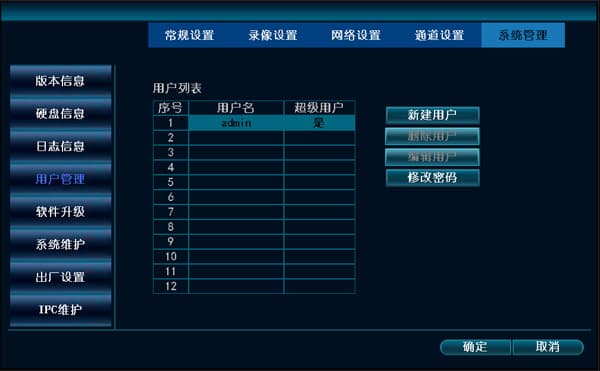
- 電卓を使って仮パスワードを算出します。NVR に表示されている日時(年・月・日・時・分・秒)をすべてお知らせいただくか、写真を撮って送っていただければ、仮パスワードを計算してお伝えします。この仮パスワードで NVR にログインし、システム設定 → システム管理 → ユーザー管理 → パスワード変更 を開きます。旧パスワードに仮パスワードを入力し、新パスワードは空欄のまま確認します。完了すると、NVR はパスワードなしの出荷時設定に戻ります。
-
テクニカルサポートによるリモートアシスタンスで出荷時設定に戻す方法もあります。NVR をネットワークケーブルでインターネットに接続されたルーターに接続し、そのルーター配下のコンピュータに PC クライアントソフトウェアをインストールして起動し、NVR の IP アドレスを検索します。このコンピュータで QQ にログインし、テクニカルサポートにリモートアシスタンスのリクエストを送信します。
-
マウスの左右ボタンでパスワードをクリアする手順:
-
マウスを右クリックしてシステム設定を選択します。パスワード入力を求められたら「OK」をクリックします。
-
ユーザー名またはパスワードが正しくないことを示すウィンドウが表示されます。このウィンドウ上でマウスを置いたまま、左右のボタンを交互に各6回クリックします。「デフォルトユーザーを復元しますか?」というメッセージが表示されたら「はい」をクリックします。
-
パスワード変更ボックスが表示されます。「OK」をクリックすると、以降はパスワードが空になります。
NVR のユーザー名に使用できる文字と文字数の制限は?
ユーザー名は英字・数字いずれも最大10文字まで設定できます。
NVR のユーザー管理で追加できるユーザー数の上限は?
最大12ユーザーまで追加できます。