 EseeCloud ヘルプセンター
ネットワーク
ワイヤレスキットのネットワーク FAQ — NVR の IP 設定、コードマッチング失敗、IP 競合とチャンネル干渉、IP によるLANアクセス、ID によるWANアクセス、ブラックスクリーンプレビューのトラブルシューティング
ワイヤレスキットのネットワークと接続に関するよくある質問です。
NVR の IP アドレスを設定するには?
-
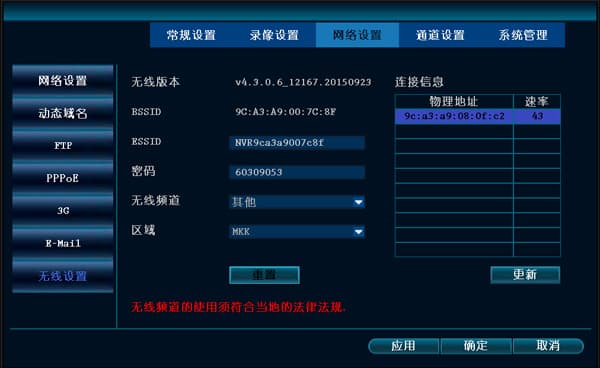
NVR のネットワークポートにネットワークケーブルを接続します(ランプが点滅します)。マウスで右クリック → システム設定 → ネットワーク設定 → IP を手動入力 します(例:IP アドレス 192.168.251.106、サブネットマスク 255.255.0.0、優先 DNS 114.114.114.114 または 8.8.8.8)。
または優先 DNS を 114.114.114.114(テレコム)に設定します。Webポート:1111。
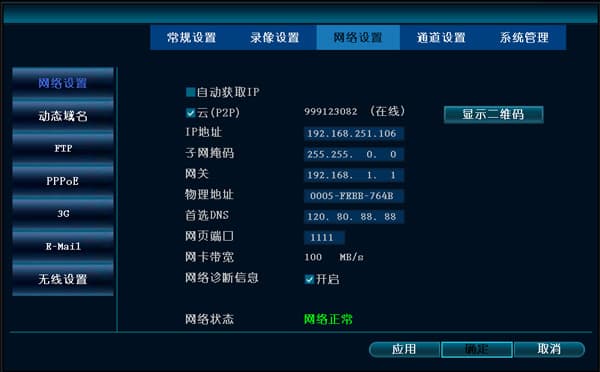
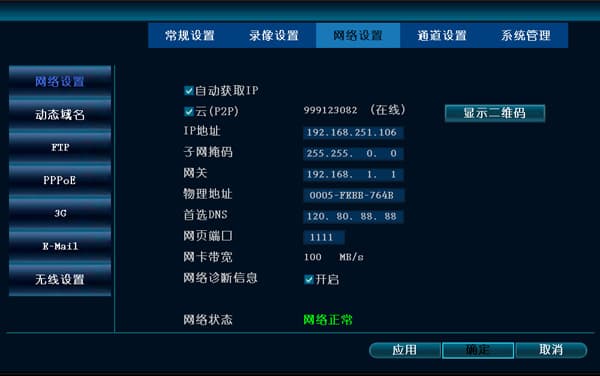
- NVR のネットワークポートにネットワークケーブルを接続します(ランプが点滅します)。マウスで右クリック → システム設定 → ネットワーク設定 → IP を自動取得 を選択します。
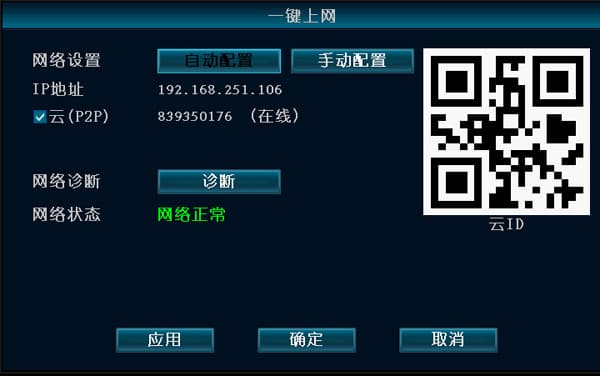
- NVR のネットワークポートにネットワークケーブルを接続します(ランプが点滅します)。マウスで右クリック → ワンキーネットワーク を選択します。
ワイヤレスカメラが NVR とのコードマッチングに失敗する
-
NVR の「映像管理」ページで「更新」をクリックしてください。デバイスが一切表示されない場合は、ネットワークケーブルの接触不良が原因です。
-
IE からログインして出荷時設定に戻すことを試してみてください。それでも解決しない場合は、ワイヤレスモジュールが故障している可能性があります。
コードマッチング成功後に誤って1チャンネルを削除してしまい、どう検索しても見つからない
削除したチャンネルの IPC をネットワークケーブルで直接 NVR に接続し、再度検索してコードマッチングを行って追加し直してください。
ワイヤレスキットが2セットある場合に、ワイヤレス IPC の IP 競合が発生して映像がチャンネル間で切り替わってしまう
ESSID と BSSID が一致していないため、2台の NVR が同じ ESSID を持つ状態になっています。ワイヤレスモジュールをリセットし、コードマッチングをやり直してください。
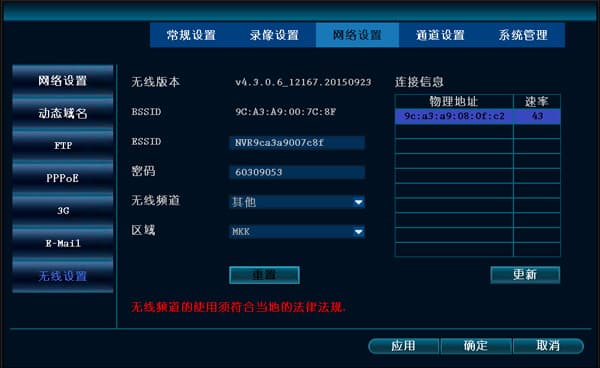
同じ場所に2セットのワイヤレスキットを設置したところ、NVR の映像が乱れ、本来このNVRに接続していない IPC が接続されてしまった
いずれかの NVR で右クリックメインメニュー → システム設定 → ネットワーク設定 → ワイヤレス → ワイヤレスチャンネル を開き、デフォルトチャンネルを別のチャンネルに変更してください。
LAN 接続(ブラウザで IP アドレスを入力してログイン)
ブラウザで IP を入力してログインしても映像が表示されないのはなぜですか?
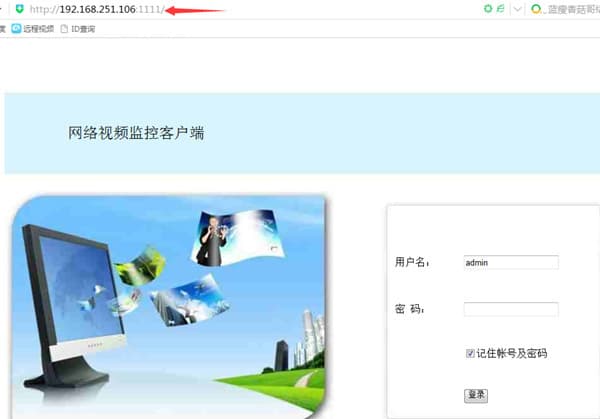
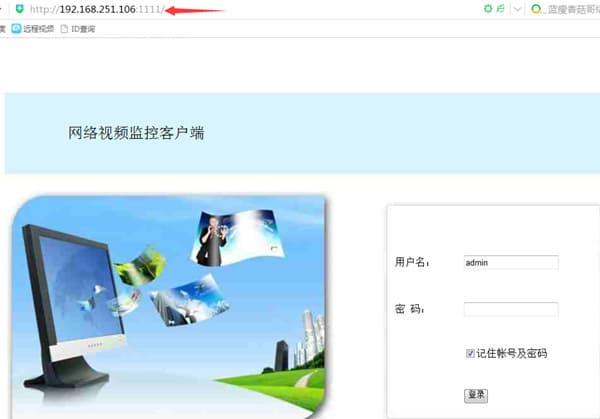
- NVR のネットワーク設定のポートを確認してください。たとえば NVR の IP アドレスが 192.168.251.106 でポートが 1111 の場合、ブラウザには http://192.168.251.106:1111 と入力する必要があります。
-
コンピュータと NVR が同じサブネットにないため、ネットワーク経由でお互いにアクセスできません。同じサブネットに設定する必要があります。
コンピュータの IP を確認する方法:スタート → コントロールパネル → ネットワークと共有センター → ローカル エリア接続 → 詳細。
(サブネットマスクを使って同一サブネットかどうか確認します。例:サブネットマスクが 255.255.255.0 の場合、IP アドレス 192.168.1.20 と 192.168.1.30 は同じサブネットです。)
-
IE 系ブラウザはプラグインを自動インストールする必要があります。360 セキュリティツールは正規のプラグインのインストールをブロックしますので、360 Safeguard と 360 Antivirus を無効にしてからもう一度お試しください。金山毒霸(Kingsoft Guard)や金山安全(Kingsoft Antivirus)などへの乗り換えもお勧めします。
LAN でデバイスにアクセスする際、CMS のコンピュータクライアントは接続できるが IE ブラウザからはアクセスできない場合。
- デバイスのポートを変更している場合は、IP+ポート番号でアクセスする必要があります。例:デバイス IP が 192.168.251.106、Web ポートが 1111 の場合、IE ブラウザに 192.168.251.106:1111 と入力します。
- IE のインターネット設定でセキュリティレベルをカスタマイズします:ツール → インターネット オプション → セキュリティ → レベルのカスタマイズ を開き、ActiveX プラグインをブロックしているすべての項目を有効にしてください。
WAN 接続(ブラウザで www.dvr163.com を入力し、ID 番号でログイン)
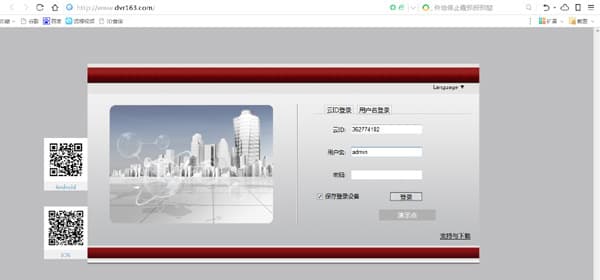
EseeNet の ID 番号でログインしても接続できないのはなぜですか?
-
NVR のバージョンが古い可能性があります。NVR が V1.8.2.B16 以上であることを確認してください。
-
通信キャリアが P2P 穿通をブロックしています。この場合、接続は中央サーバーのリレーに依存するため、一般的に効率が低く接続成功率も低くなります。
-
360 ブラウザをご利用の場合は、Windows 標準の IE ブラウザに切り替えて再度お試しください。
-
IE 系ブラウザはプラグインを自動インストールする必要があります。360 セキュリティツールは正規のプラグインのインストールをブロックしますので、360 Safeguard と 360 Antivirus を無効にしてからもう一度お試しください。金山毒霸(Kingsoft Guard)や金山安全(Kingsoft Antivirus)などへの乗り換えもお勧めします。
NVR にネットワークケーブルを接続すると、MAC アドレス・IP アドレス・ゲートウェイなどがすべて 0 になる
バージョンが古すぎるため、アップグレードが必要です。
CMS は接続できるのに、プレビューに映像が映らない(ブラックスクリーン)のはなぜですか?
-
ウイルス対策ソフトやファイアウォールなどが映像データをブロックしている可能性があります。ウイルス対策ソフトやファイアウォールなどを確認・無効化してください。
-
メインストリームとサブストリームの両方で映像が表示されないか確認してください。メインストリームは映るがサブストリームは映らない場合は、NVR で出荷時設定に戻してみてください。
-
グラフィックスカードのドライバーに問題がある可能性があります。スタート → ファイル名を指定して実行 で dxdiag と入力し、表示 → DirectX を確認して、すべて「有効」になっているか確認してください。「無効」になっている項目があれば、グラフィックスカードのドライバーをダウンロードしてインストールする必要があります。
-
Web ポート 80 が別のプロセスに使用されている可能性があります。Web ポートを 1111 に変更してください。
-
モバイルアプリ・CMS コンピュータクライアント・Web ページのいずれでもブラックスクリーンになる場合、ルーターがデータ転送をブロックしている可能性があります。