 EseeCloud ヘルプセンター
全般
NVR の時刻同期、起動障害、出荷時設定への復元、ハードディスクの認識に関するよくある質問
ワイヤレスキットの NVR 全般操作とハードディスクに関するよくある質問です。
NVR の時刻同期を設定するには?
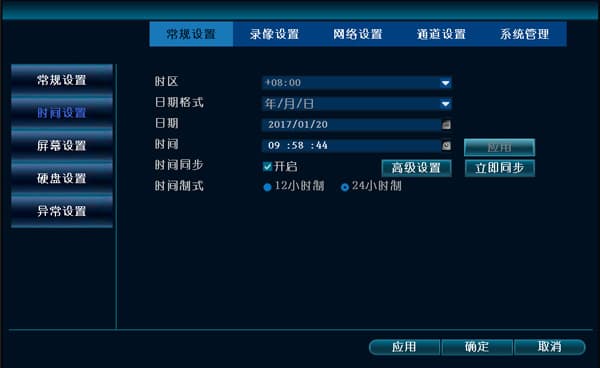
- システム設定 → 基本設定 → 時刻設定 を開きます。時刻同期を有効にするチェックを入れ、「今すぐ同期」をクリックすると時刻が自動的に同期され、IPC の時刻も同期されます。最後に「適用」または「OK」をクリックして保存します。
レコーダーが時刻を保存できない
-
マザーボードのバッテリーの接触不良または電池切れです。バッテリーを取り付け直すか交換してください。
-
クロックチップの故障です。工場に返送して修理を依頼してください。
ID を入力してリモートモニタリングすると別の映像が表示される
-
ID 番号をテクニカルサポートに提供してください。
-
テクニカルサポートにリモートで解決を依頼し、新しい ID 番号を再割り当てしてもらってください。
NVR が起動しない
-
電源を接続しても全く反応がない。電源を交換してみてください。電源が正常であることを確認できた場合は、レコーダーのマザーボードに問題がある可能性があります。
-
電源を接続するとブザーが長い連続音で鳴る。プログラムが破損していることを示します。工場に返送してプログラムを再書き込みする必要があります。
-
電源を接続するとブザーが「ピ」「ピ」「ピ」と繰り返し鳴る。アップグレードの失敗が原因の場合は、USB メモリにヘルプファイルを入れて修復を試みることができます。(ヘルプファイルはアップグレードパッケージに含まれています。)
-
電源を入れるとロゴ画面で止まって全く反応がない。ハードディスクを取り外して出荷時設定への復元を試みてください。それでも解決しない場合はハードウェアの問題またはフラッシュプログラムの一部破損であり、工場に返送して修理する必要があります。
NVR のチャンネル名を変更できますか?
- N1 プライベートプロトコルで接続した IPC:チャンネルに IPC の IP を追加した後、NVR のシステム設定 → チャンネル設定 → チャンネル OSD を開いて名前を変更し、「OK」をクリックします。
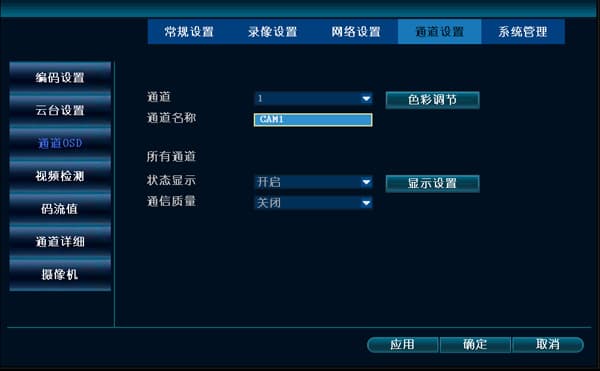
- ONVIF プロトコルで接続した IPC:レコーダーで名前の変更はサポートされていますが、ローカルにのみ表示されます。現在のところサードパーティ製カメラのチャンネル名を直接変更することはできません。
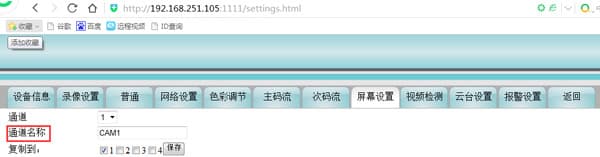
- Web 設定から変更することもできます。Web ページへのログインが成功したら、設定 → 画面設定 → チャンネル名 を開いて変更し、「OK」をクリックします。

NVR のネットワークポートのランプが消えている — ネットワークカードが壊れていますか?
-
ネットワークケーブルが抜けかけています。しっかりと挿し直してください。
-
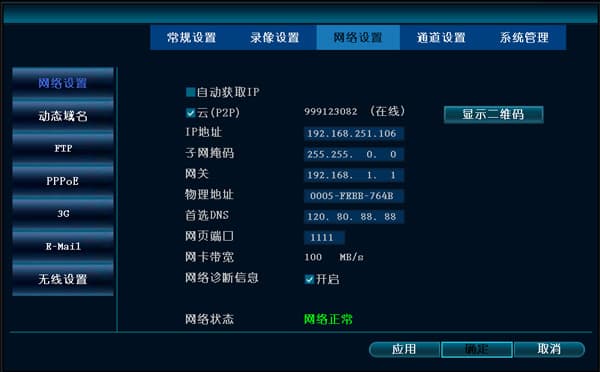
レコーダーのメインメニューでシステム設定 → ネットワーク設定 を開き、レコーダーの IP アドレスを確認してください(例:レコーダー IP:192.168.251.106)。
-
コンピュータのネットワークカード IP をレコーダーと同じサブネットに設定してください。
-
コンピュータのシステムでスタート → ファイル名を指定して実行 をクリックし、cmd コマンドを入力して、レコーダーの IP に ping を実行します(ping 192.168.251.106)。ネットワークに到達できればネットワークカードは問題なく、ランプのみが壊れていると判断できます。
ネットワークに到達できない場合はテクニカルサポートにご連絡ください。
- 電源の問題。電源内のコンポーネントが故障して十分な電流を供給できていません。電源を交換してください。
NVR を出荷時設定に戻すには?
メイン画面でマウスを右クリック → システム設定 → システム管理 → 出荷時設定に戻す。
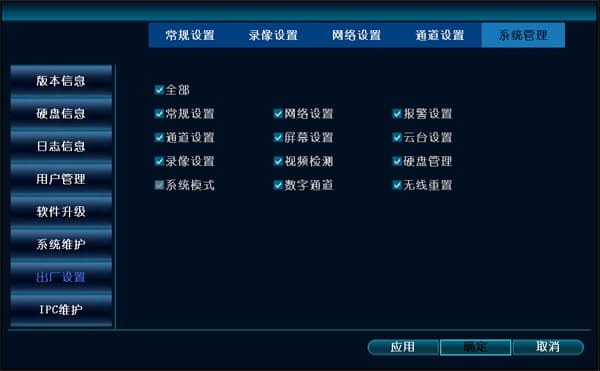
誤操作や設定の異常で NVR が正常に起動しなくなった場合(例:起動ロゴで止まる、ブラックスクリーンになるなど)
-
ボタン付き NVR の場合:電源を切ってから電源を入れて起動します。「ピ」という音が聞こえたら、すぐに前面パネルの「ESC」キーを押し続けます。約1分後に再び「ピ」という音が鳴ったらキーを離します。出荷時設定が復元されて起動します。
-
ボタンなし NVR の場合:USB メモリを使って出荷時設定に戻してから起動します。
-
上記の手順を実行しても起動できない場合は、テクニカルサポートにリモートでの確認を依頼してください。それでも解決しない場合は工場に返送して修理を依頼してください。
ハードディスクのハードウェア
監視用ハードディスクと一般的なハードディスクの違いは何ですか?
ハードディスクの電力管理と寿命:
- 一般的なハードディスクは電源投入時にフルスピードで起動し、瞬間電流が 2A 以上、場合によっては 2.8A〜3A に達することがあります。監視用ハードディスクは起動時にゆっくりと速度を上げ、起動電流を 2A 未満に抑えます。また監視システムは一般的に高い転送速度を必要としませんが、頻繁な小容量の読み書きを行います。そのため、読み書きヘッド機構は監視システムの読み書き特性に合わせた構造最適化が必要で、ヘッドの寿命を延ばすことができます。監視用ハードディスクの理論的な平均故障間隔は一般的なハードディスクよりもはるかに長く、安定性と信頼性が高くなっています。
継続稼働時間の違い
- 一般的な PC ハードディスクは 8×5 向けに設計されています。「8×5」とは、一般的な PC ハードディスクが1日8時間、週5日稼働することを意味します。NVR 専用ハードディスク(監視用ハードディスク)は 24×7 エンタープライズグレード環境向けに設計・開発されています。「24×7」とは1日24時間、週7日(つまり継続稼働)を意味します。一般的な PC ハードディスクは長期間の継続的な読み書きには適していません。一般的な PC ハードディスクに長時間継続して読み書きを要求すると、異常音・読み書きエラー・停止などの問題が発生し、最終的にハードディスクを破損させます。デジタルハードディスクレコーダーは年中無休で稼働するため、ハードディスクは長時間継続して動作できる必要があり、NVR 専用ハードディスクが求められます。
動作消費電力と放熱の違い:
- 動作消費電力とは、ハードディスクが通常の読み書きを行っている際の消費電力のことです。一般的な PC ハードディスクの動作消費電力は約 14.5W ですが、NVR 専用ハードディスクの動作消費電力は約 8W です。NVR 専用ハードディスクの動作消費電力は一般的な PC ハードディスクの約55%に過ぎません。動作消費電力が低いことは、電源システムだけでなくデジタルハードディスクレコーダーシステムの放熱にとっても重要です(動作消費電力の約75%が熱に変換されます)。一般的な PC ハードディスクを使用した場合、デジタルハードディスクレコーダーの狭いスペース内にこれだけ大きな熱源があることを想像してください。長時間稼働させるとハードディスクがクラッシュするなどの問題が発生します。システムの放熱要件は非常に高くなります。ハードディスクの適切な周囲温度(0〜60°C)を確保するため、ハードディスクシステムを効果的に冷却する必要があります。NVR 専用ハードディスクを使用することで放熱状況がはるかに改善され、システムの放熱要件を下げて環境への適応性を高めることができます。
ハードディスクを認識できないが、再起動すると再び認識できるようになる場合。
- ハードディスクモーターが寿命に近づいています。この時点では再起動することでハードディスクを再度読み取ることができます。ハードディスクをかなり長期間(例えば3年)使用している場合は、ハードディスクが故障に近づいていることを意味します。ハードディスクを交換する必要があります。
ハードディスクを認識できず、再起動しても解決しない場合。
-
電源の問題。電源内のコンポーネントが故障して十分な電流を供給できていません。電源を交換してください。
-
ハードディスクが壊れているか、ハードディスクのデータケーブルと電源ケーブルが切れています。新しいハードディスクに交換し、新しいデータケーブルと電源ケーブルも交換してください。
-
NVR のソフトウェアシステムが不明な原因で破損しています。NVR のソフトウェアバージョンを更新してください。
NVR がハードディスクを見つけられない
-
ハードディスクが見つからない場合は、まずお客様と具体的な状況を分析してください。
-
ハードディスクレコーダーの電源が正常か、ハードディスクのデータケーブルと電源ケーブルが正常かどうか確認してください。
-
テスター(マルチメーター)を使って電源が正常かどうか測定できます。ハードディスクには4本のワイヤが接続されています:黄が 12V、赤が 5V、2本の黒がアースです。これらが正常かどうかテストできます。
-
別のハードディスクと交換して、本当にハードディスクの問題なのか、それともレコーダーの故障なのかを確認してください。
-
ハードディスクのような電子製品は消耗品であり、問題が発生しないわけではありません。時間の経過とともに物理的な不良セクターが本当に発生することがあります。ハードディスクはレコーダーの中で1日24時間稼働しており、すべての物理セクターを走査する必要があります(コンピュータの使われ方とは大きく異なります)。そのため、ハードディスク自体の問題も排除できません。