 EseeCloud ヘルプセンター
IPC Router よくある質問
IPC Router のよくある質問 — 設定、ワンキーマッチングコード、無線中継機能のセットアップ、NVR/IPC/ルーターのアップグレード、マッチング失敗時の対処、複数ルーターのチャンネル干渉について。
IPC Router に関するよくある質問です。IPC Router を使用すると、有線 NVR システムで 2.4G WiFi IP カメラを無線接続できます。
製品の詳細仕様や設置方法については、IPC Router マニュアル をご覧ください。
IPC Router の設定
-
IPC Router には合計 5 つの LED インジケーターがあります。右側のランプは有線ネットワーク接続ランプで、点灯中は IPC Router が有線ネットワークに接続されていることを示します。左側の 4 つのランプは接続中の無線カメラの台数を示し、4 台すべてが接続されると 4 つすべてのランプが点灯します。
-
マウスを右クリックして 「ビデオ管理」 を選択します。「ビデオ管理」ページの検索結果に表示された IPC Router をダブルクリックすると、IPC Router 管理画面が開き、現在の情報の確認やチャンネルの変更が行えます。
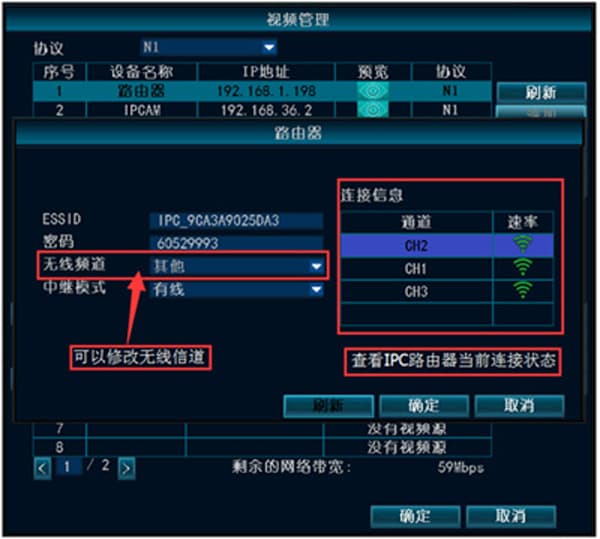
ワンキーマッチングコード
ネットワークケーブルで IPC Router と無線 IPC を接続し、電源を入れます。複数の無線カメラを一度にマッチングする場合は、スイッチを介して接続してください。IPC Router のテールケーブルにあるボタンを約 1 秒間軽く押すとマッチングが開始され、同時に音声ガイダンスが流れます。マッチング成功のアナウンスが流れたら、カメラのマッチングは完了です。(テールケーブルのボタンを 5 秒間長押しすると、工場出荷時設定に初期化されます。)
無線中継機能のセットアップ
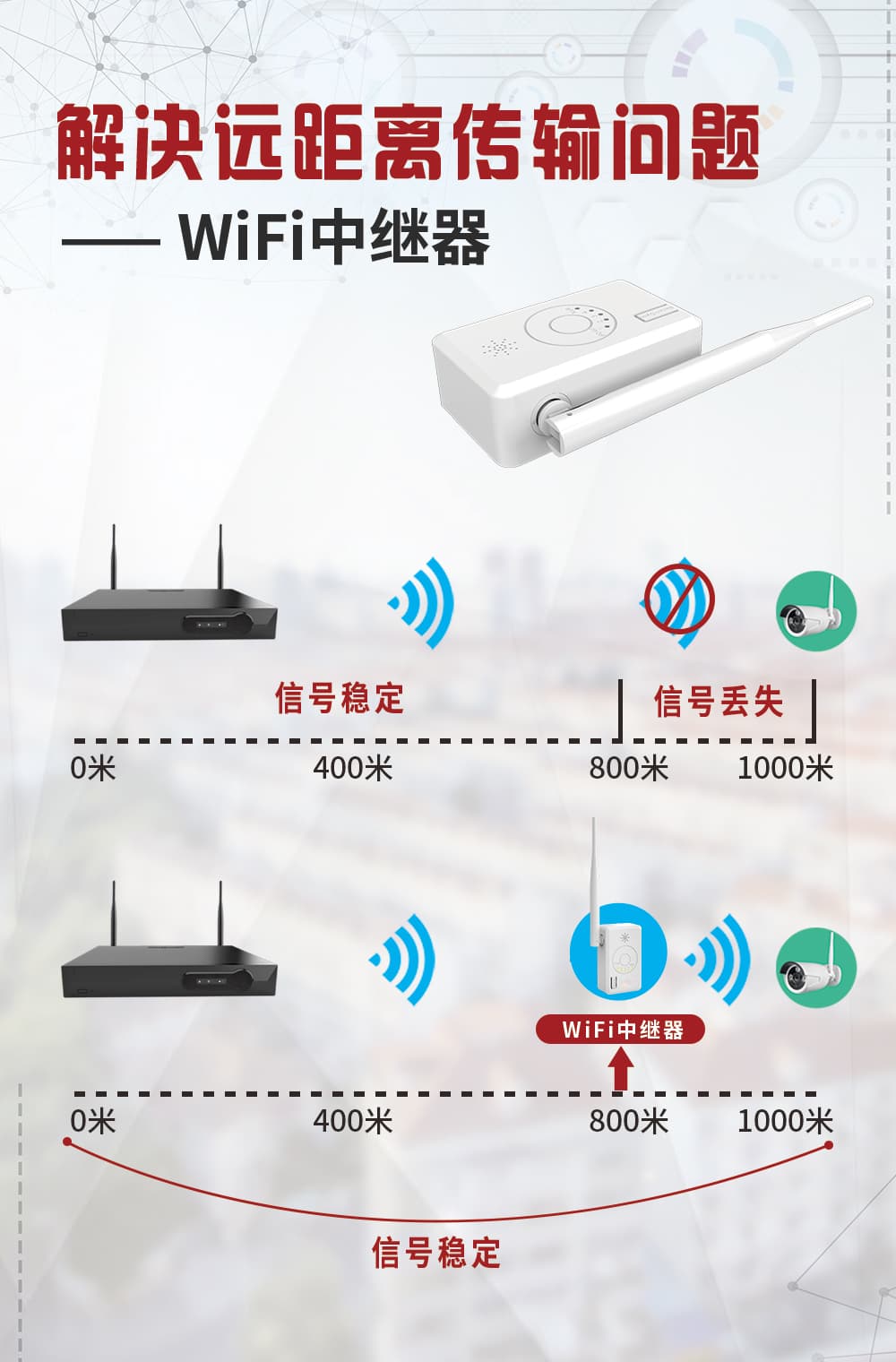
1. 無線 IPC が IPC Router とマッチングした後、無線 NVR に接続する場合は、まず IPC Router と NVR を同じ LAN に接続します。その後、IPC Router を無線中継モードに設定することで中継機能を有効にできます。
「ビデオ管理」の検索リストで 「router」 をダブルクリックし、ペアリングボタンをクリックします。(ネットワークケーブルが接続されている場合は有線中継、ケーブルを抜いた場合は無線中継となります。)
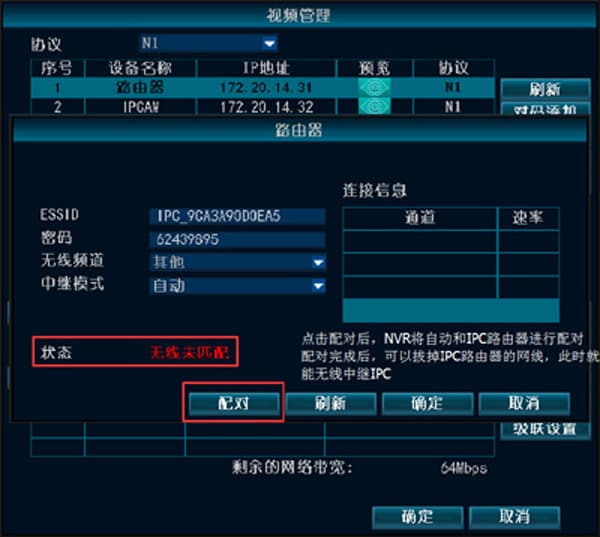
2. まず NVR と IPC のマッチングを行い、次にカスケード設定ページで設定します。
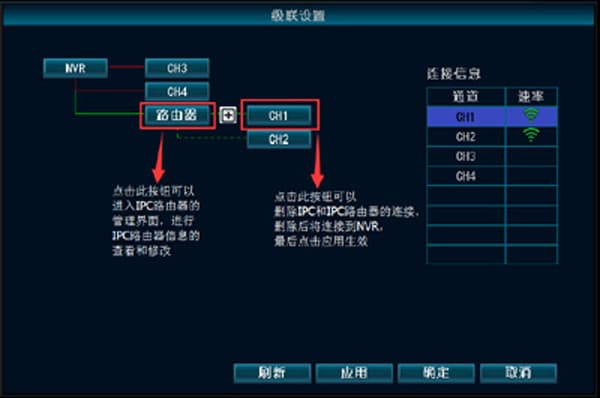
IPC Router と NVR を同じ LAN に接続し、IPC Router に接続する IPC を NVR の近くに置きます。カスケード設定ページを開き(右クリック → 「ビデオ管理」→「カスケード設定」)、画面の + ボタンをクリックして IPC Router 配下の IPC を追加します。
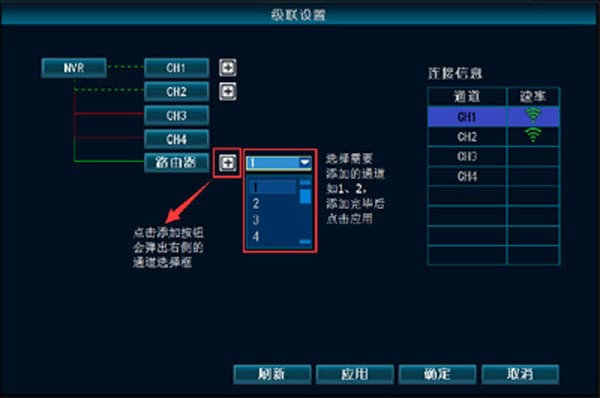
NVR、IPC、IPC Router のアップグレード方法
1. NVR のアップグレード方法(USBメモリのフォーマット:FAT32)
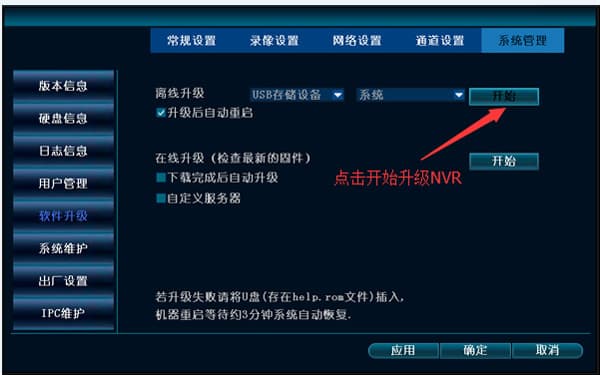
すべてのアップグレードファイルを USB メモリのルートディレクトリにコピーし、NVR の USB ポートに挿入します。右クリックして 「システム設定」→「システム管理」→「ソフトウェアアップグレード」→「開始」 の順に選択します。(アップグレードが正常に開始されない場合は、USB メモリを抜き差しし、ファイルが正しいことを確認してから再試行してください。)
2. IPC のアップグレード方法
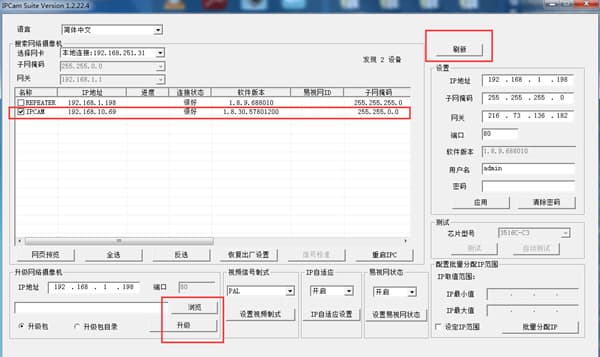
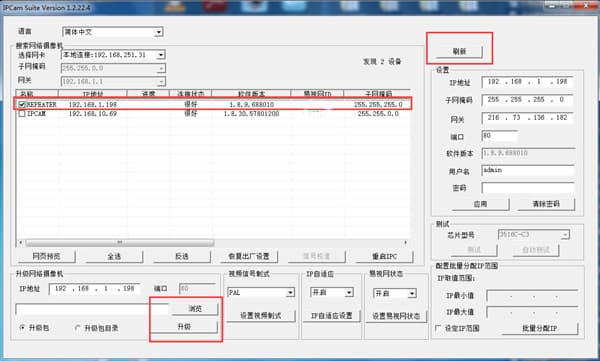
IPCamSuite の IP 検索ツールを使用して IPCAM をアップグレードします。
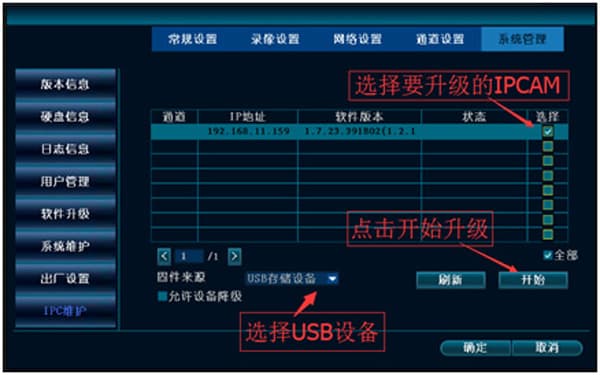
IPC が NVR に正常に追加された後は、NVR からアップグレードすることもできます(USBメモリのフォーマット:FAT32)。右クリックして 「システム設定」→「システム管理」→「IPC メンテナンス」 の順に選択してください。
3. IPC Router のアップグレード方法
IPCamSuite の IP 検索ツールを使用してアップグレードします。IPC Router(REPEATER)を選択し、正しいアップグレードパッケージファイルを選んで「アップグレード」をクリックします。
無線 IPC をケーブルで IPC Router に接続してもマッチングコードが失敗する場合
- デバイスの電源状態を確認し、インジケーターランプが正常に点灯しているか、ネットワークケーブルに異常がないかを確認してください。
- 複数の IPC を同時にマッチングする場合は、接続しているスイッチが正常に動作しているか確認してください。
- 操作方法を確認してください — ボタンを 3 秒間軽く押してマッチングを開始しましたか?
- IPC Router のマッチングボタンに問題がないか確認してください — 5 秒間長押しすると工場出荷時設定に戻りますか?
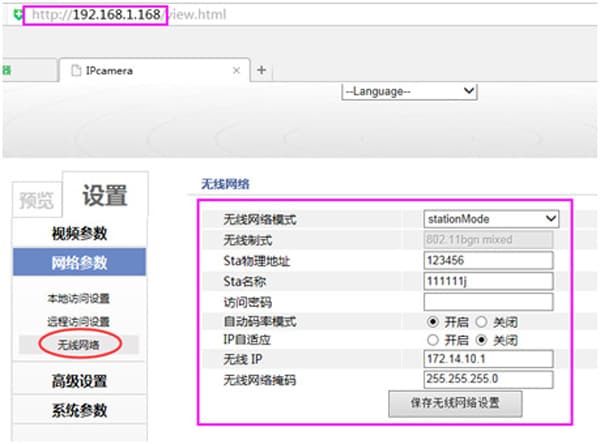
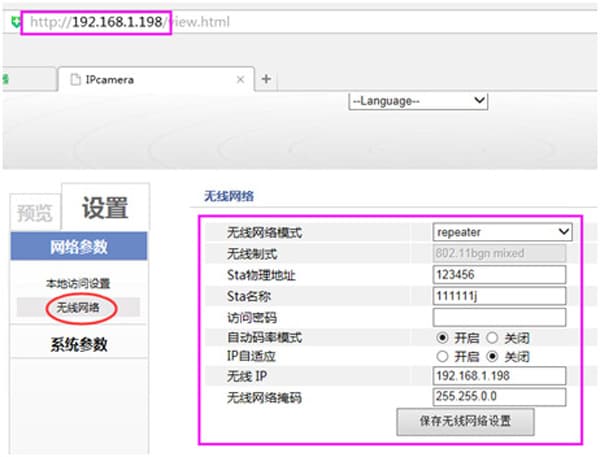
- 無線 IPC または IPC Router のハードウェアもしくは無線モジュールに不具合がある可能性があります。ウェブブラウザーからデバイスの IP アドレスにログインし、無線ネットワーク情報が表示されているか確認してください。
同じ場所に複数の IPC Router を設置しているが、IPC が IPC Router のすぐ近く(約 10 メートル)にあるにもかかわらず映像が非常にカクカクし、頻繁にオフライン・再接続を繰り返す場合
これは複数の IPC Router が同じチャンネルを使用していることが原因です。干渉しない無線チャンネルは 1、6、11 など合計 4 つあります。同じ場所に 4 台の IPC Router を設置する場合は、それぞれをチャンネル 1、6、11、その他のチャンネルに設定してください。
チャンネル設定の基本原則は、同じチャンネルの IPC Router をできるだけ離して設置し、電波範囲が重ならないようにすることです。人が密集する場所での IPC Router の使用は推奨しません。