 EseeCloud ヘルプセンター
リモートアクセス
EseeNet ID と Web プラットフォームを使った NVR へのリモートアクセスのセットアップとトラブルシューティング
NVR のリモートアクセスと EseeNet ID 接続に関するよくある質問です。
NVR のリモートアクセスを設定するには?
-
インターネットに接続されたネットワークケーブルを NVR 背面のネットワークポートに接続します(非常に重要)。配線が正しく接続されていることを確認してください。
-
マウスで右クリック → システム設定 → ネットワーク設定 → 「IP を自動取得」の前のチェックボックスにチェックを入れ、「OK」をクリックしてメインメニューを閉じ、レコーダーを再起動します。約2分待つと EseeNet ID がオンラインになります。その後、「IP を自動取得」のチェックを外して「OK」をクリックしてください。
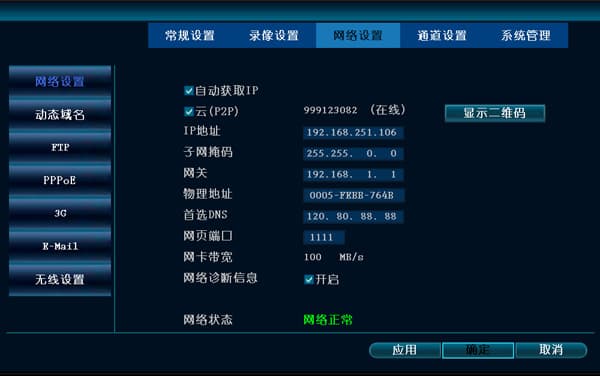
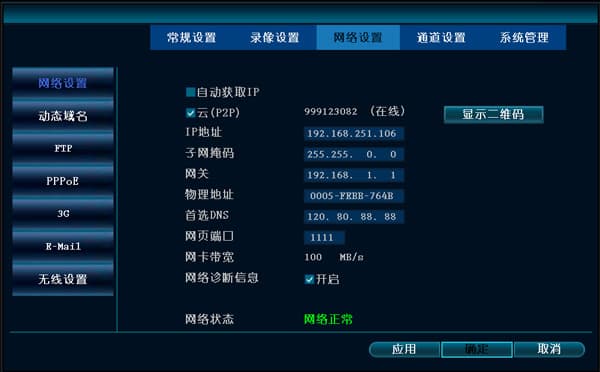
-
上記の手順を行っても ID がオフラインのままか「---」と表示される場合は、Web ポートを 1111 に変更し、優先 DNS を 120.80.88.88(China Unicom)または 114.114.114.114(China Telecom)に設定してから「OK」をクリックしてください。レコーダーを再起動し、約2分待ちます。
-
PC からのリモートモニタリング:WAN ログイン(つまり外部ネットワーク — 同じルーター上にないネットワークはすべて WAN と呼ばれます)。外部ネットワーク上のインターネットに接続された任意の PC で IE ブラウザを開き、URL www.dvr163.com を入力します。デバイス ID(EseeNet ID)、ユーザー名 admin を使用し、パスワードは空欄のままログインしてください。
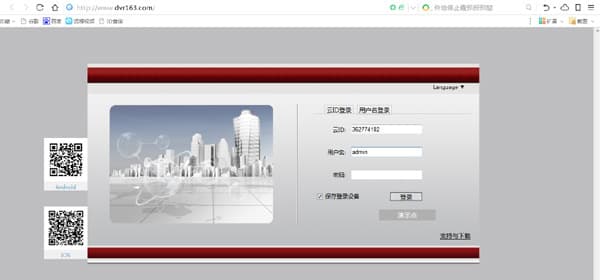
数日後に EseeNet にログインできなくなった場合は?
-
デモサンプルをクリックしてログインできるか確認してください。ログインできればサーバーは正常です。
-
レコーダーを再起動してください。
-
ルーターの設定を開き、UPnP がレコーダーのポートをマッピングしているか確認してください。マッピングされていない場合はルーターを再起動してください(一部のルーターでは UPnP ポートマッピングリストが表示されない場合があります)。
ID は取得できているがログインできず、HTTP ポートが ping に応答しない
複数のルーターを持つ LAN 内の NVR レコーダーは ID を取得できてもログインできない場合があります。まず外部ネットワークに接続しているルーターで UPnP 機能を有効にし、その他のルーターでは UPnP を無効にします。その後、NVR レコーダーと外部ネットワーク接続ルーターを再起動してください。それでもログインできない場合は、ルーターのセキュリティ設定が外部ネットワークからのアクセスをブロックしていないか確認してください。
ネットワーク設定では ID がオフライン表示だが、リモートで映像を見られる
- メインメニューで「ワンキーネットワーク」をクリックしてください。EseeNet(P2P)にすでにチェックが入っており、ID がオンラインと表示されています。
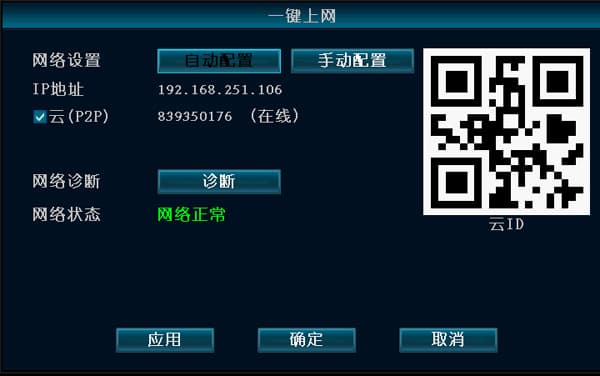
- 基本設定の「プレビュー中に EseeNet ID を表示する」オプションが有効になっていません。このオプションにチェックを入れてください。