 EseeCloud ヘルプセンター
映像
NVRにカメラを追加した後に映像が断続的に表示されたり映らなかったりする問題のトラブルシューティング。
NVRの映像表示と画質に関するよくある質問です。
NVRにカメラを追加した後、映像が出たり消えたりする
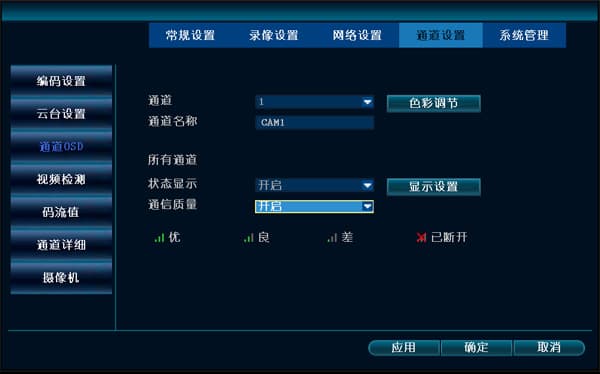
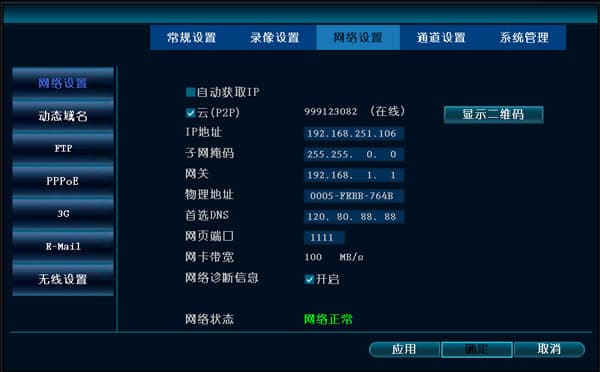
- IPCへのネットワーク接続が正常かどうかを確認します。「システム設定」→「チャンネル設定」→「チャンネルOSD」で「通信品質」を有効にします。また「システム設定」→「ネットワーク設定」でネットワーク診断情報を有効にすると、プレビュー画面で信号状態を確認できます。
-
LANケーブルまたはルーターに問題がないか確認し、交換を試みてください。
-
1台のルーターまたはスイッチに何台のIPCが接続されているかを確認し、帯域幅不足が原因でないかを調べてください。
-
IPCとNVRのファームウェアバージョンを確認します。現在のIPCソフトウェアバージョンは「システム設定」→「システム管理」→「IPC Maintenance」で確認できます。ファームウェアが原因の場合は最新バージョンにアップデートしてください。
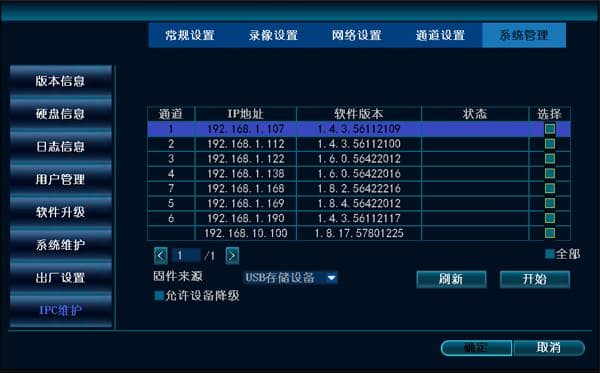
- N1プライベートプロトコルを使ってカメラを追加し、問題が解消するか確認してください。
IDはオンラインだが、追加後に映像が表示されない
-
デモポイントに入って映像が正常に表示されるか確認します。表示されない場合は、現在の画面のトラフィック検出が0かどうかを確認してください。EseeCloudがWiFiまたは3Gへのアクセス権限を持っていない可能性があります。対応する権限を有効にするとアクセスできるようになります。
-
権限が問題ない場合でも映像が表示されない場合は、スマートフォンの互換性の問題の可能性があります。テクニカルサポートにお問い合わせください。
-
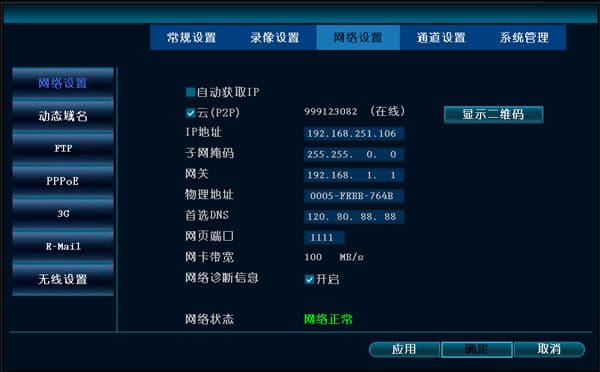
デモポイントで映像が正常に表示される場合は、デバイスの「システム設定」→「ネットワーク設定」でWebポートを 1111 に変更し、NVRを再起動して2分後に再接続してください。この状況はポート 80 が使用されていることが原因の場合があります。
-
デバイスの現在のソフトウェアバージョンを確認してください。古いバージョンの場合はファームウェアをアップデートしてください。
-
さらに詳しいトラブルシューティングについては、テクニカルサポートにお問い合わせください。