 EseeCloud ヘルプセンター
一般
時刻同期、起動失敗、チャンネル名の変更、工場出荷時設定への復元、ハードディスクの問題など、NVRに関する一般的な質問。
NVRの一般的な操作とハードウェアのトラブルシューティングに関するよくある質問です。
NVRの時刻同期を設定するには?
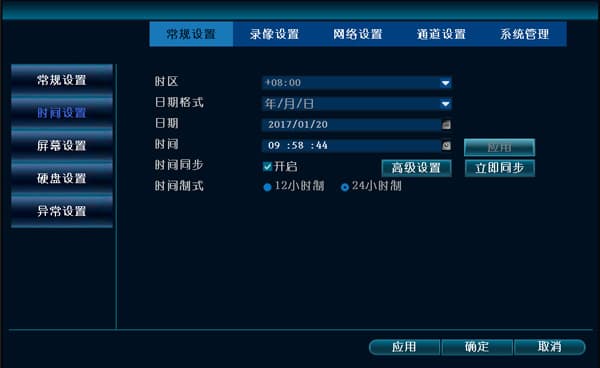
- 「システム設定」→「全般設定」→「時刻設定」に進みます。時刻同期を有効にするオプションにチェックを入れてから「今すぐ同期」をクリックすると、時刻が自動的に同期されます。これによりIPCの時刻も同期されます。最後に「適用」または「OK」をクリックして保存します。
NVRが時刻を保持できない
-
マザーボードのバッテリーの接触が悪いか、バッテリーが切れています。バッテリーを抜き差しするか交換してください。
-
時計チップに問題があります。工場に返送して修理してください。
リモートモニタリングのためにIDを入力すると、別の映像が表示される
-
IDナンバーをテクニカルサポートにお伝えください。
-
テクニカルサポートに連絡してリモートで解決し、IDナンバーを再発行してもらってください。
NVRが起動しない
-
電源を接続しても何も反応しない。別の電源を試してください。電源が正常に動作していることを確認できたら、NVRのマザーボードに問題がある可能性があります。
-
電源を接続するとブザーが長い連続音を鳴らす。これはファームウェアが破損していることを示しています。ファームウェアの再書き込みのため工場への返送が必要です。
-
電源を接続すると「ビープ」「ビープ」「ビープ」と断続的なビープ音が鳴り続ける。アップグレード失敗が原因の場合は、ヘルプファイルをUSBドライブに入れて修復を試みることができます。(ヘルプファイルはアップグレードパッケージに含まれています。)
-
電源を入れた後、ロゴ画面で止まったまま反応しない。ハードディスクを取り外してから工場出荷時設定の復元を試みてください。それでも解決しない場合はハードウェアの問題またはフラッシュファームウェアの部分的な破損であり、工場への返送による修理が必要です。
NVRのチャンネル名を変更できますか?
- N1プライベートプロトコルで接続されたIPCの場合:チャンネルにIPCのIPアドレスを追加した後、NVRの「システム設定」→「チャンネル設定」→「チャンネルOSD」で変更してOKをクリックします。
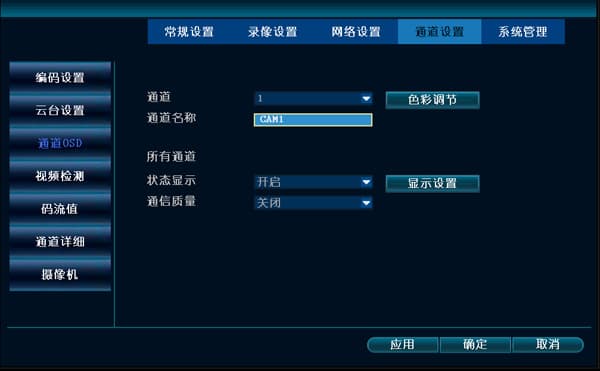
- ONVIFプロトコルで接続されたIPCの場合:NVR上での名前変更はサポートされていますが、ローカルでのみ表示されます。サードパーティカメラのチャンネル名を直接変更することはまだできません。
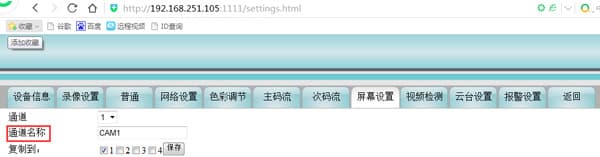
- Webページからも変更できます:Webページに正常にログインし、「設定」→「画面設定」→「チャンネル名」に進んで変更し、OKをクリックします。

NVRのネットワークポートのランプが消えている — ネットワークカードが壊れていますか?
-
LANケーブルが緩んでいます。差し直すだけで解決します。
-
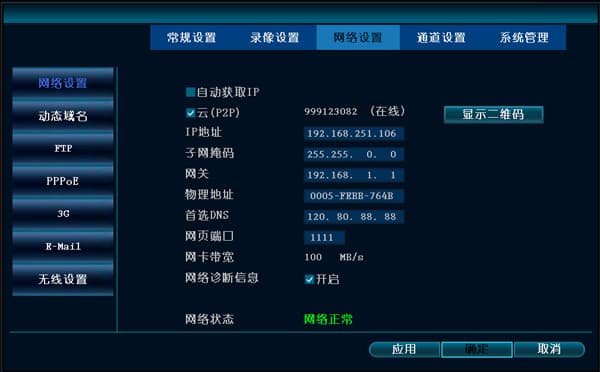
NVRのメインメニューで「システム設定」→「ネットワーク設定」をクリックして、NVRのIPアドレスを確認します(例:NVR IP: 192.168.251.106)。
-
コンピューターのネットワークカードのIPをNVRと同じサブネットに設定します。
-
コンピューターでスタート → ファイル名を指定して実行 をクリックし、cmd コマンドを入力して、NVRのIPにpingを実行します(ping 192.168.251.106)。ネットワークが到達可能であれば、ネットワークカードは正常でランプだけが壊れていると判断できます。
ネットワークが到達できない場合は、テクニカルサポートにお問い合わせください。
-
電源の問題。電源の部品が故障して十分な電流を供給できない状態です。電源を交換するだけで解決します。
NVRを工場出荷時設定に復元するには?
メイン画面でマウスを右クリック → システム設定 → システム管理 → 工場出荷時設定を復元。
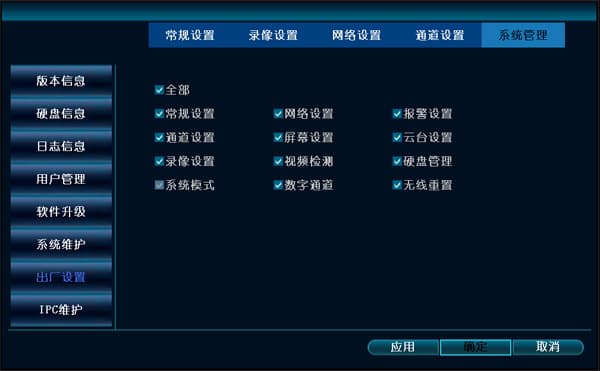
誤操作や異常な設定でNVRが正常に起動しなくなった場合(例:起動ロゴで止まったり黒画面になったりする)は?
-
ボタン付きのNVRの場合:電源を切り、再起動します。「ビープ」音が聞こえたらすぐにフロントパネルの「ESC」キーを押し続けます。約1分後にもう一度「ビープ」音が鳴ります。
その後キーを離します。NVRは工場出荷時のデフォルト設定に復元されて起動します。
-
ボタンなしのNVRの場合は、USBドライブを使って工場出荷時設定を復元してから起動します:
-
USBドライブをFAT32形式にフォーマットします。
A. 「restore_factory_config_is_dangerous」というファイル(テクニカルサポートから入手できます)をUSBドライブのルートディレクトリにコピーします。
B. NVRのUSBポートに挿入します。
C. NVRの電源を入れます。プレビュー画面に到達すると工場出荷時のパラメーターが復元されます。
-
上記の手順でいずれも起動できない場合は、テクニカルサポートにリモートで確認を依頼してください。それでも解決しない場合は工場への返送をお願いします。
ハードディスクのハードウェアの問題
監視用ハードディスクと通常のハードディスクの違いは何ですか?
ハードディスクの電力管理と寿命について:
- 通常のハードディスクは電源オン時にフル回転で起動するため、瞬間電流は2 Aまたはそれ以上(2.8 A〜3 Aに達するものもある)になることがありますが、監視用ハードディスクは起動時にゆっくりと加速し、起動電流を2 A未満に抑えます。
また、監視システムでは一般的にディスクへの高速なデータ転送は必要ありませんが、小さなデータの読み書きが頻繁に発生します。そのため、ヘッドの読み書きメカニズムには監視システムの読み書き特性に合わせた構造的な最適化が必要で、
ヘッドの寿命を延ばします。監視用ハードディスクの理論上の平均故障間隔は通常のハードディスクよりもはるかに長く、安定性と信頼性が高くなっています。
連続稼働時間の違い
- 通常のPCハードディスクは8×5を基準に設計されています。8×5とは通常のPCハードディスクが1日8時間・週5日稼働することを意味します。NVR専用ハードディスク(監視用ハードディスク)は24×7のエンタープライズグレードの要件を満たすように設計・開発されています。
24×7とは1日24時間・週7日(つまり中断なく継続的に)稼働することを意味します。通常のPCハードディスクは長時間の継続的な読み書きには適していません。通常のPCハードディスクを長期間継続的に読み書きさせると、
異常な音・読み書きエラー・停止などの問題が発生し、最終的にはディスクの故障につながります。デジタルハードディスクレコーダーは年中無休で稼働するため、ハードディスクは長時間継続的に稼働できる必要があり、
NVR専用ハードディスクが必要です。
動作時の消費電力と放熱の違い:
- 動作時の消費電力とは、ハードディスクが通常の読み書き動作中に消費する電力のことです。通常のPCハードディスクの動作時の消費電力は一般的に約14.5 Wですが、NVR専用ハードディスクの動作時の消費電力は一般的に約8 Wです。ご覧のようにNVR専用ハードディスクの
動作時の消費電力は通常のPCハードディスクの約55%に過ぎません。低い動作時消費電力は電源システムにとってだけでなく、デジタルハードディスクレコーダーシステムの放熱にとっても重要です(動作時消費電力の約75%が熱に変換されます)。
通常のPCハードディスクを使用した場合、デジタルハードディスクレコーダーの小さなスペース内にそれほどの高熱源があることを想像してみてください。長時間の稼働はディスクのハングなどの問題を引き起こします。システムの放熱要件は非常に高く、ハードディスクの
適切な周囲温度(0〜60°C)を確保するためには、ハードディスクシステムを効果的に冷却する必要があります。NVR専用ハードディスクを使用すると放熱状況がはるかに改善され、システムの放熱要件が低くなり、システムの環境適応性が高まります。
ハードディスクが認識されないが、再起動すると認識される?
- ハードディスクのモーターが寿命に近づいています。この時点では再起動で再度読み取れることがあります。ディスクの使用期間が比較的長い場合(例:3年)は、ディスクが故障する直前であることを示しています。ディスクを交換する必要があります。
ハードディスクが認識されず、再起動しても解決しない?
-
電源の問題。電源の部品が故障して十分な電流を供給できない状態です。電源を交換するだけで解決します。
-
ハードディスクが壊れているか、ハードディスクとつないでいるデータケーブルまたは電源ケーブルが壊れています。新しいハードディスクに交換し、データケーブルと電源ケーブルも新しいものに交換してください。
-
NVRのソフトウェアシステムが原因不明で破損しています。NVRのソフトウェアバージョンをアップデートしてください。
NVRがハードディスクを認識しない
-
ハードディスクが認識されない場合は、まず具体的な状況をお客様と一緒に分析してください。
-
ハードディスクレコーダーの電源が正常か、ハードディスクのデータケーブルと電源ケーブルが正常かを確認します。
-
マルチメーターを使用して電源が正常かどうかをテストできます。ハードディスクに接続されている4本のワイヤーがあります:黄色は12 V、赤色は5 V、黒色の2本はグランドです。これらが正常かどうかをテストできます。
-
別のハードディスクに交換してみて、本当にハードディスクの問題なのか、それともNVRの故障なのかを判断してください。
-
ハードディスクのような電子製品は消耗品であり、決して問題が起きないということはありません。時間の経過とともに物理的な不良セクタが発生することがあります。NVRでハードディスクは1日24時間稼働し、すべての物理セクタが走査されます(コンピューターの使い方とは大きく異なります)。そのためハードディスク自体の問題も排除できません。