EseeCloud ヘルプセンター
リモート設定
NVRのリモートアクセス設定、EseeNet IDのオンライン状態、ポートとDNSの設定、WAN経由のリモート視聴に関するよくある質問。
NVRのリモート設定と接続に関するよくある質問です。
NVRのリモートアクセスを設定するには?
-
インターネットに通常アクセスできるLANケーブルを用意し、NVR背面のネットワークポートに接続します(非常に重要)。
-
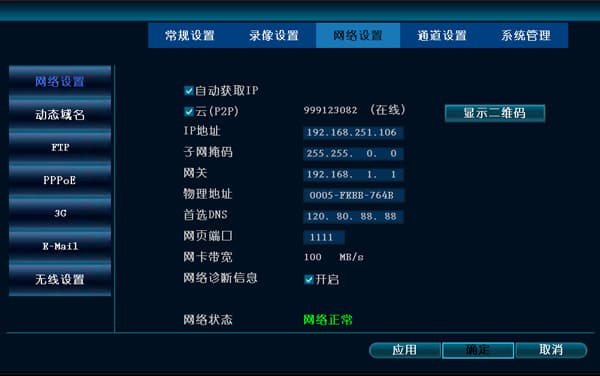
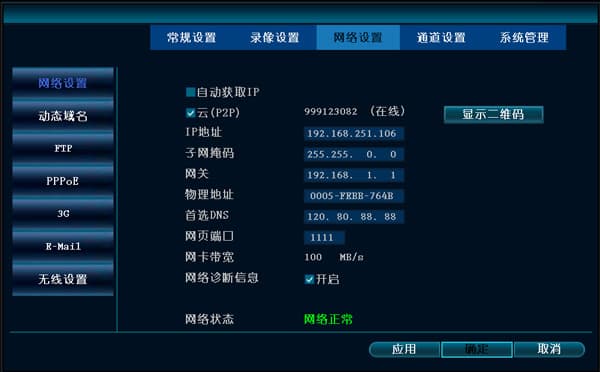
マウスを右クリック → システム設定 → ネットワーク設定 で、IPを自動取得する(DHCP) の前のチェックボックスにチェックを入れ、OKをクリックしてメインメニューを終了し、レコーダーを再起動して約2分待ちます。EseeNet IDが取得されてオンラインと表示されれば完了です。その後、IPを自動取得する(DHCP) のチェックを外してOKをクリックします。
-
上記の手順を実行してもIDがオフラインのまま、または
---と表示される場合は、Webポートを1111に変更し、優先DNSを8.8.8.8または優先DNSを114.114.114.114(China Telecom)に設定してOKをクリックします。レコーダーを再起動して約2分待ちます。 -
PCからのリモートモニタリング:WAN接続(外部ネットワーク — 同じルーター配下にないネットワークはすべてWANと呼ばれます。たとえばChina Telecom、China Mobile、China Unicom、CRCCネットワークなど)。
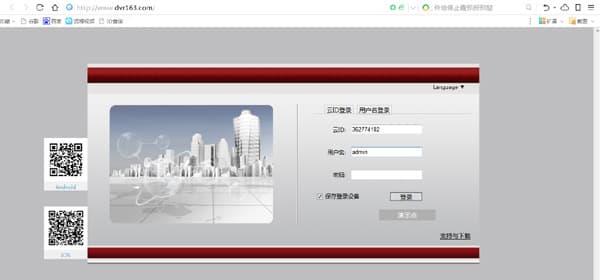
外部ネットワーク上のインターネット接続されたPCで、IEブラウザを開いて www.dvr163.com を入力します。デバイスIDにはEseeNet IDを使用し、ユーザー名には admin、パスワードは空白のままログインします。
数日後にEseeNetにログインできなくなるのはなぜ?
-
デモケースをクリックしてログインできるか確認します。ログインできる場合、サーバーは正常です。
-
レコーダーを再起動します。
-
ルーターにログインし、UPnPがレコーダーのポートをマッピングしているか確認します。マッピングされていない場合はルーターを再起動してください。(一部のルーターはUPnPポートマッピングリストを表示しない場合があります。)
IDは取得できたがログインできず、HTTPポートにpingが通らない?
LAN上で複数のルーターの背後にあるNVRはIDを取得できても、ログインできない場合があります。まずインターネットに接続するルーターでUPnP機能を有効にし、他のルーターのUPnP機能を無効にしてから、NVRレコーダーとインターネット接続ルーターを再起動してください。それでもログインできない場合は、ルーターのセキュリティ設定が外部(WAN)アクセスをブロックしていないか確認してください。
ネットワーク設定ではIDがオフラインと表示されるのに、リモートで映像を見ることができる?
-
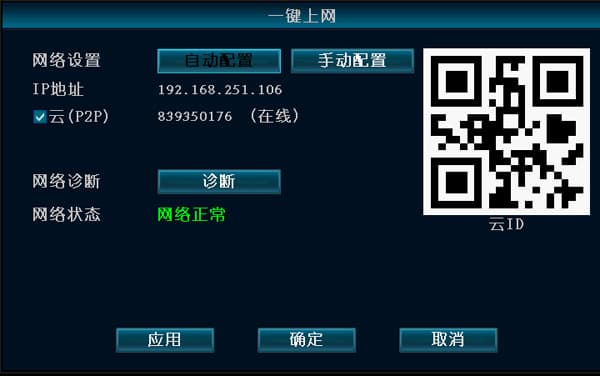
メインメニューで「ワンキーインターネットアクセス」をクリックすると、EseeNet(P2P) にすでにチェックが入っており、IDがオンラインと表示されていることを確認できます。
-
全般設定 で、プレビュー中にEseeNet IDを表示するオプションが有効になっていません — そのオプションにチェックを入れてください。