 EseeCloud ヘルプセンター
ネットワーク
NVRのIPアドレスの設定方法、LAN・WAN経由での接続方法、画面が真っ黒になる問題やネットワーク情報がゼロになる問題のトラブルシューティング。
NVRのネットワーク設定と接続に関するよくある質問です。
NVRのIPアドレスを設定するには?
-
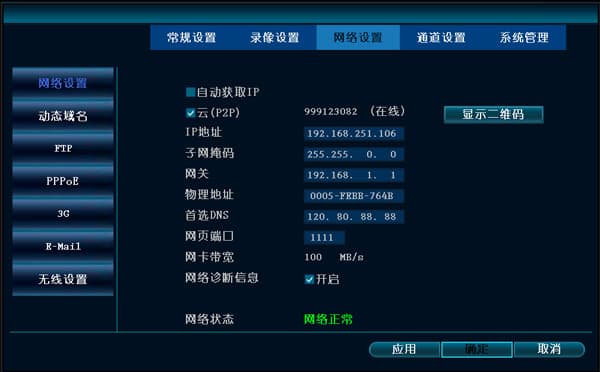
NVRのネットワークポートにLANケーブルを接続する(インジケーターが点滅します)→ マウスを右クリックして「システム設定」→「ネットワーク設定」→ IPアドレスを手動で入力します(例:IPアドレス 192.168.251.106、サブネットマスク 255.255.0.0、優先DNS 120.80.88.88(China Unicom)、
または優先DNS 114.114.114.114(China Telecom)。デフォルトのWebポートは 80 です。
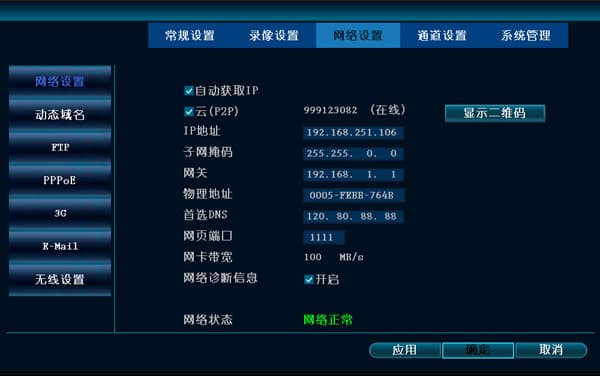
- NVRのネットワークポートにLANケーブルを接続する(インジケーターが点滅します)→ マウスを右クリックして「システム設定」→「ネットワーク設定」→「IPを自動取得する」にチェックを入れます。
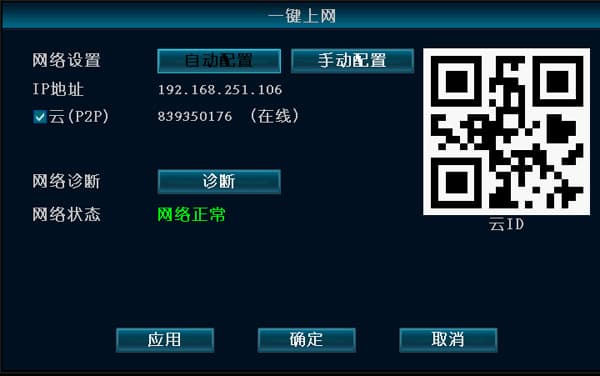
- NVRのネットワークポートにLANケーブルを接続する(インジケーターが点滅します)→ マウスを右クリックして「ワンキーネットワーク」を選択します。
LAN接続(ブラウザでIPアドレスを入力してログインする)
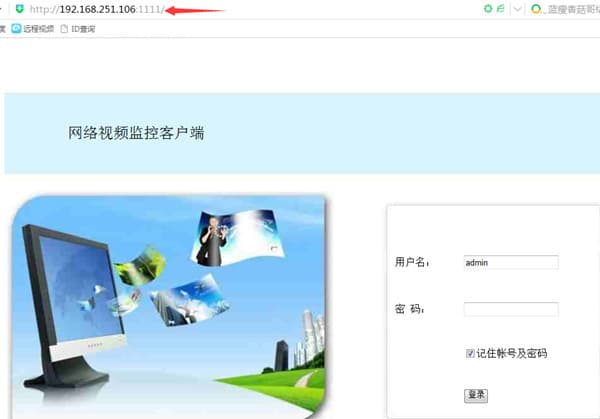
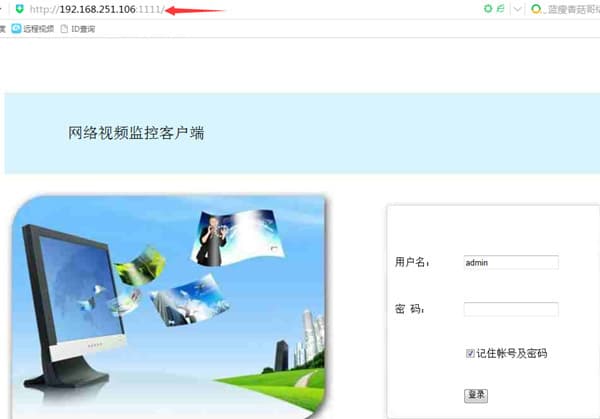
- NVRのネットワーク設定で設定したポートを使用します。たとえば、NVRのIPアドレスが 192.168.251.106 でポートが 1111 の場合は、ブラウザに http://192.168.251.106:1111 と入力します。
-
コンピューターとNVRが同じサブネット上にない場合はネットワーク通信ができないため、同じサブネットに設定する必要があります。
コンピューターのIPアドレスの確認方法:スタート → コントロールパネル → ネットワークと共有センター → ローカルエリア接続 → 詳細。
(サブネットマスクを使って同一サブネットかどうかを判断します。たとえばサブネットマスクが 255.255.255.0 の場合、192.168.1.20 と 192.168.1.30 は同じサブネット上にあります。)
-
IEタイプのブラウザにはプラグインの自動インストールが必要です。360タイプのセキュリティツールはこの正規プラグインのインストールをブロックするため、360 Total Securityや360 Antivirusを閉じてから再試行してください。代わりにKingsoft PC DoctorやKingsoft Antivirusなど別のセキュリティ製品の使用をお勧めします。
LAN内からはデバイスにアクセスできており、CMS PCクライアントは動作しているのにIEブラウザからアクセスできない場合:
- デバイスのポートが変更されている場合は、IP + ポート番号でアクセスする必要があります。たとえばデバイスのIPが 192.168.251.106 でWebポートが 1111 の場合は、IEブラウザに 192.168.251.106:1111 と入力してアクセスします。
- IEのインターネットオプションでセキュリティレベルをカスタマイズします:ツール → インターネットオプション → セキュリティ → カスタムレベル、で無効になっている「ActiveX」プラグインのプロンプトをすべて有効にしてください。
WAN接続(ブラウザで www.dvr163.com にIDを使ってログインする)
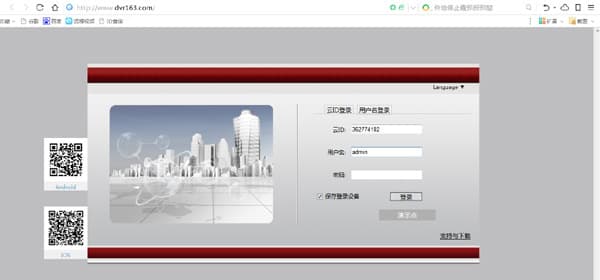
EseeNet IDを使ってログインできない場合の原因:
-
NVRのファームウェアが古い可能性があります。NVRの場合はV1.8.2.B16以降、DNVRの場合はV1.8.1.B14以降であることを確認してください。
-
キャリアがP2Pトラバーサルをブロックしているため、接続はセントラルサーバー経由のリレーに依存しています。一般的に効率が低く、接続成功率も低くなります。
-
360ブラウザを使用している場合は、Windowsに付属の標準IEブラウザに切り替えて再試行してください。
-
IEタイプのブラウザにはプラグインの自動インストールが必要です。360タイプのセキュリティツールはこの正規プラグインのインストールをブロックするため、360 Total Securityや360 Antivirusを閉じてから再試行してください。代わりにKingsoft PC DoctorやKingsoft Antivirusなど別のセキュリティ製品の使用をお勧めします。
NVRにLANケーブルを接続した後、MACアドレス・IPアドレス・ゲートウェイなどがすべて0になる
ファームウェアが古すぎるため、アップグレードが必要です。
CMSは正常に接続できるのに、プレビュー画面が映らない(黒画面)のはなぜ?
-
アンチウイルスソフト、ファイアウォールなどが映像データをブロックしている可能性があります。アンチウイルスソフトやファイアウォールなどを確認して閉じてください。
-
メインストリームとサブストリームの両方で映像が出ないか確認してください。メインストリームは映るがサブストリームが映らない場合は、NVRで工場出荷時設定への復元を試みてください。
-
グラフィックカードドライバーの問題が原因の可能性があります。スタート → ファイル名を指定して実行 で dxdiag と入力し、「ディスプレイ」と「DirectX」の項目がすべて「有効」になっているか確認してください。「無効」と表示されているものがあれば、グラフィックカードドライバーをダウンロードしてインストールする必要があります。
-
Webポート 80 が他のプログラムに使用されている可能性があります。Webポートを 1111 に変更してください。
-
モバイルアプリ、CMS PCクライアント、Webページのいずれでも黒画面になる場合は、ルーターがデータ通信をブロックしている可能性があります。