EseeCloud ヘルプセンター
録画と再生
NVRの録画モードの設定方法、ストレージ容量の計算方法、映像のバックアップ方法、再生時に録画が見つからない・映像が表示されない問題のトラブルシューティング。
NVRの録画、ストレージ、バックアップ、再生に関するよくある質問です。
録画モードを設定するには?
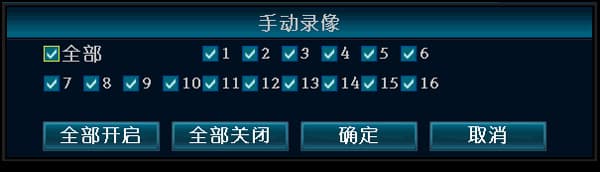
- 手動録画:右クリック → 「手動録画」→「すべて有効」→ 終了。フロントパネルのRECキーを押すと全チャンネルで手動録画を有効にすることもできます。手動録画が正常に設定されると、画面に小さな赤いドットが表示されます。
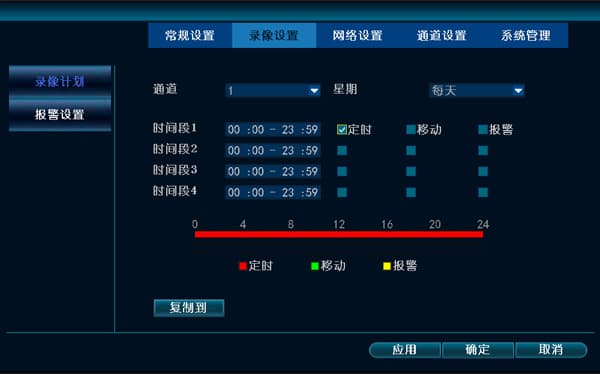
- スケジュール録画:右クリック → システム設定 → 録画設定 → 「日」を「毎日」に設定 → 「スケジュール録画」オプションにチェック → チャンネルを「すべて」に設定 → 「すべてにコピー」→ 確認。スケジュール録画が正常に設定されると、画面に時計アイコンが表示されます。
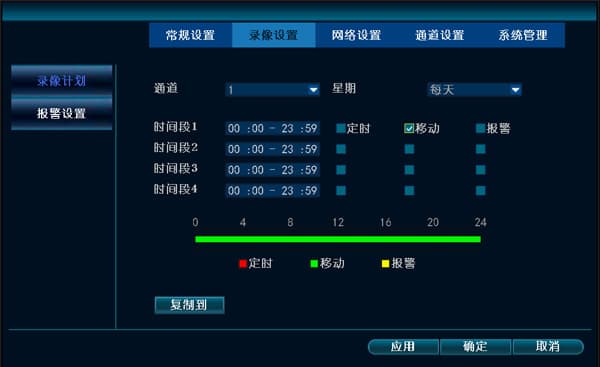
- 動体検知録画:右クリック → システム設定 → 録画設定 → 「日」を「毎日」に設定 → 「動体」オプションにチェック → チャンネルを「すべて」に設定 → 「すべてにコピー」→ 確認して終了。その後、システム設定 → チャンネル設定 → 映像検知 に進み、動体検知エリア・チャンネル・感度・処理方法・アーミング時間を設定する必要があります。動体検知録画が正常に設定されると、画面に人物アイコンが表示されます。
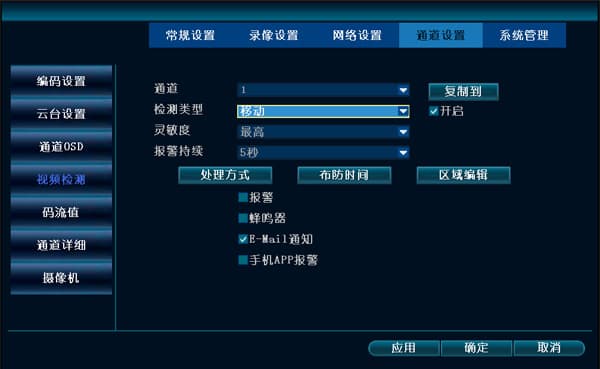
動体検知録画を設定するには?
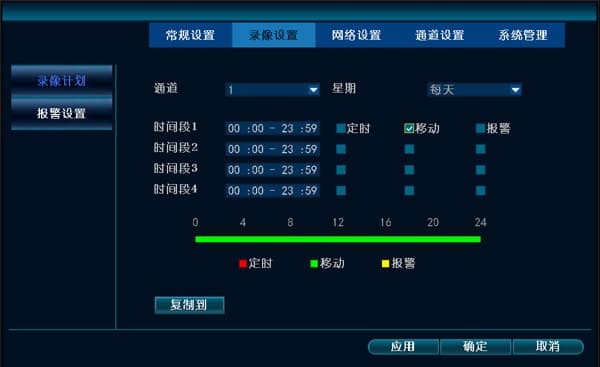
- 右クリック → システム設定 → 録画設定 → 録画スケジュール で「動体」を選択 → 確認。
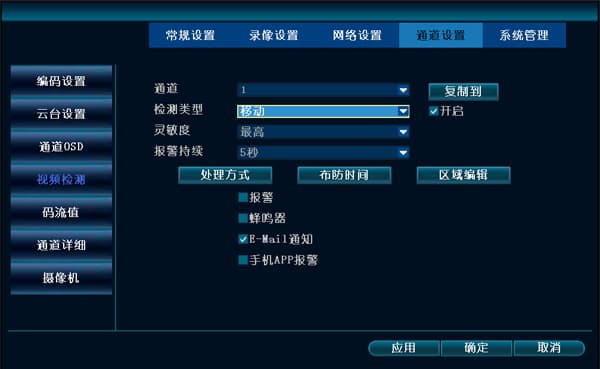
- 右クリック → システム設定 → チャンネル設定 → 映像検知 → 検知タイプ → 動体(必要な処理方法・アーミング時間・チャンネル数を選択)→ 確認。
再生またはバックアップ時に録画が見つからない?
-
まず録画設定を確認します:開始時間・録画モード・チャンネルがすべて正しく設定されているか確認してください。
-
ディスク管理に進んでディスクの状態を確認します:自動上書きが有効かどうか、ディスクが読み取り中かどうか、ディスクの総容量・使用容量などの情報が正常かどうかを確認します。多くの場合はディスクの問題(データケーブルや電源ケーブル)です。
-
「システム情報」→「ログ情報」に進みます。該当する時間帯に録画の開始・停止の記録があるか確認してください。
-
ディスクが保存できる映像の最大期間を確認します。たとえば最大15日分しか保存できない場合、15日以上前の映像を検索しても見つからないのは当然です。
レコーダーがサポートする最大シングルディスク容量は?
最大サポート容量は6Tです。
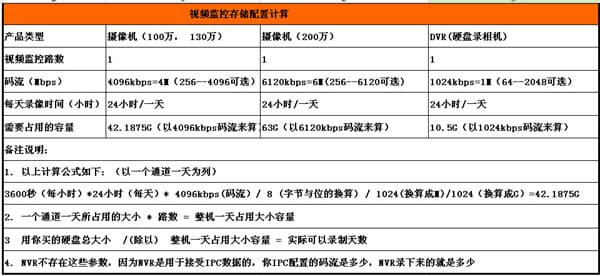
録画に使用するストレージ容量の計算方法は?(4096 kbps のストリームを基準)
- 計算式は以下の通りです(1チャンネル1日分を例として):
3600秒(1時間)× 24時間(1日)× 4096 kbps(ストリーム)÷ 8(ビットからバイトへの変換)÷ 1024(MBへの変換)÷ 1024(GBへの変換)= 42.1875 GB
-
1チャンネル1日分の使用容量 × チャンネル数 = ユニット全体の1日の合計使用容量
-
購入したディスクの総容量 ÷ ユニット全体の1日の合計使用容量 = 実際に録画できる日数
-
これらのパラメーターはNVRには適用されません。NVRはIPCデータを受信するために使用されるため、IPCに設定されているストリームがそのままNVRで録画されます。
LAN上のPCでレコーダーの映像をバックアップ・再生するには?
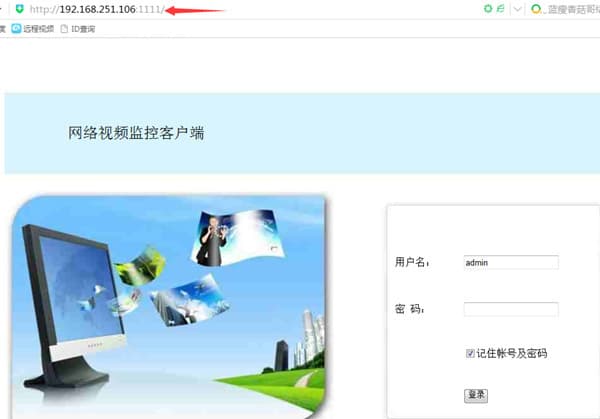
- 同じLAN内のPCで、ブラウザにレコーダーのIPアドレスを入力してログインします。

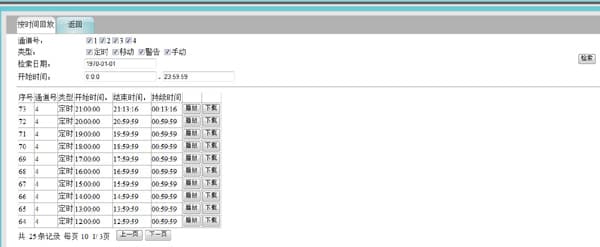
- チャンネルと日付を選択して「検索」をクリックします。再生ボタンをクリックすると録画ファイルが再生されます。PCにダウンロードしてバックアップするには、.flv形式で直接バックアップしてStorm Playerで再生できます。
レコーダー本体で録画をバックアップ・再生するには?
USBドライブはFAT32形式である必要があります。
-
USBストレージデバイス(USBドライブ)をレコーダーのUSBポートに接続し、日付を選択して録画ファイルを検索した後、チャンネルの録画ファイルを選択してストレージデバイスにバックアップします。バックアップした録画ファイルは「Storm Player」または「VLC Player」で再生できます。
-
録画再生画面に入り、時間帯を選択して録画を検索し、チャンネルを選択して再生をクリックします。
-
USBドライブで録画をバックアップできない場合は、CMS PCクライアントまたはLAN上のWebページを使用してバックアップしてください。
-
上記の方法がいずれも機能しない場合は、テクニカルサポートにお問い合わせください。
NVRでポータブルハードディスクを使用するとバックアップに失敗するのはなぜ?
- USBポートから電力を供給するポータブルハードディスクは、USB電力の要件が高くNVRのUSBポートでは満たせないため、バックアップに失敗します。USB電力に依存しない外部電源付きのポータブルハードディスクはこの問題がなく、正常にバックアップできます。
NVRでUSBドライブにバックアップすると遅すぎて保存容量も少ない — より良いバックアップ方法はありますか?
-
ディスクをPCに接続して「ディスクからPCへのデータコピーソフトウェア」を使用することができます。http://www.dvr163.com → 「テクニカルサポート」のWebページから入手するか、テクニカルサポートにリクエストしてください。
-
ディスクからPCへのデータコピーソフトウェアの画面を開きます。正しい時間と正しいバックアップディスクを選択します。バックアップパスは英語(半角)にすることをお勧めします(全角文字を使用するとバックアップに失敗する場合があります)。その後「バックアップ」をクリックします。
-
バックアップが成功すると、「Storm Player」または「VLC Player」でファイルを直接開くことができます。
-
レコーダーのWebページにログインしてバックアップを実行します。
NVRのマルチ画面プレビューでは映像が表示されるのに、再生時に映像が表示されない?
- 右クリック → システム設定 → チャンネル設定 → エンコード設定 に進み、IPCのメインストリーム解像度が標準解像度かどうか確認します。
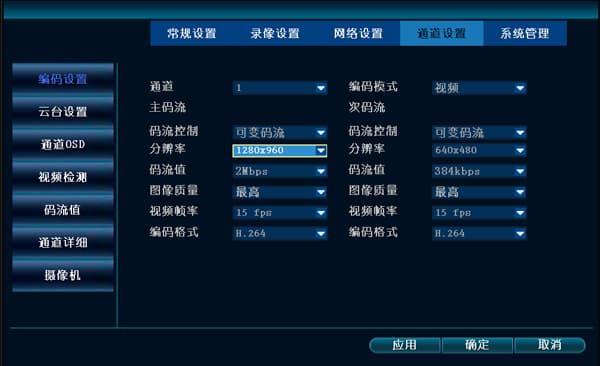
- IPCのメインストリーム解像度がNVRの最大サポート解像度を超えている場合、リアルタイムプレビューはサブストリームで表示されるため、そこで映像が見えるのは正常です。バージョン2.3.2.3以降では、最大サポート解像度を超えるカメラを接続すると「解像度が大きすぎます」というプロンプトが表示され、大小どちらのチャンネルでも正常に映像を表示できません。IPCのメインストリーム解像度を調整することで接続できます。