 EseeCloud ヘルプセンター
基本操作
NVRの一般的な操作 — カメラの追加、自動再起動・起動失敗・ブザーが鳴り続ける問題のトラブルシューティング、ファームウェアアップグレード、PTZドームカメラのクルーズ設定。
NVRの基本操作とトラブルシューティングに関するよくある質問です。
カメラを追加するには?
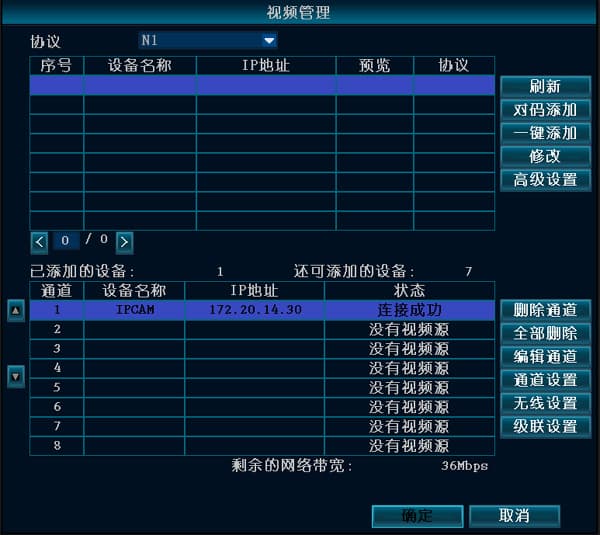
マッチングコード方式:
- NVRとIPCの両方の電源を入れた後、LANケーブルを使ってIPCをNVRのいずれかのLANポートに接続します。マウスを右クリック → 映像管理 → 更新 → マッチングコード。
「マッチングコードを開始しますか?」というプロンプトが表示されたら はい をクリックします。「マッチング中」と表示され、NVRのモニターに映像が表示されればマッチング成功です。(ヒント:複数のカメラのコードを同時にマッチングすることができます。)
マッチングに失敗したと表示された場合は 更新 をクリックしてください。デバイスがまったく表示されない場合は、LANケーブルの接触が不良です — 再接続してマッチングコード操作を再実行してください。
有線追加方式:
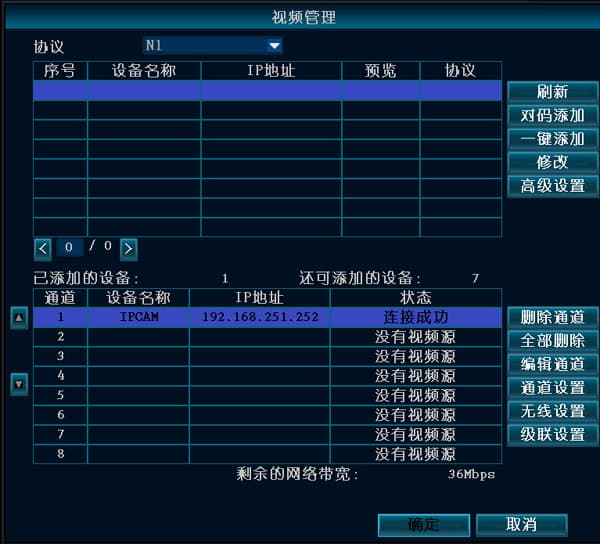
- NVRとIPCがLANケーブルで接続されている場合、マウスを右クリック → 映像管理 → 更新 → 追加(ワンキー追加)でIPCの追加が完了します。
NVRが自動的に再起動する
正常に動作しているが不規則な間隔で再起動する。
- 別のファームウェアバージョンにアップデートして現在のバージョンの問題かどうかを確認し、デフォルト設定を復元する。
- LANケーブルを抜いて、IPアドレスの競合またはMACアドレスの競合が原因かどうかを確認する。
- 電源アダプターを交換して、電源が故障して電圧が低下し電力不足が起きていないか確認する。
- ハードディスクを取り外して、ハードディスクが再起動の原因でないか確認する。
- 別のNVRに交換してテストし、NVRのハードウェア故障が原因でないか確認する。
- 問題が解決しない場合は、テクニカルサポートにお問い合わせください。
上記の手順で解決しない場合は、修理のためご返送が必要です。
NVRが起動しない
- 電源を接続しても何も反応しない — 電源を交換してみてください。電源が正常であることを確認できたら、NVRのマザーボードに問題がある可能性があります。
- 電源を接続するとブザーが連続して鳴り続ける — これはファームウェアが破損していることを意味します。ファームウェアの再書き込みのため工場への返送が必要です。
- 電源を接続すると「ビープ」「ビープ」「ビープ」と断続的なビープ音が鳴り続ける。アップグレード失敗が原因の場合は、ヘルプファイルをUSBドライブに入れて修復を試みることができます。(ヘルプファイルはアップグレードパッケージに含まれています。)
- 起動後もロゴ画面から先に進まず反応しない。ハードディスクを取り外してから工場出荷時設定の復元を試みてください。それでも解決しない場合はハードウェアの問題またはフラッシュファームウェアの部分的な破損であり、工場への返送による修理が必要です。
NVRの電源を入れた後もブザーが鳴り続ける
- 正常に起動できない場合は、電源を切り、ハードディスクとLANケーブルを抜いて再起動します。それでも解決しない場合は工場出荷時設定を復元してテストしてください。
- 正常に起動できる場合は、以下を試してみてください:
A. デバイスのファームウェアバージョンをアップデートする。
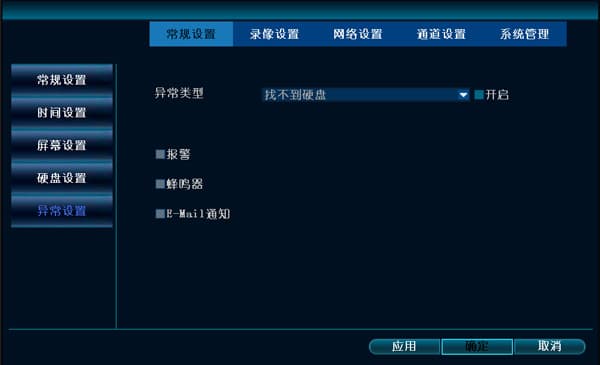
B. システム設定 → 全般設定 → 例外設定 に進み、「例外アラームを有効にする」が選択されているか確認する。
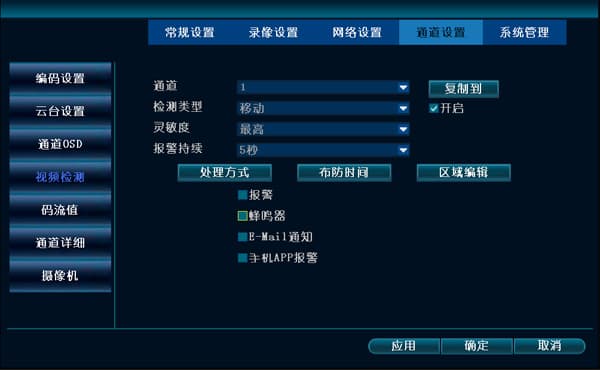
C. プレビュー画面に小さな人物アイコンが表示されていないか確認します。表示されている場合は動体検知がトリガーされている可能性があります。ブザーを鳴らす必要がない場合は、システム設定 → チャンネル設定 → 映像検知 に進み、ブザーのチェックボックスをオフにしてください。
D. テクニカルサポートに調査を依頼することができます。
アップグレード手順
以下はアップグレード手順です(USBドライブはFAT32形式にフォーマットしてください):
- FWHI*****.romという名前のアップグレードファイルをUSBドライブのルートディレクトリ(USBドライブを開いたときに最初に表示される場所)にコピーします。アップグレードファイルの名前は変更しないでください。テクニカルサポートから入手するか、このウェブサイトから自分でダウンロードしてください。
- USBドライブをNVR背面パネルの「USB」とラベルされているコネクターの隣にあるUSBソケットに挿入します。
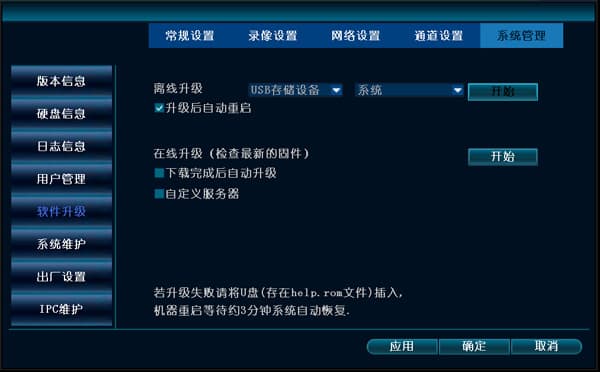
- NVRでマウスを右クリックして システム設定 → システム管理 → ソフトウェアアップグレード を選択します。
- 「開始」をクリックします。進行状況バーが100%になるまで待つと、NVRが自動的に再起動します。
ドームカメラのクルーズを設定する
ドームカメラのクルーズを設定するには、まずドームカメラの上下左右の手動操作ができることを確認する必要があります。この条件を満たしたら設定を開始できます。ここでは3点の設定方法のみを示します。さらに多くのポイントが必要な場合も手順は同じです。
- メイン画面でマウスを右クリック → システム設定 → チャンネル設定 → PTZ設定 に進み、正しいチャンネル番号を設定します。
- 最初のクルーズポイントを設定します:「新規」をクリックし、上にある「?」クエスチョンマークをクリックしてPTZ操作画面に入ります。マウスで上下左右のいずれかのボタンをクリックして最初に移動したい位置まで動かします。
プリセットボックスの値を1に変更します(デフォルトで1になっているため変更不要)→「設定」をクリック → マウスで任意の場所を右クリック → PTZ設定画面に戻ります。
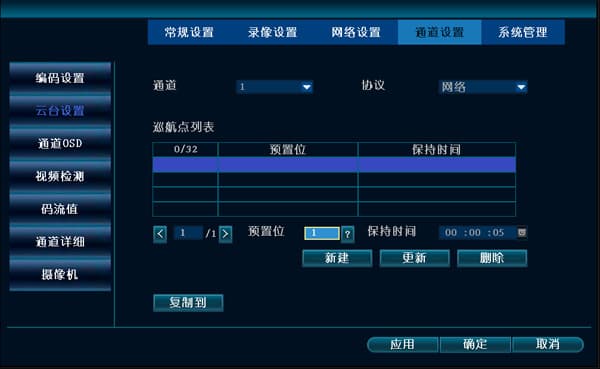
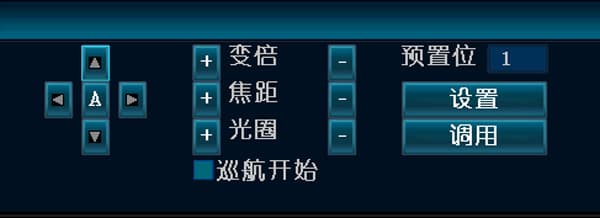
- 2番目のクルーズポイントを設定します:「新規」をクリックして2番目のクルーズポイントを選択し、上の「?」クエスチョンマークをクリックしてPTZ操作画面に入ります。マウスで上下左右のいずれかのボタンをクリックして2番目に移動したい位置まで動かします。プリセットボックスの値を2に変更 → 「設定」をクリック → マウスで任意の場所を右クリック → PTZ設定画面に戻ります。
- 3番目のクルーズポイントを設定します:「新規」をクリックし、上の「?」クエスチョンマークをクリックしてPTZ操作画面に入ります。マウスで上下左右のいずれかのボタンをクリックして3番目に移動したい位置まで動かします。プリセットボックスの値を3に変更 → 「設定」をクリック → マウスで任意の場所を右クリック → PTZ設定画面に戻ります。
- 3点の設定が完了したらOKをクリックします。プレビュー画面でマウスを右クリック → PTZ操作 で「クルーズ開始」のチェックボックスにチェックを入れると、ドームカメラが回転を始めます。