 EseeCloud ヘルプセンター
起動ロゴ設定
USBアップグレードまたはリモコンのキー操作でNVRの起動ロゴを変更する方法と、起動ロゴが更新できない場合の確認事項。
NVRの起動ロゴの変更とトラブルシューティングに関するよくある質問です。
起動ロゴを変更するには
-
USBドライブによるアップグレード。
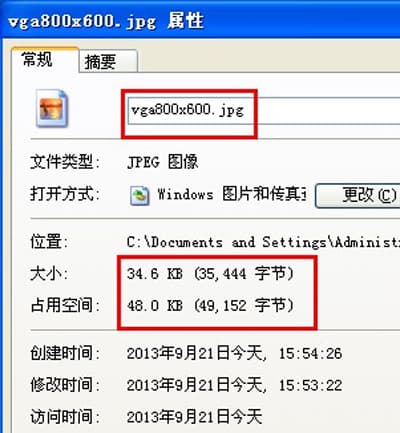
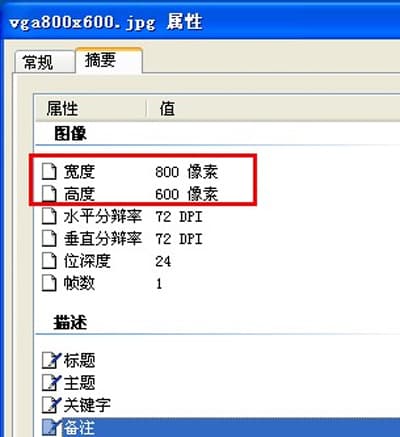
起動ロゴ画像を2枚用意します。解像度はそれぞれ800x600と720x576である必要があります。各ファイルは64KB未満である必要があります。画像ファイルを
vga800x600.jpgとcvbs720x576.jpgという名前にします。これらをUSBドライブ(FAT32形式)のルートディレクトリにコピーします。USBドライブをNVRのUSBポートに挿入します。「システム設定」→「システム管理」→「ソフトウェアアップグレード」→「オフラインアップグレード」に進み、「起動画面」を選択して「アップグレード」をクリックします。
-
パネルボタンまたはリモコン。
USBドライブをNVRのUSBポートに挿入します。パネルまたはリモコンの方向キーを押して変更メニューを表示します:上上 — 下下 — 左右 — 左右。「logo reload」に「vga800x600.jpg loaded」と「cvbs7200x576.jpg loaded」が表示されたら、「OK」をクリックしてロゴの変更を完了します。「戻る」をクリックして終了します。
起動ロゴを変更できない
-
画像ファイルが正確に指定の名前になっているか確認してください:
vga800x600.jpgとcvbs720x576.jpg。名前に誤りがあるとシステムが認識できません。各ファイルが64KB未満かどうかも確認してください。64KBを超えていてもシステムが認識しません。 -
描画ツールで画像を再保存してから、再度アップグレードしてください。