 EseeCloud ヘルプセンター
プロトコル連携
ONVIFを使用してサードパーティのIPCをNVRに接続する方法と連携問題のトラブルシューティング。
サードパーティのIPCをNVRに接続する方法とプロトコル連携の問題解決に関するよくある質問です。
NVRはどのサードパーティIPCに接続できますか?
標準のONVIFプロトコルに対応しているカメラであればすべて接続できます。
NVRが他社製カメラへの接続に失敗する
- 追加しようとしているIPCがONVIFプロトコルに対応しているか確認し、IPCのONVIFポートを確認します。
- IPCのIPアドレスがNVRと同じLAN上にあり、同じサブネット・同じゲートウェイアドレスを共有していることを確認します。
- IPCカメラのメーカーに連絡してカメラのパスワードを確認します。
- 「映像管理」→「チャンネルを編集」に進み、ユーザー名とパスワードを再入力してからIPCの電源を切って再起動します。
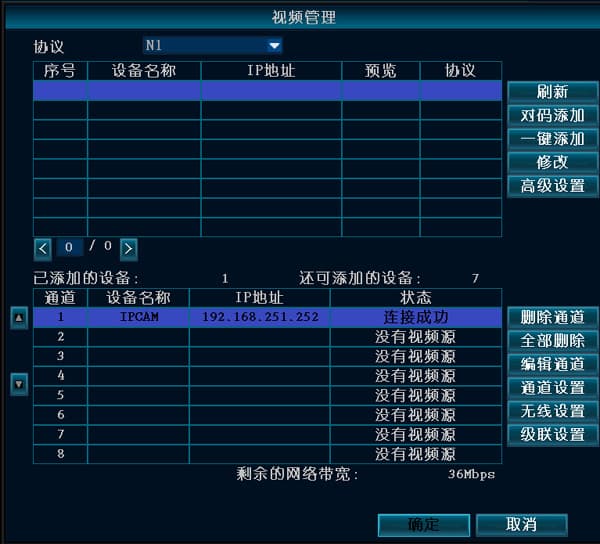
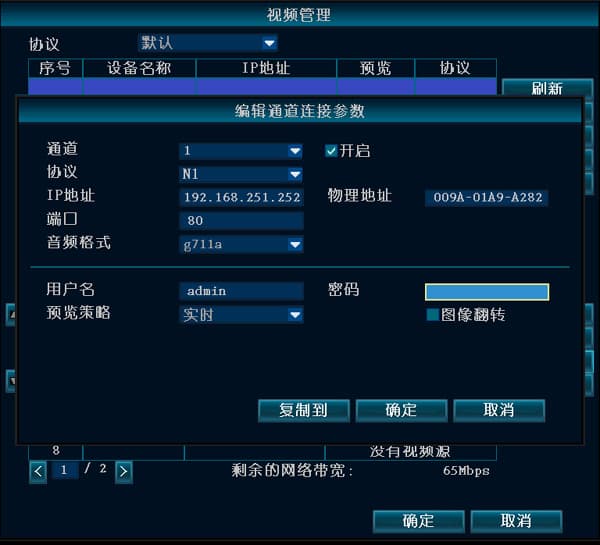
- 上記の手順で解決しない場合は、テクニカルサポートにお問い合わせください。
マルチ画面表示では映像がぼやけているのに、シングル画面表示では鮮明に見える
- マルチ画面表示では、プロフェッショナルNVRはD1以下の解像度でIPCのサブストリームに接続します。シングル画面表示ではメインストリームに接続し、一般的にNVRの最大サポート解像度に応じて720P以上の解像度になります。
- メインストリームとサブストリームでは解像度とビットレートが異なるため、画質も異なります。
NVRがサードパーティのIPCに接続すると画面が黒くなるまたはチャンネルがオフラインになる
- IPアドレスまたはMACアドレスの競合がないか確認します。
- pingコマンドを使用してネットワーク遅延や接続切断がないか確認します。ある場合はケーブルに問題がある可能性があります。
- IPCとNVRのファームウェアバージョンをアップデートします。
- 上記の手順で解決しない場合は、テクニカルサポートにお問い合わせください。
NVRがONVIFプロトコルでIPCのIPが見つからない
- NVRをケーブルでスイッチまたはルーターに接続し、IPCをLANケーブルで同じルーターまたはスイッチに接続します。
- 複数のルーターやネットワークブリッジをまたいだ接続はサポートされていません。スイッチには制限がありません。
- IPCがONVIFプロトコルに対応しているか確認します。
- IPCとNVRのIPアドレスを同じサブネット・同じゲートウェイアドレスに変更します。
- カメラメーカーにIPCのONVIFポート・ユーザー名・パスワードを確認します。右クリック → 「映像管理」→「チャンネルを編集」に進み、取得したIP・ポート・ユーザー名・パスワードを入力して有効にします。
- テクニカルサポートにお問い合わせください。
NVRにHikvision IPCを追加して何度か追加・削除を繰り返した後、認証失敗と表示される
- Hikvisionのハードウェアは2015年4月以降に全面的にアップグレードされており、初回使用時にはデバイスを有効化して新しいパスワードを設定する必要があります。
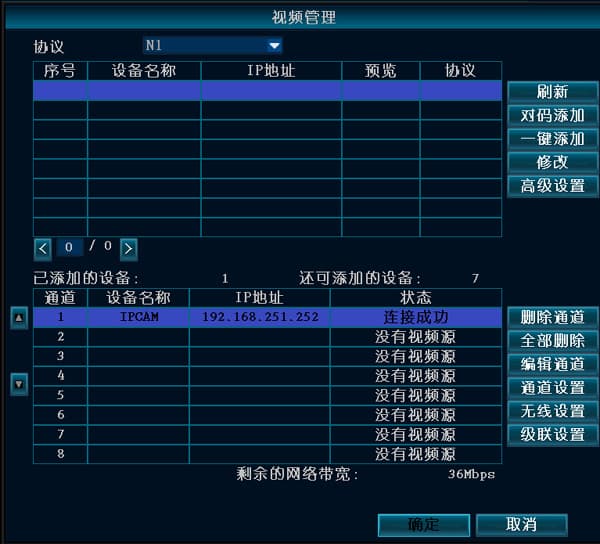
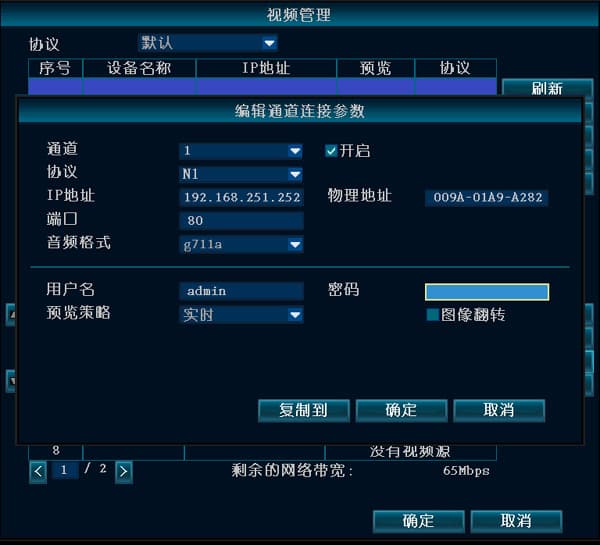
- 右クリックで「映像管理」を選択 → Hikvision IPCを選択 → 「チャンネルを編集」に進み、ユーザー名とパスワードを再入力します。Hikvision IPCの電源を切って再起動します。
NVRにDahuaカメラを追加するとIPは見つかるが「ログインしていません」と表示される
PCのWebブラウザからDahuaカメラにログインし、「ネットワーク設定」→「接続」→「ONVIF」に進んでログイン認証を無効にしてみてください。