 EseeCloud ヘルプセンター
アラームとメール通知
NVRで動体検知・アラーム入力・映像ロスに対するメールアラーム通知を設定する方法と、アラームおよび配線問題のトラブルシューティング。
NVRのアラーム設定とメールアラーム通知に関するよくある質問です。
NVRのメールアラーム通知を設定するには?
-
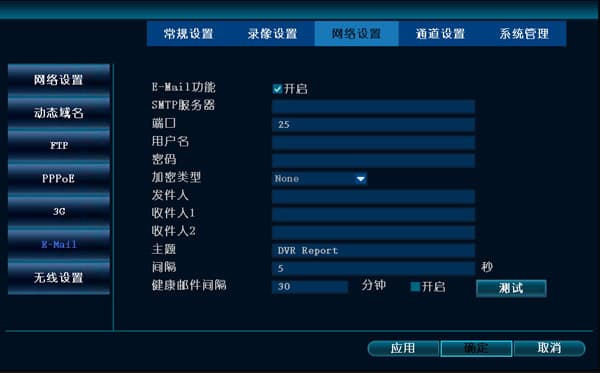
マウスを右クリック → システム設定 → ネットワーク設定 → E-Mail。
-
E-Mail機能をオンに設定します。
-
SMTPサーバー:入力形式は smtp.メールプロバイダー.com です(例:163メールの場合は smtp.163.com、QQメールの場合は smtp.qq.com)。
-
ポート:メールプロバイダーのサービスポートを入力します。
-
ユーザー名:メールのユーザー名を入力します(例:メールアドレスが [email protected] の場合、ユーザー名は [email protected] です)。
-
パスワード:メールのパスワードを入力します。
-
暗号化タイプ:デフォルトでは未選択のままにできます。「テスト」をクリックしてテストが失敗する場合はSSLに変更してください。
-
送信者:完全なメールアドレスを入力します(例:[email protected])。
-
受信者:アラームメールを受信するメールアドレスを入力します(例:[email protected])。
-
件名:デフォルトのままで問題ありません。
-
間隔:受信するメールの時間間隔です(アラームが非常に頻繁にトリガーされる場合、間隔が短すぎるとメールボックスがあふれる可能性があります)。
-
ヘルスメール オン:DVRが正常に動作していることを確認するために使用します。
-
ヘルスメール間隔:設定した受信者にレコーダーが正常に動作していることを確認するメールを送信する頻度(分単位)。
-
デフォルトの「Dvr port」の件名を他のものに変更します。
-
すべて入力したら「OK」をクリックして保存します。
-
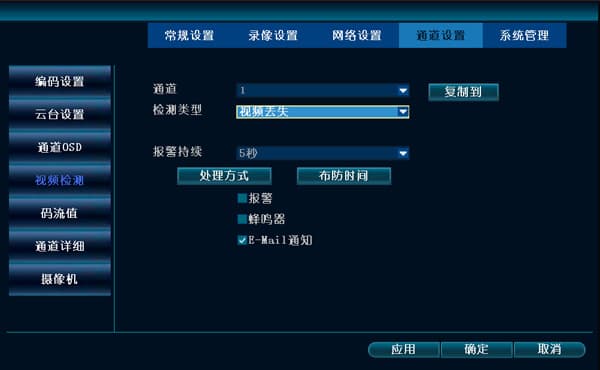
その後、E-Mailアラームが必要な箇所で「メールアラーム通知」を選択します(例:動体検知の設定内)。
-
注意:新バージョンの163メールのファイアウォールはメール送信を制限しており、お客様は認証コードでログインする必要があります。QQメールを使用することをお勧めします。
メールが届かない場合の原因として考えられること:
A. 動体検知がトリガーされていない。つまりカメラが動きを検知していないことを意味します。
B. メールが多数送信されるため、送信メールボックスまたは受信メールボックスがスパムとして扱い、直接削除した可能性があります。
送信メールボックスは使用前に設定が必要です。設定されていない場合は「ユーザー名、パスワード、または暗号化タイプが正しくありません」というプロンプトが表示されます。有効化すると24時間以内に反映されます。
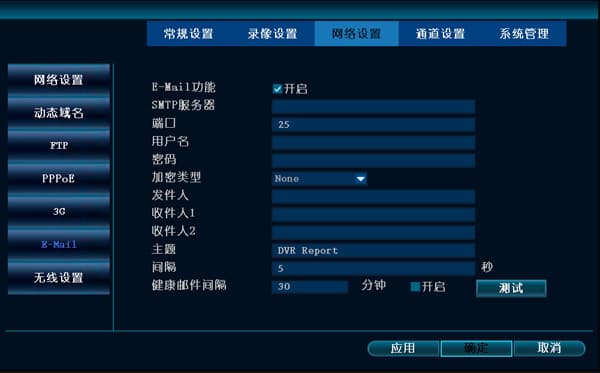
上記の通りメールアラームを設定したのに、テストでユーザー名とパスワードが正しくない、または暗号化タイプが正しくないというプロンプトが表示される場合:
-
メールのユーザー名とパスワードが正しく入力されているか確認してください。
-
暗号化タイプを「なし」とSSLの両方でテストしてください。
-
QQメールを使用していてステップ1と2でもエラーが表示される場合は、QQメールのSMTPサーバーが正しく有効になっているか確認してください。
-
NetEaseメールを使用している場合、新規登録アカウントと古いアカウントではセキュリティレベルが異なるため、サーバーがアクセスを拒否する可能性があります。
-
GoogleのGmailを使用している場合は、SMTPポートに注意してください。
-
HotmailのSMTPサーバーアドレスは smtp.live.com であり、smtp.hotmial.com ではありません。
-
OutlookのSMTPサーバーアドレスは smtp-mail.outlook.com でポートは 587 であり、25 ではありません。
動体検知でメールアラームを送信するよう設定するには?
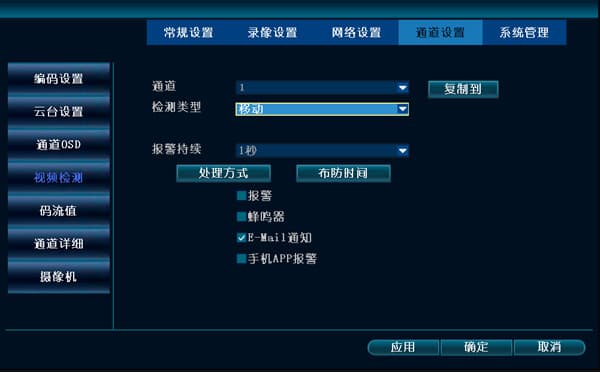
- メインメニューから「システム設定 → チャンネル設定 → 映像検知」を右クリックします。検知タイプを「動体」に設定し、「有効にする」にチェックを入れ、感度とアラーム継続時間を設定し、「メール通知」にチェックを入れて確認します。
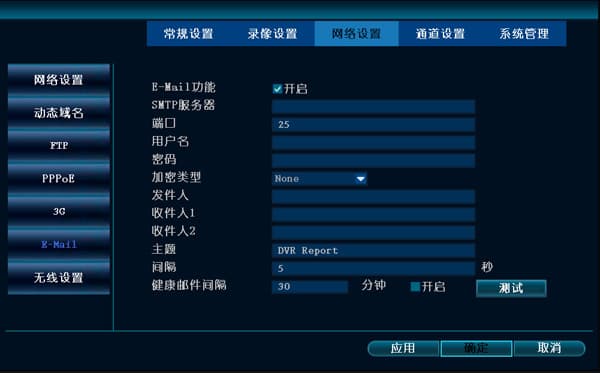
- メインメニューから「システム設定 → ネットワーク設定 → E-Mail」を右クリックして、関連情報を設定します。
アラーム入力でメールアラームを送信するよう設定するには?
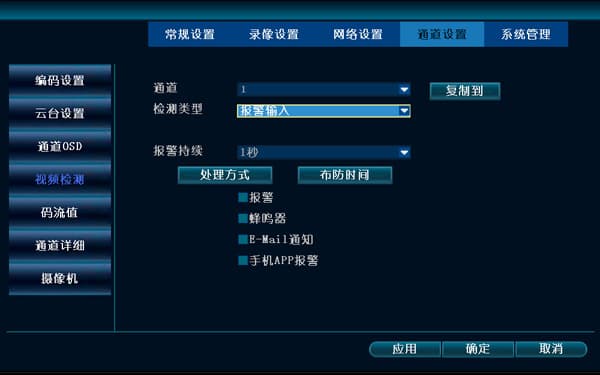
- メインメニューから「システム設定 → チャンネル設定 → 映像検知」を右クリックします。検知タイプを「アラーム入力」に設定し、「有効にする」にチェックを入れ、感度とアラーム継続時間を設定し、「メール通知」にチェックを入れて確認します。
- メインメニューから「システム設定 → ネットワーク設定 → E-Mail」を右クリックして、関連情報を設定します。
映像ロスでメールアラームを送信するよう設定するには?
- メインメニューから「システム設定 → チャンネル設定 → 映像検知」を右クリックします。検知タイプを「映像ロス」に設定し、「有効にする」にチェックを入れ、感度とアラーム継続時間を設定し、「メール通知」にチェックを入れて確認します。
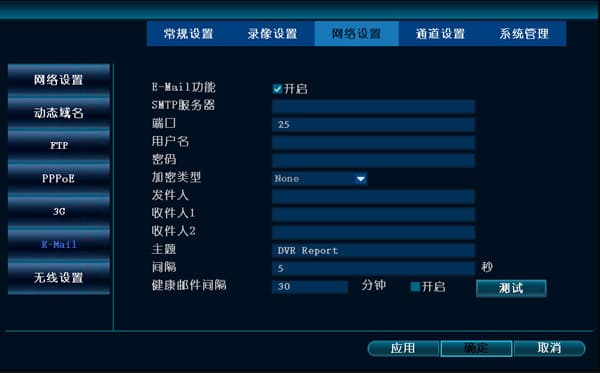
- メインメニューから「システム設定 → ネットワーク設定 → E-Mail」を右クリックして、関連情報を設定します。
アラーム設定の問題
-
アラーム設定が正しいか確認してください。
-
アラームの配線が正しいか確認してください。
-
アラームデバイスを接続する際は、2つのループを同時に接続しないよう注意してください。(1つのフロントエンドデバイスを2台のNVRに接続する場合、またはNVRとアラームホストの両方に同時に接続する場合は、アイソレーション用にリレーを追加する必要があります。)