 EseeCloud ヘルプセンター
起動ロゴ設定
レコーダーの起動ロゴを変更する方法と、ロゴを変更できない場合の対処法
レコーダーの起動ロゴ変更に関するよくある質問です。
起動ロゴを変更するには?
1. USB メモリによるアップグレード
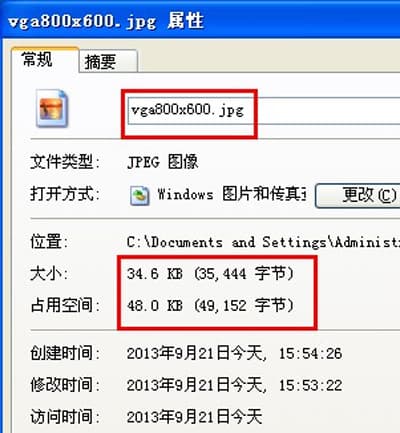
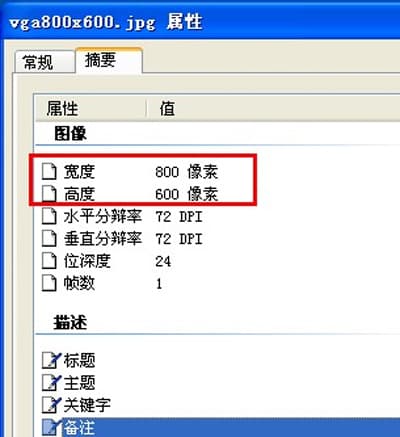
解像度 800x600 と 720x576 の2種類の起動ロゴ画像を用意します。それぞれのサイズは 64KB 未満である必要があります。画像ファイルの名前をそれぞれ vga800x600.jpg と cvbs720x576.jpg にしてください。FAT32 フォーマットの USB メモリのルートディレクトリにコピーします。USB メモリをレコーダーの USB ポートに挿入します。システム設定 → システム管理 → ソフトウェアアップグレード → オフラインアップグレード を開き、起動画面を選択して「アップグレード」をクリックします。
2. ボタンまたはリモコンによる変更
USB メモリをレコーダーの USB ポートに挿入します。前面パネルまたはリモコンの方向キーを押して変更メニューを呼び出します。入力手順:上上→下下→左右→左右。「logo reload」が表示され「vga800x600.jpg loaded and cvbs7200x576.jpg loaded」と表示されたら、「OK」をクリックしてロゴの変更を完了します。「return」をクリックして終了します。
起動ロゴを変更できない場合
- 画像ファイル名が規定どおり vga800x600.jpg と cvbs720x576.jpg になっているか確認してください。エラーがあるとシステムが認識できません。サイズが 64KB 未満かどうかも確認してください。64KB を超えている場合もシステムが認識できません。
- 描画ツールで画像を再保存してから、改めてアップグレードしてください。