 Centrum Pomocy EseeCloud
Podstawowe operacje
Podstawowe operacje dla zestawu bezprzewodowego — dodawanie kamer, poprawa słabego sygnału bezprzewodowego, rozmieszczenie anten, rozwiązywanie problemów z restartem/uruchomieniem/brzęczykiem NVR, aktualizacja i konfiguracja trasy PTZ.
Najczęściej zadawane pytania dotyczące podstawowych operacji w zestawie bezprzewodowym.
Jak dodać kamerę?
Metoda parowania kodu:
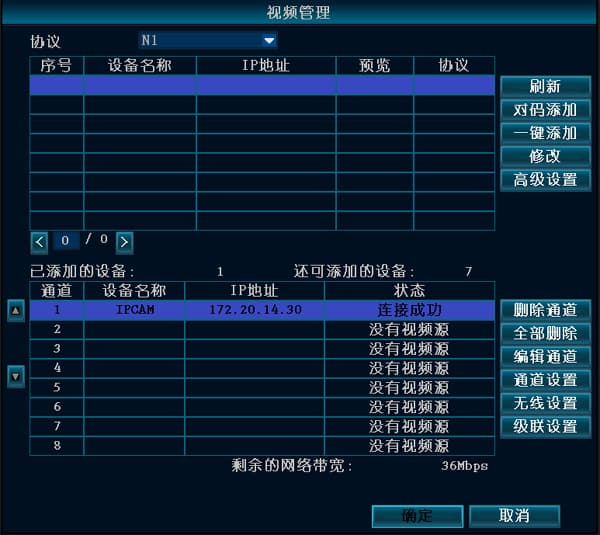
- Po włączeniu NVR i IPC podłącz IPC kablem sieciowym do dowolnego portu LAN na NVR. Kliknij prawym przyciskiem myszy → Zarządzanie wideo → Odśwież → Paruj kod (Dodaj).
Gdy pojawi się pytanie „Rozpocząć parowanie kodu?", kliknij Tak; wyświetlony zostanie komunikat „Parowanie kodu", a gdy na monitorze NVR pojawi się obraz, oznacza to pomyślne sparowanie kodu. (Wskazówka: kilka kamer można sparować jednocześnie.)
Jeśli pojawi się komunikat o błędzie parowania, kliknij „Odśwież". Jeśli żadne urządzenie nie jest wyświetlane, kabel sieciowy jest nieprawidłowo podłączony — ponownie go podłącz i powtórz operację parowania.
Metoda dodawania przez kabel:
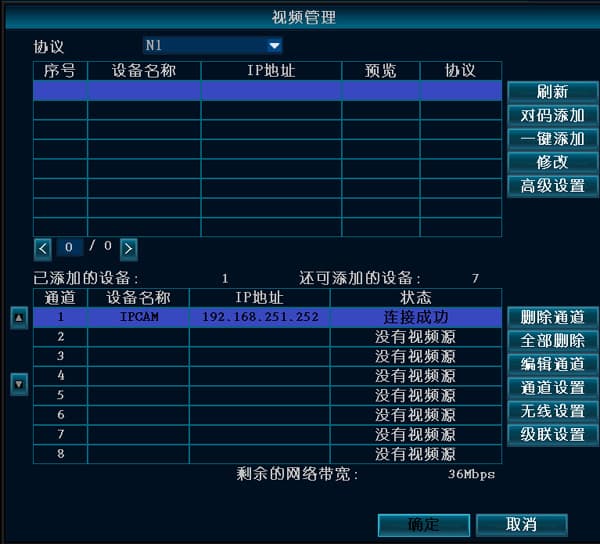
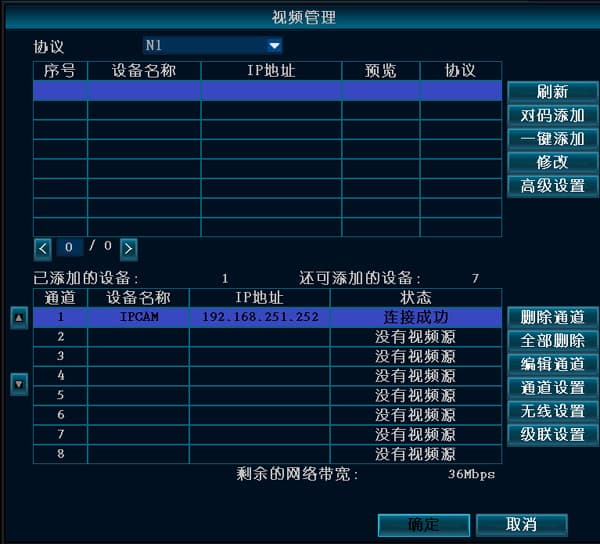
- Gdy NVR i IPC są połączone kablem sieciowym, kliknij prawym przyciskiem myszy → Zarządzanie wideo → Odśwież → Dodaj (Dodaj jednym kliknięciem), aby zakończyć dodawanie IPC.
W zestawie bezprzewodowym kamery IPC na pierwszym piętrze wyświetlają się prawidłowo, ale IPC na drugim piętrze pokazuje obraz tylko sporadycznie i często go nie ma; jest dwie ściany dalej, a po przeniesieniu na pierwsze piętro wyświetla się prawidłowo.
- To spowodowane tłumieniem sygnału. Zestaw bezprzewodowy ma jedną ważną funkcję: można mieszać połączenia przewodowe i bezprzewodowe. Jeśli IPC nie może połączyć się bezprzewodowo, przełącz na kabel sieciowy. Po podłączeniu kabla wystarczy skorzystać z opcji Dodaj jednym kliknięciem.
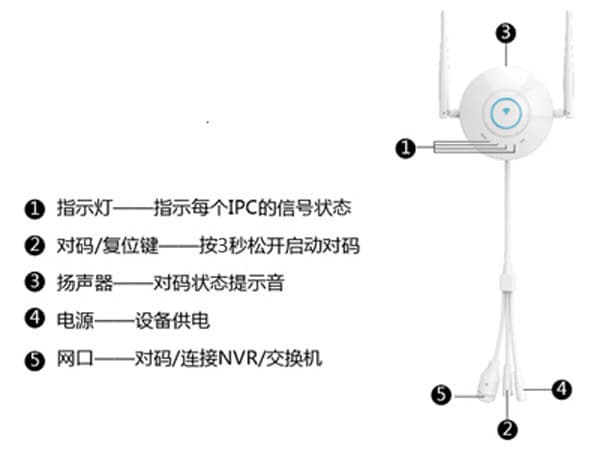
- Jeśli jest wiele kamer IPC, możesz użyć IPC Router do sparowania kodu z bezprzewodowymi kamerami IPC, a następnie podłączyć go do bezprzewodowego NVR.
Podłącz IPC Router i bezprzewodowy IPC kablem sieciowym i włącz oba. Gdy trzeba sparować kilka kamer bezprzewodowych jednocześnie, można je podłączyć przez przełącznik. Delikatnie naciśnij przycisk na przewodzie ogonowym IPC Router przez 1 sekundę, aby rozpocząć parowanie kodu; jednocześnie odtwarzany jest komunikat głosowy, a gdy wskazuje on na pomyślne sparowanie, kamera została skutecznie sparowana. (Przytrzymanie przycisku przewodu ogonowego IPC Router przez 5 sekund przywraca ustawienia fabryczne.)
W zestawie bezprzewodowym po włączeniu bezprzewodowego IPC i podłączeniu go do bezprzewodowego NVR sygnał jest słaby?
Antena NVR emituje sygnał we wszystkich kierunkach. Najlepszy efekt uzyskuje się, gdy anteny NVR i IPC są na tej samej wysokości i równoległe do siebie. Jeśli nie mogą być na tej samej wysokości, antena IPC powinna być styczna do sfery środkowej na NVR — nie kieruj anteny bezpośrednio na NVR.
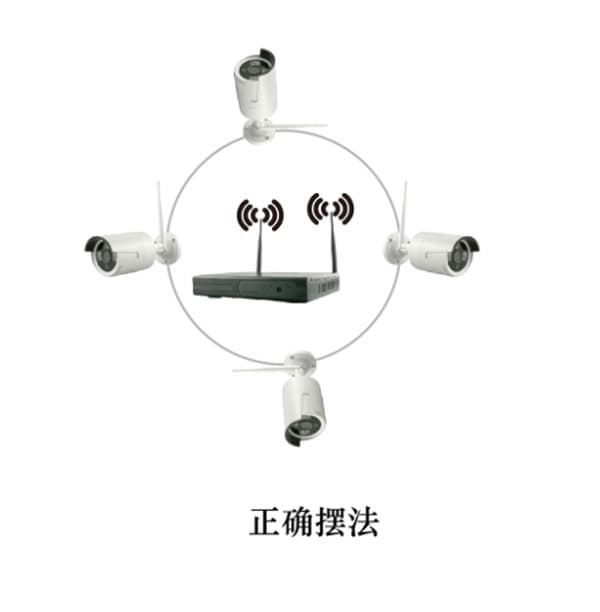
NVR restartuje się automatycznie
Działa normalnie, ale restartuje się w nieregularnych odstępach czasu.
- Zaktualizuj do innej wersji programu, aby sprawdzić, czy problem dotyczy bieżącej wersji; przywróć domyślną konfigurację.
- Odłącz kabel sieciowy, aby sprawdzić, czy problem jest spowodowany konfliktem adresów IP lub MAC.
- Wymień zasilacz, aby sprawdzić, czy uszkodzony zasilacz nie zmniejszył napięcia wyjściowego, powodując niedostateczne zasilanie.
- Wyjmij dysk twardy, aby sprawdzić, czy restart nie jest spowodowany przez dysk.
- Wymień rejestrator, aby sprawdzić, czy restart nie jest spowodowany uszkodzeniem sprzętu rejestratora.
- Jeśli problem nie zostanie rozwiązany, skontaktuj się z pomocą techniczną.
- Jeśli żadne z powyższych rozwiązań nie pomoże, urządzenie należy odesłać do naprawy.
NVR nie może się uruchomić
- Brak jakiejkolwiek reakcji po podłączeniu zasilania — spróbuj wymienić zasilacz. Jeśli potwierdzisz, że zasilacz działa prawidłowo, może to być problem z płytą główną rejestratora.
- Po podłączeniu zasilania brzęczyk brzmi nieprzerwanie — oznacza to uszkodzenie programu. Urządzenie należy odesłać do fabryki w celu ponownego wgrania programu.
- Po podłączeniu zasilania brzęczyk ciągle piszczy „di" „di" „di" — jeśli jest to spowodowane nieudaną aktualizacją, można spróbować umieścić plik pomocy na pendrive'ie, aby naprawić problem. (Plik pomocy jest zawarty w pakiecie aktualizacji.)
- Po uruchomieniu zatrzymuje się na ekranie logo bez żadnej reakcji — spróbuj wyjąć dysk twardy i wykonać operację przywracania ustawień fabrycznych. Jeśli to nie pomoże, jest to problem sprzętowy lub część programu flash jest uszkodzona i urządzenie należy odesłać do fabryki w celu naprawy.
Brzęczyk ciągle dźwięczy po uruchomieniu NVR
- Jeśli nie może uruchomić się normalnie, wyłącz zasilanie, odłącz dysk twardy i kabel sieciowy i uruchom ponownie. Jeśli to nie pomoże, przywróć ustawienia fabryczne i przetestuj.
- Jeśli może uruchomić się normalnie, możesz spróbować wykonać następujące czynności:
A. Zaktualizuj wersję programu urządzenia.
B. Przejdź do Ustawień systemowych → Ustawień ogólnych → Ustawień wyjątków i sprawdź, czy zaznaczona jest opcja „Włącz alarm wyjątku".
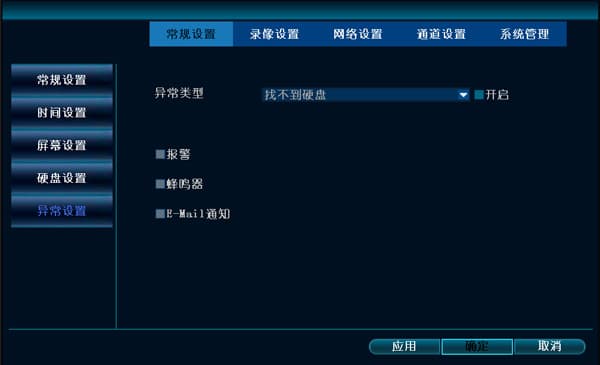
C. Sprawdź, czy na ekranie podglądu widoczna jest ikona małej osoby — mogło zostać wyzwolone wykrywanie ruchu. Jeśli nie chcesz, aby brzęczyk dźwięczał, przejdź do Ustawień systemowych → Ustawień kanału → Wykrywania wideo i odznacz pole wyboru brzęczyka.
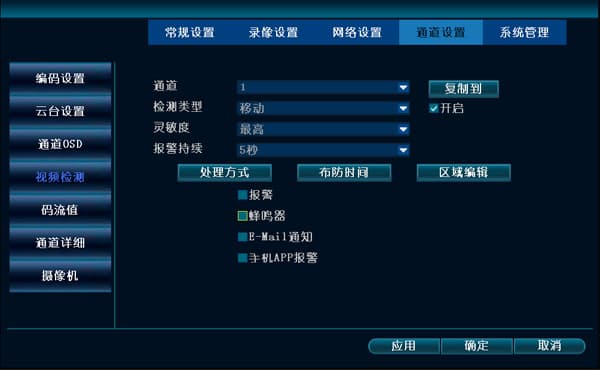
D. Możesz skontaktować się z pomocą techniczną w celu rozwiązania problemu.
Kroki aktualizacji
Kroki aktualizacji są następujące (format pendrive'a: FAT32):
- Skopiuj plik aktualizacji o nazwie FWHI*****.rom do katalogu „głównego" pendrive'a (miejsca widocznego bezpośrednio po otwarciu pendrive'a); nie zmieniaj nazwy pliku aktualizacji. Możesz skontaktować się z pomocą techniczną, aby go uzyskać, lub pobrać samodzielnie z tej strony.
- Włóż pendrive do gniazda USB na tylnym panelu rejestratora, oznaczonego napisem „USB".
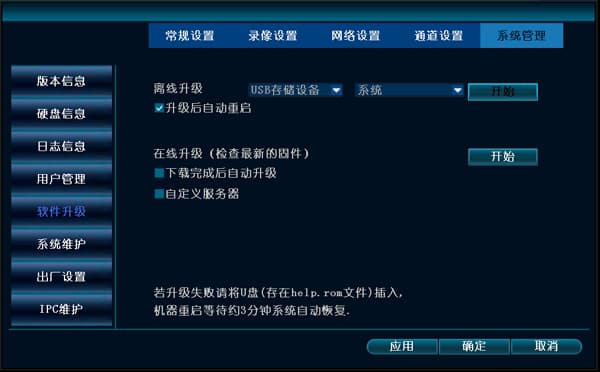
- Na NVR kliknij prawym przyciskiem myszy i wybierz Ustawienia systemowe → Zarządzanie systemem → Aktualizacja oprogramowania.
- Kliknij Start, a po osiągnięciu 100% paska postępu NVR automatycznie się zrestartuje.
Konfigurowanie trasy objazdowej kopuły (PTZ)
Aby skonfigurować trasę kopuły, najpierw upewnij się, że możesz ręcznie sterować obrotem kopuły w górę, w dół, w lewo i w prawo. Po spełnieniu tego warunku można rozpocząć konfigurację. Poniżej pokazujemy, jak ustawić trzy punkty; jeśli potrzebujesz więcej, kroki są takie same.
- Na ekranie głównym kliknij prawym przyciskiem myszy → Ustawienia systemowe → Ustawienia kanału → Ustawienia PTZ i ustaw prawidłowy numer kanału.
- Ustaw pierwszy punkt trasy: kliknij Nowy, a następnie kliknij „?" u góry, aby wejść do ekranu sterowania PTZ. Kliknij dowolny przycisk kierunkowy, aby przejść do pierwszej żądanej pozycji, zmień pole presetu na 1 (domyślnie jest 1, nie trzeba zmieniać), kliknij Ustaw, kliknij prawym przyciskiem myszy w dowolnym miejscu i wróć do ekranu Ustawień PTZ.
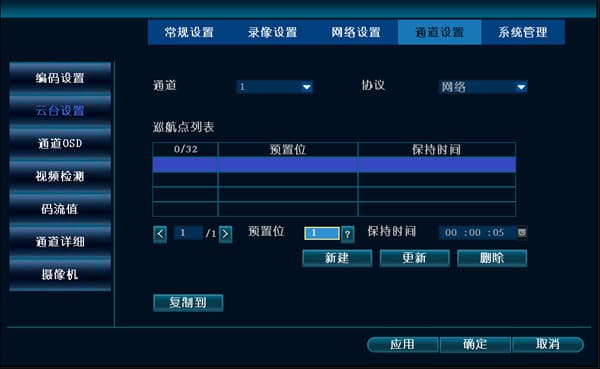
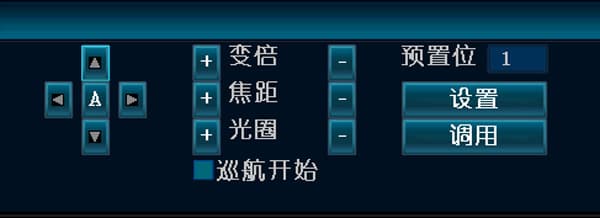
-
Ustaw drugi punkt trasy: kliknij Nowy, wybierz drugi punkt trasy, kliknij „?" u góry, aby wejść do ekranu sterowania PTZ. Kliknij dowolny przycisk kierunkowy, aby przejść do drugiej żądanej pozycji, zmień pole presetu na 2, kliknij Ustaw, kliknij prawym przyciskiem myszy w dowolnym miejscu i wróć do ekranu Ustawień PTZ.
-
Ustaw trzeci punkt trasy: kliknij Nowy, kliknij „?" u góry, aby wejść do ekranu sterowania PTZ. Kliknij dowolny przycisk kierunkowy, aby przejść do trzeciej żądanej pozycji, zmień pole presetu na 3, kliknij Ustaw, kliknij prawym przyciskiem myszy w dowolnym miejscu i wróć do ekranu Ustawień PTZ.
-
Po ustawieniu trzech punktów kliknij OK. Na ekranie podglądu kliknij prawym przyciskiem myszy → Sterowanie PTZ, zaznacz pole „Rozpocznij trasę" i kopuła zacznie się obracać.
Zarządzanie użytkownikami
Najczęściej zadawane pytania dotyczące kont użytkowników NVR, domyślnych danych logowania, zasad dotyczących haseł, odzyskiwania hasła i limitów użytkowników.
Nagrywanie i odtwarzanie
Jak skonfigurować tryby nagrywania, obliczyć przestrzeń dyskową, tworzyć kopie zapasowe nagrań i rozwiązywać problemy z odtwarzaniem w NVR.