 EseeCloud 帮助中心
常规问题
NVR 常规问题,涵盖时间同步、启动失败、通道名称、恢复出厂设置和硬盘问题。
NVR 日常使用和硬件故障排查常见问题解答。
如何设置 NVR 时间同步?
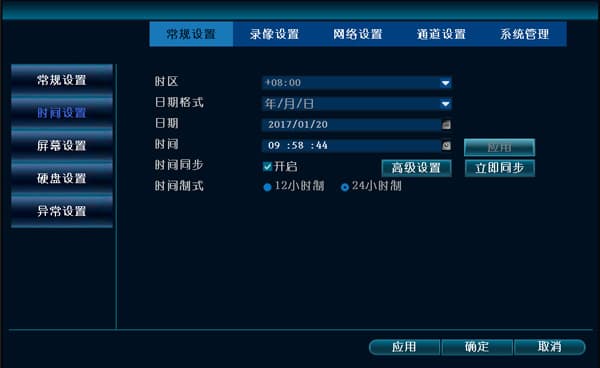
- 进入系统设置 → 常规设置 → 时间设置。勾选启用时间同步选项,点击"立即同步"自动同步时间,同时也会同步 IPC 的时间。最后点击应用或确定保存。
NVR 无法保持时间准确
-
主板电池接触不良或电量耗尽。重新安装电池或更换新电池。
-
时钟芯片故障。需要返厂维修。
输入 ID 进行远程监控后,出现了其他画面
-
将 ID 号提供给技术支持。
-
联系技术支持远程解决,并重新下发 ID 号。
NVR 无法启动
-
接通电源后完全没有反应。尝试更换电源。如果确认电源正常,问题可能出在 NVR 主板上。
-
接通电源后蜂鸣器发出持续长鸣声。这表示固件已损坏,必须返厂重新刷机。
-
接通电源后蜂鸣器持续发出"嘀""嘀""嘀"的短鸣声。如果是升级失败引起的,可以尝试将帮助文件放入 U 盘进行修复。(帮助文件包含在升级包中。)
-
开机后停在 logo 界面,始终没有后续反应。尝试拔掉硬盘后执行恢复出厂设置。如果无效,可能是硬件问题或 flash 固件部分损坏,必须返厂维修。
NVR 的通道名称可以修改吗?
- 通过 N1 私有协议连接的 IPC:将 IPC 的 IP 添加到通道后,进入 NVR 的系统设置 → 通道设置 → 通道叠加,进行修改并点击确定。
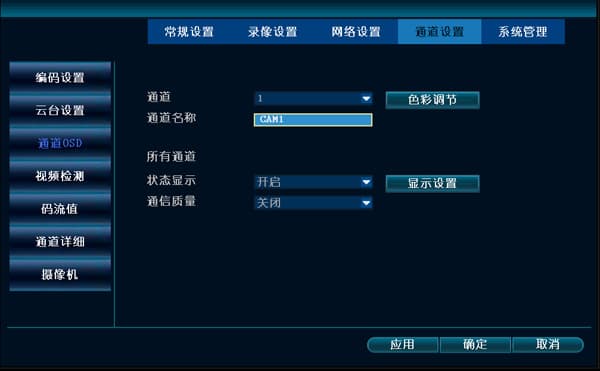
- 通过 ONVIF 协议连接的 IPC:支持在 NVR 上修改名称,但仅在本地显示;第三方摄像机的通道名称暂时无法直接修改。
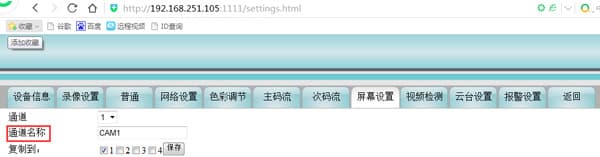
- 也可以通过网页修改:成功登录网页后,进入设置 → 屏幕设置 → 通道名称,进行修改并点击确定。

NVR 网口指示灯不亮,是网卡损坏了吗?
-
网线松了,重新插拔一下即可。
-
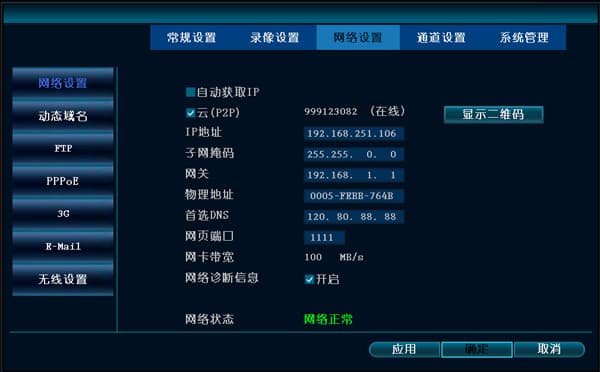
在 NVR 主菜单中点击系统设置 → 网络设置,查看 NVR 的 IP 地址(例如 NVR IP:192.168.251.106)。
-
将电脑网卡 IP 设置到与 NVR 相同的网段。
-
在电脑上点击开始 → 运行,输入 cmd 命令,ping NVR 的 IP(ping 192.168.251.106)。如果网络可以连通,可以判断网卡正常,只是指示灯损坏。
如果网络不通,请联系技术支持。
-
电源问题。电源某个元件故障,无法提供足够的电流,更换电源即可。
如何将 NVR 恢复出厂设置?
在主界面鼠标右键 → 系统设置 → 系统管理 → 恢复出厂设置。
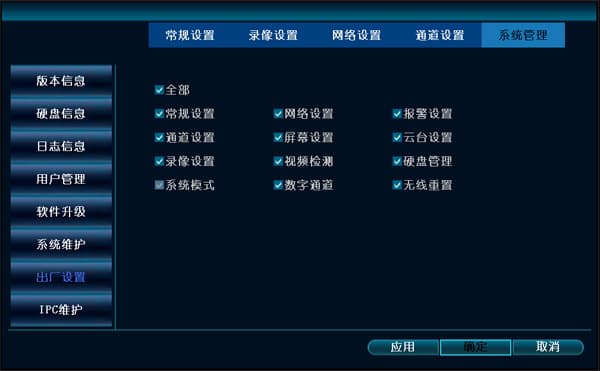
误操作或异常设置导致 NVR 无法正常启动(例如停在开机 logo 界面或显示黑屏)?
-
有按键的 NVR:断电后重新上电,听到"嘀"声后立即按住前面板上的"ESC"键。约一分钟后再次发出"嘀"声。
松开按键,NVR 将恢复出厂默认设置并启动。
-
没有按键的 NVR,通过 U 盘恢复出厂设置后启动:
-
将 U 盘格式化为 FAT32。
A. 将文件"restore_factory_config_is_dangerous"(可联系技术支持获取)复制到 U 盘根目录。
B. 将 U 盘插入 NVR 的 USB 接口。
C. 给 NVR 上电,到达预览界面后即恢复出厂参数。
-
如果以上步骤均无法启动,请联系技术支持进行远程检查;如仍无法解决,请返厂维修。
硬盘硬件问题
监控硬盘与普通硬盘的区别?
硬盘电源管理和使用寿命:
- 普通硬盘在上电启动时以全速旋转,瞬间电流可达 2A 甚至更高——部分可达 2.8A~3A——而监控硬盘在启动时缓慢加速,将启动电流控制在 2A 以下。
此外,监控系统对硬盘的传输速度要求不高,但频繁进行小数据量的读写操作。因此,磁头读写机构需要针对监控系统的读写特性进行结构优化,
以延长磁头使用寿命。监控硬盘的理论平均无故障时间远长于普通硬盘,稳定性和可靠性更高。
持续运行时间的差异
- 普通 PC 硬盘按 8×5 标准设计。8×5 即普通 PC 硬盘每天工作 8 小时、每周工作 5 天。NVR 专用硬盘(监控硬盘)是按照 24×7 企业级要求设计开发的。
24×7 即每天工作 24 小时、每周工作 7 天(即持续不间断地工作)。普通 PC 硬盘不适合长期持续读写;强制普通 PC 硬盘长期持续读写会损坏硬盘,
导致异常噪音、读写错误、停转等问题,最终造成硬盘损坏。数字硬盘录像机全年不间断运行,因此硬盘必须能够长期持续工作,
这就需要使用 NVR 专用硬盘。
运行功耗和散热的差异:
- 运行功耗是指硬盘在正常读写操作时的功耗。普通 PC 硬盘运行功耗通常约为 14.5W,而 NVR 专用硬盘运行功耗通常约为 8W。可以看出,NVR 专用硬盘的
运行功耗仅约为普通 PC 硬盘的 55%。低运行功耗不仅对供电系统具有重要意义,对数字硬盘录像机系统的散热也有重要影响(约 75% 的运行功耗会转化为热量)。
如果使用普通 PC 硬盘,想象一下在数字硬盘录像机狭小的空间内存在如此高的热源,长时间运行将导致硬盘挂起等问题。系统对散热要求很高,为确保硬盘处于合理的工作温度(0~60°C),必须对硬盘系统进行有效冷却。使用 NVR 专用硬盘后,散热情况大为改善,降低了系统散热要求,使系统对环境的适应性更强。
硬盘检测不到,重启后恢复正常?
- 硬盘电机接近寿命末期。此时重启后仍可读取硬盘。如果硬盘已使用较长时间(例如 3 年),说明硬盘即将损坏,需要更换。
硬盘检测不到,重启也无效?
-
电源问题。电源某个元件故障,无法提供足够的电流,更换电源即可。
-
硬盘损坏,或连接硬盘的数据线和电源线损坏。更换新硬盘,并更换新的数据线和电源线。
-
NVR 软件系统因未知原因损坏。升级 NVR 软件版本。
NVR 找不到硬盘
-
找不到硬盘时,首先与用户一起分析具体情况。
-
检查硬盘录像机的电源是否正常,硬盘数据线和电源线是否正常。
-
可以使用万用表检测电源是否正常。连接硬盘的有 4 根线:黄线为 12V,红线为 5V,两根黑线为地线,可以检测是否正常。
-
尝试换一块硬盘,判断是真的硬盘问题,还是 NVR 故障。
-
硬盘等电子产品属于消耗品,不代表永远不会出问题。使用一段时间后,可能确实存在物理坏道。硬盘在 NVR 中每天工作 24 小时,每个物理扇区都必须被遍历(与电脑的使用方式截然不同),因此也不能排除硬盘本身存在问题的可能。