 EseeCloud 帮助中心
IPC Router 常见问题解答
IPC Router 常见问题解答 — 参数设置、一键对码、无线中继配置、NVR/IPC/路由器升级、对码失败及多路由同频干扰等问题。
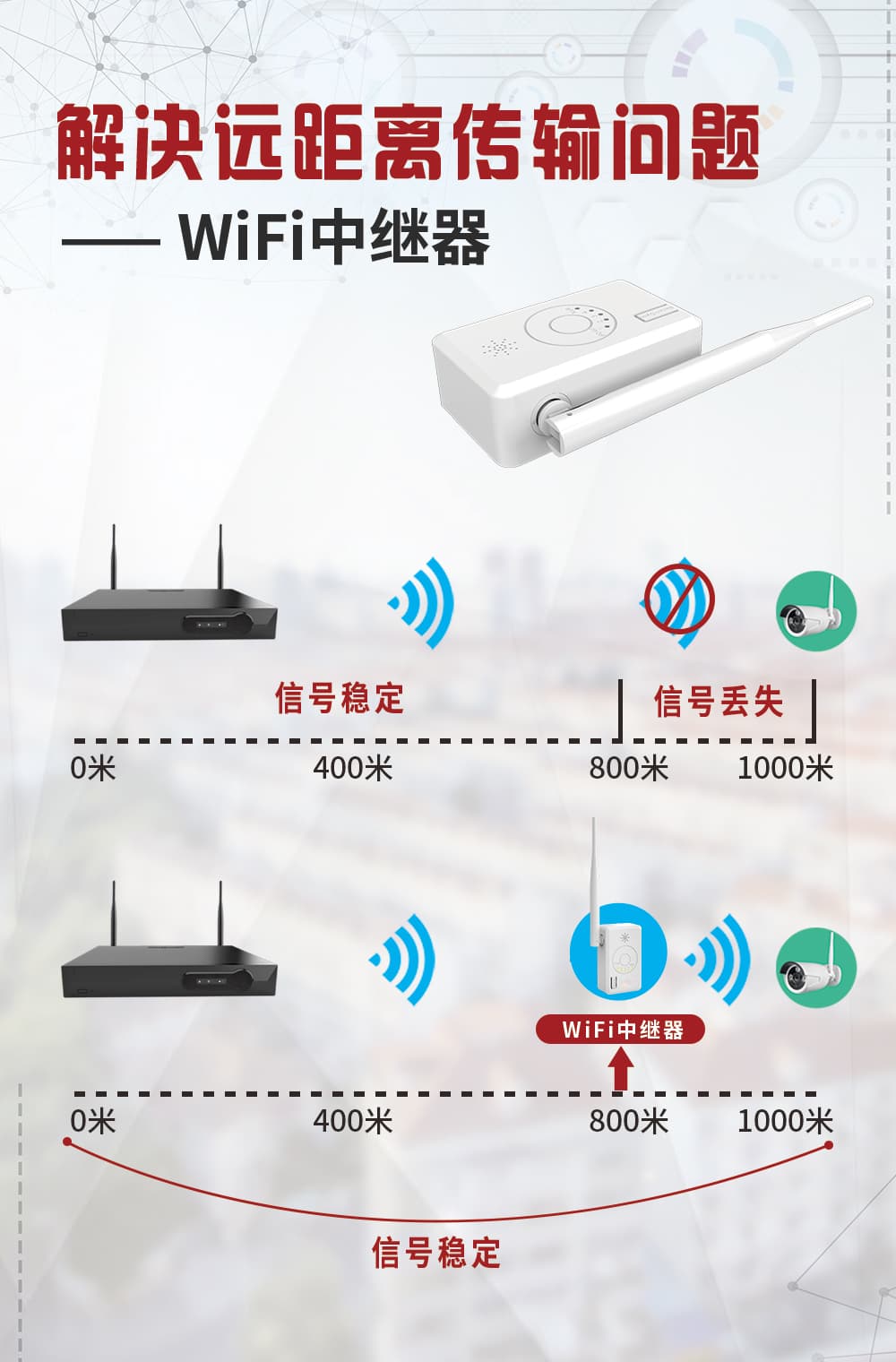
关于 IPC Router 的常见问题解答。IPC Router 可让有线 NVR 系统像无线系统一样接入 2.4G WiFi 摄像机。
有关产品详细规格和安装说明,请参阅 IPC Router 用户手册。
IPC Router 参数设置
-
IPC Router 共有五个 LED 指示灯。最右侧为有线网络指示灯,亮起时表示 IPC Router 已成功连接有线网络。左侧四个指示灯显示已连接无线摄像机的数量,当四台摄像机全部接入时,四个指示灯全部亮起。
-
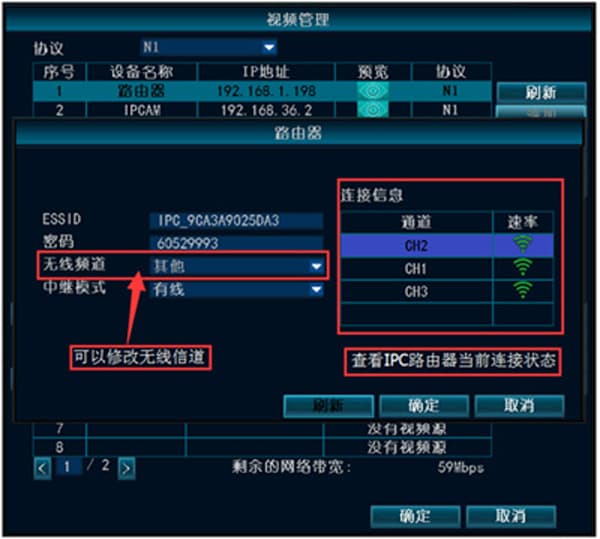
右键单击鼠标,选择视频管理。在视频管理页面的搜索结果中双击 IPC Router,即可进入 IPC Router 管理界面,查看当前 IPC Router 信息并修改信道。
一键对码
使用网线将 IPC Router 与无线 IPC 相连并通电。如需同时为多台无线摄像机对码,可通过交换机连接。轻按 IPC Router 尾线上的按钮 1 秒,开始对码,同时会有语音提示。当语音提示对码成功后,即表示该摄像机已配对完成。(长按 IPC Router 尾线按钮 5 秒可恢复出厂设置。)
无线中继功能设置
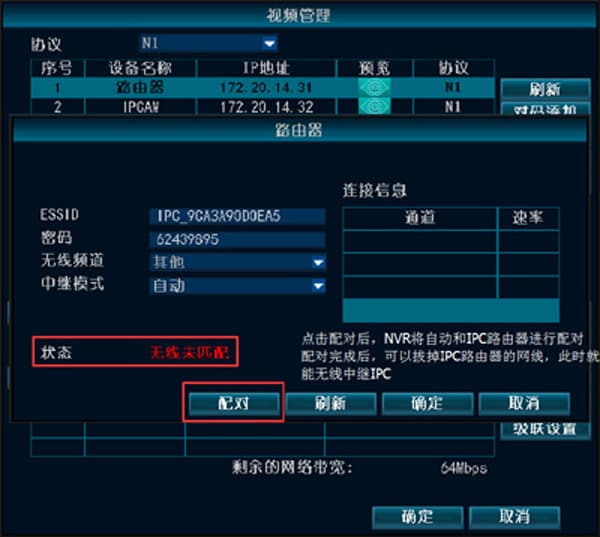
1. 无线 IPC 与 IPC Router 对码完成后,若需接入无线 NVR,请先将 IPC Router 和 NVR 连接到同一局域网,然后将 IPC Router 设置为无线中继模式以启用中继功能。
在视频管理搜索列表中双击**"router"**,点击配对按钮。(接入网线时为有线中继,拔出网线时为无线中继。)
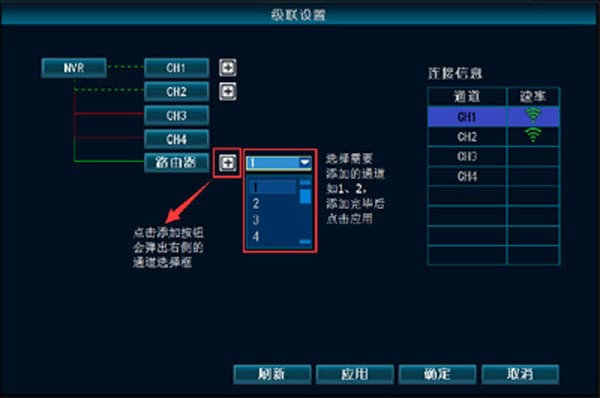
2. 先完成 NVR 与 IPC 之间的对码,再在级联设置页面进行配置。
将 IPC Router 和 NVR 连接到同一局域网,并将需要接入 IPC Router 的 IPC 放置在 NVR 附近。打开级联设置页面(右键 → 视频管理 → 级联设置),点击界面上的 + 按钮,将 IPC Router 后端的 IPC 添加进来。
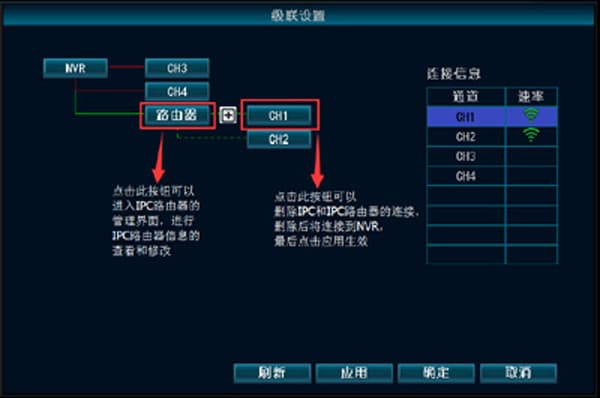
如何升级 NVR、IPC 和 IPC Router?
1. 如何升级 NVR(U 盘格式:FAT32)
将所有升级文件复制到 U 盘根目录,插入 NVR 的 USB 接口,依次右键选择系统设置 → 系统管理 → 软件升级 → 开始升级。(若升级未能顺利启动,请重新插拔 U 盘,确认文件无误后再试。)
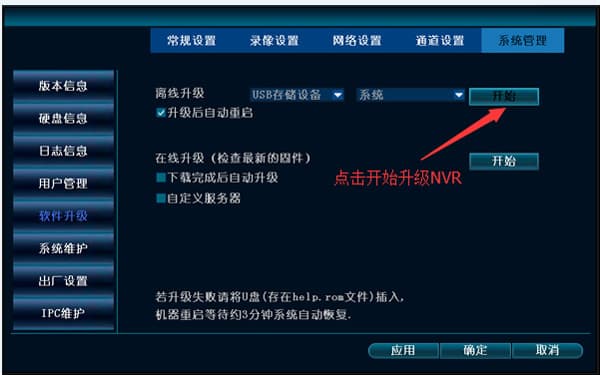
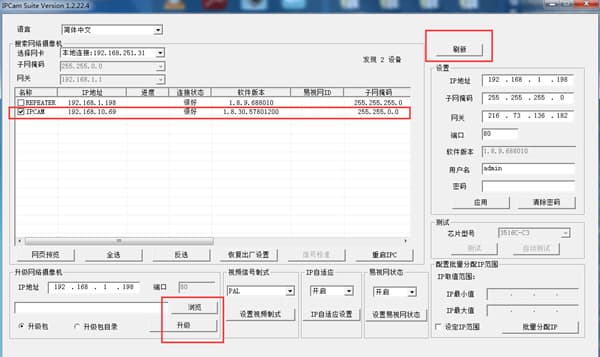
2. 如何升级 IPC
使用 IPCamSuite IP 搜索工具对 IPCAM 进行升级。
IPC 成功添加至 NVR 后,后续也可通过 NVR 进行升级(U 盘格式:FAT32)。右键依次选择系统设置 → 系统管理 → IPC 维护。
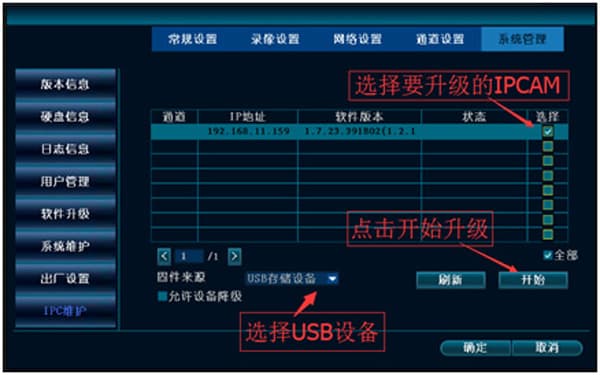
3. 如何升级 IPC Router
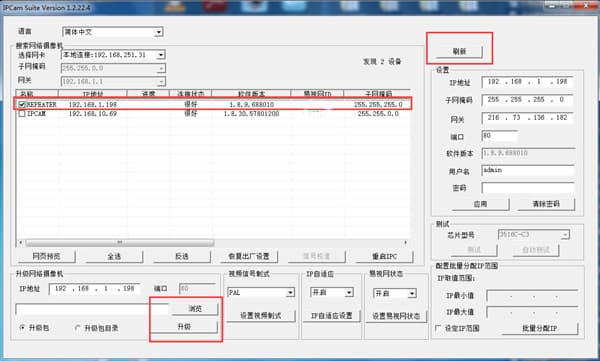
使用 IPCamSuite IP 搜索工具进行升级。选中 IPC Router(REPEATER),选择正确的升级包文件,点击升级。
无线 IPC 通过网线连接 IPC Router 时对码失败,如何处理?
- 检查设备供电是否正常,指示灯状态是否正常,连接网线是否完好。
- 多台 IPC 同时对码时,检查所用交换机是否工作正常。
- 核对操作方式 — 是否为轻按 3 秒启动对码?
- 检查 IPC Router 的对码按钮是否异常 — 长按 5 秒是否能恢复出厂设置?
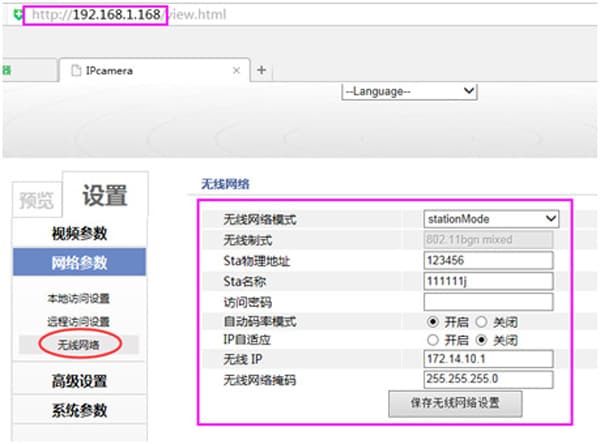
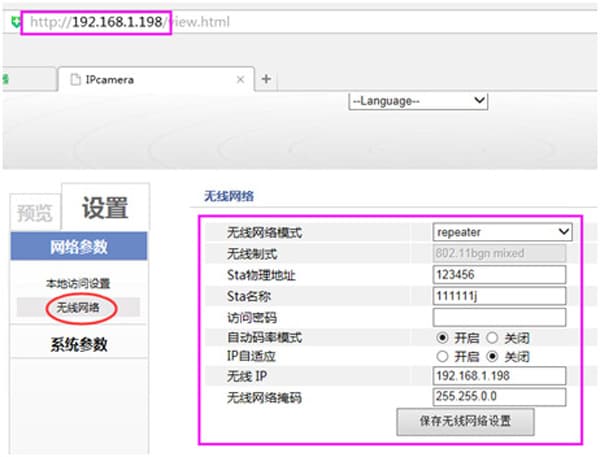
- 无线 IPC 或 IPC Router 的硬件或无线模块可能存在故障。请通过网页浏览器登录设备 IP 地址,查看是否有无线网络信息。
同一地点安装了多台 IPC Router,IPC 与 IPC Router 的距离很近(仅约十米),但画面卡顿严重,频繁离线重连,这是什么原因?
这是由于多台 IPC Router 使用了相同信道所致。2.4G 频段共有 4 个互不干扰的信道:1、6、11 及其他。若在同一地点安装四台 IPC Router,请分别将其设置为信道 1、6、11 及其他。
信道规划的原则是:使用相同信道的 IPC Router 之间应尽可能相距较远,避免覆盖范围重叠。不建议在人员密集或设备聚集的环境中大量部署 IPC Router。