 Trung tâm trợ giúp EseeCloud
Hình ảnh & Video
Khắc phục các sự cố thường gặp về hình ảnh và video IPC như màu sắc lệch, mờ, màn hình đen, nhấp nháy và độ phân giải.
Các câu hỏi thường gặp về sự cố hình ảnh và video IPC.
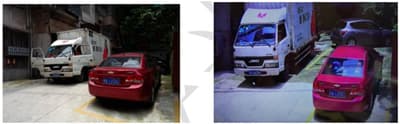
Hình ảnh IPC bị đỏ hoặc tím?
-
Kiểm tra xem IRCUT có bị đấu dây ngược không (dây đỏ và đen bị hoán đổi cho nhau).
-
Vào cài đặt web IPC → Chế độ ngày/đêm, chuyển từ Ngày sang Đêm rồi từ Đêm sang Ngày, lắng nghe tiếng click của IRCUT chuyển đổi để xác nhận IRCUT có bị lỗi không. Nếu lỗi, hãy thay thế IRCUT.
-
Vào trang Cài đặt hình ảnh trong cài đặt web và kiểm tra xem các thông số màu sắc có bị thay đổi không (tất cả phải là 50). Nếu đã bị thay đổi, hãy khôi phục về giá trị mặc định và kiểm tra lại.
Tại sao có các đốm trắng trên hình ảnh IPC?
-
Nếu nguồn sáng chiếu thẳng vào ống kính IPC, có thể xuất hiện các đốm trắng. Hãy điều chỉnh nguồn sáng hoặc thay đổi góc nhìn của IPC.
-
Có thể do nhiễu nhiệt từ việc quá nhiệt. Thử nâng cấp firmware để xem có cải thiện không.
Tại sao hình ảnh IPC luôn hiển thị đen trắng?
-
Trong điều kiện thiếu sáng, camera bật đèn hồng ngoại, khiến hình ảnh hiển thị đen trắng.
-
Cảm biến phát hiện ánh sáng bị che khuất.
-
Kiểm tra xem chế độ cảnh đang được cài đặt thành chế độ Ban đêm không.
Xem trước IPC hiển thị màn hình đen, nhưng OSD (giờ hoặc tên kênh) vẫn thay đổi?
-
Vào cài đặt web IPC → Thông số video → Thông số hình ảnh, và kiểm tra xem Độ tương phản và Độ sáng có bị thay đổi không (tất cả phải là 50). Nếu đã bị thay đổi, hãy khôi phục về giá trị mặc định và kiểm tra lại.
-
Kiểm tra xem các thông số màu sắc có được cài đặt trên back-end (NVR/CMS) không.
-
Nếu cả hai trường hợp trên đều bình thường, hãy liên hệ bộ phận hỗ trợ kỹ thuật để kiểm tra xem có vấn đề về tương thích với back-end (NVR/CMS) không.
Hình ảnh IPC bị mờ?
-
Kiểm tra xem ống kính có bị mờ hay bám bụi không.
-
Kiểm tra xem cài đặt chất lượng hình ảnh có được đặt thành chế độ Mượt mà (fluency) không.
-
Kiểm tra xem IPC có bị giới hạn tốc độ hoặc bị cô lập trong mạng LAN không.
Hình ảnh IPC bình thường vào ban ngày nhưng bị mờ vào ban đêm?
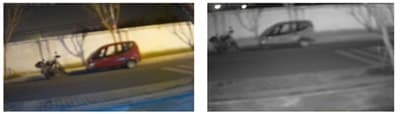
- Kiểm tra xem thông số kỹ thuật của IRCUT (bộ lọc hồng ngoại) có phù hợp không. Liên hệ nhà sản xuất để biết thông số IRCUT tham khảo, hoặc yêu cầu nhà sản xuất cung cấp IRCUT mới để kiểm tra lại.
Một bên hình ảnh IPC rõ nét còn bên kia bị mờ, và không thể chỉnh tiêu cự?
Nguyên nhân chính là ba mặt phẳng của ống kính, IRCUT và SENSOR không song song với nhau. Kiểm tra xem IRCUT và ống kính có được lắp đặt đúng cách không và các vít có được siết chặt không. Bạn cũng có thể thử thay thế bộ IRCUT và ống kính cùng lúc rồi kiểm tra lại ống kính.
Hình ảnh IPC bị quầng sáng hoặc trông mờ đục?
- Điều này xảy ra do có khe hở giữa ống kính và kính của nắp trước trong quá trình lắp ráp, khiến ánh sáng từ nguồn sáng khúc xạ qua kính vào ống kính, tạo ra quầng sáng và hình ảnh mờ đục.
Hình ảnh IPC bị lem bóng chuyển động (kéo dài)?
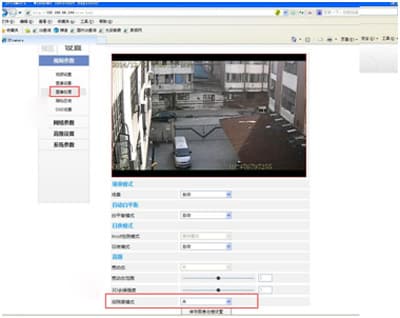
Trước tiên, mở cài đặt web IPC trong Internet Explorer, sau đó nhấp Cài đặt → Thông số video → Xử lý hình ảnh → Chế độ ánh sáng yếu → chọn "Tắt".
Xuất hiện sọc ngang hoặc sọc chéo trên hình ảnh IPC?
-
IPC đang bị nhiễu bởi các trường điện hoặc từ trường mạnh ở gần đó. Hãy lắp đặt camera xa các thiết bị điện công suất cao.
-
Cáp mạng kết nối kém.
Hình ảnh IPC bị lộn ngược hoặc hiển thị không đúng?
- Bạn có thể dùng giao diện web IPC để lật hình ảnh.
IPC bị nhấp nháy khi hướng vào đèn huỳnh quang, cân điện tử hoặc các thiết bị tương tự?
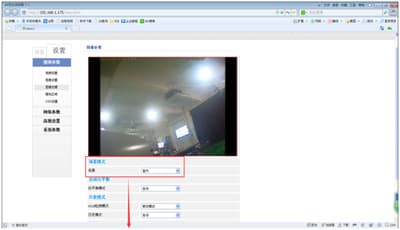
Đăng nhập vào IPC từ máy tính, nhấp Cài đặt → Thông số video → Chế độ cảnh → đặt thành "Trong nhà".
Tại sao hình ảnh IPC bị đóng băng?
-
Nguyên nhân là do nguồn cấp của camera: camera đang hoạt động ở ngưỡng giới hạn nguồn, nên nguồn không ổn định khiến camera bị "đóng băng". Chúng tôi khuyến nghị sử dụng adapter nguồn đi kèm theo cấu hình gốc của nhà máy.
-
Trên mạng LAN, kiểm tra xem cáp mạng có còn tốt không và đầu nối RJ45 có bị hở đồng hoặc đấu sai không.
-
Đối với kết nối không dây, kiểm tra xem có nhiễu tín hiệu ở gần không (điều này hiếm khi xảy ra với hotspot riêng của thiết bị; thường chỉ xuất hiện ở chế độ station).
-
Đối với phát lại đám mây P2P, kiểm tra xem vị trí đặt thiết bị có thể truy cập internet không và tốc độ mạng có đáp ứng yêu cầu tối thiểu của camera không. Nếu tốc độ thấp, hãy xem hướng dẫn liên quan.
PC client (CMS, web, v.v.) kết nối thành công nhưng hiển thị màn hình đen hoặc không có hình ảnh?
-
Nếu cả "Camera của tôi" trong CMS và địa chỉ IP web đều kết nối thành công nhưng hiển thị màn hình đen, có thể driver card đồ họa của máy tính bị lỗi. Hãy tải công cụ cập nhật driver (như Driver Life) và cài đặt lại driver card đồ họa.
Trong menu Start của máy tính, nhấp Run và gõ
dxdiagđể mở DirectX Diagnostic Tool. Chọn Display và kiểm tra xem dung lượng bộ nhớ có đầy đủ không, driver có bị thiếu không, và các tính năng DirectX có được bật không. Thông thường, khi cả CMS lẫn web đều không hiển thị hình ảnh, driver đồ họa sẽ được báo là thiếu. Hãy tải Driver Wizard hoặc Driver Life và cài đặt lại driver card đồ họa. -
Cài đặt phiên bản CMS mới nhất.
Tại sao khi NVR Hikvision 4 kênh kết nối với camera 1MP (720P), 1.3MP (960P) hoặc 2MP (1080P), hình ảnh 1.3MP hoặc 2MP trông kém hơn 1MP trong chế độ xem 4 màn hình?
Trong chế độ xem 4 màn hình, khi IPC kết nối có độ phân giải 1280×720, cả bốn kênh trên thiết bị Hikvision đều hiển thị luồng chính. Khi camera kết nối có độ phân giải lớn hơn 1280×720, chế độ xem 4 màn hình sẽ hiển thị luồng phụ. Do đó khi kết nối đồng thời IPC 720P, 960P và 1080P, độ phân giải 720P thực tế trông đẹp hơn 960P hoặc 1080P trong chế độ xem 4 màn hình. Tuy nhiên, khi phóng to lên màn hình đơn thì hình ảnh 1080P và 960P sẽ đẹp hơn.