 Документация
Запись и воспроизведение
Как настроить режимы записи, рассчитать объём хранилища, создать резервную копию видеозаписей и устранить неполадки с пустым или отсутствующим воспроизведением на NVR.
Часто задаваемые вопросы о записи, хранении, резервном копировании и воспроизведении на NVR.
Как настроить режим записи?
- Ручная запись: нажмите правую кнопку мыши → «Ручная запись» → «Включить все» → выйдите. Также можно нажать кнопку REC на передней панели для включения ручной записи на всех каналах. После успешной настройки ручной записи на экране появится маленькая красная точка.
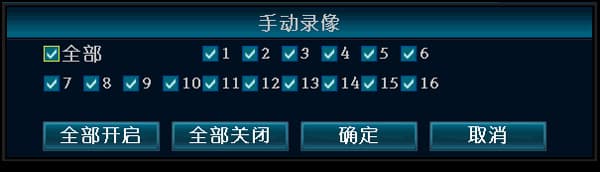
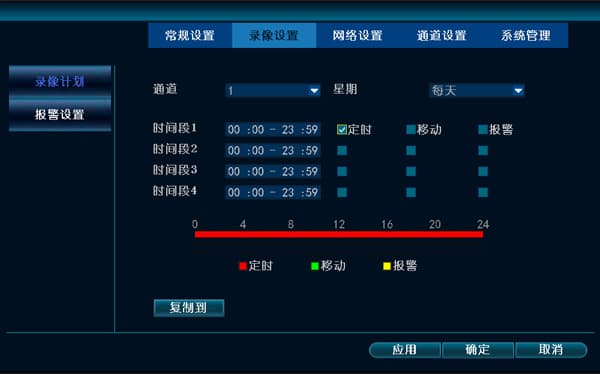
- Запись по расписанию: нажмите правую кнопку мыши → «Системные настройки» → «Настройки записи» → установите «День» на «Каждый день» → поставьте флажок «Запись по расписанию» → установите «Канал» на «Все» → «Скопировать на все» → подтвердите. После успешной настройки записи по расписанию на экране появится значок часов.
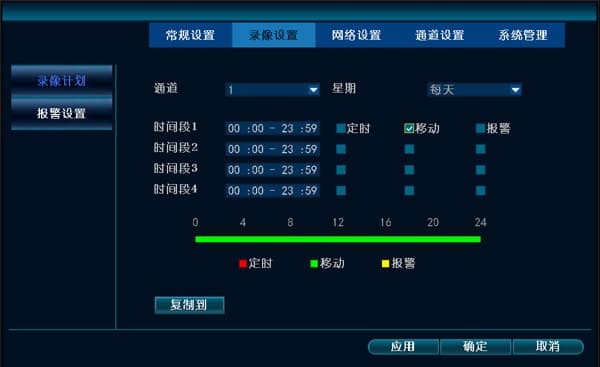
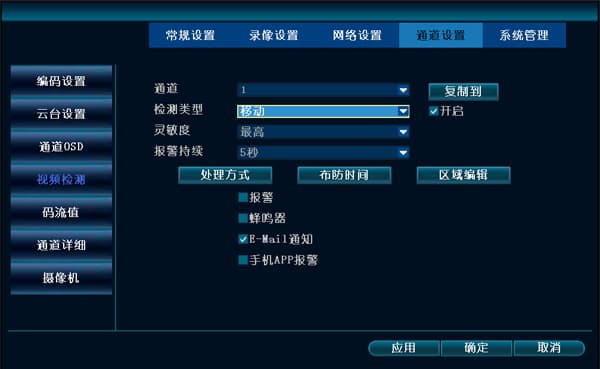
- Запись по обнаружению движения: нажмите правую кнопку мыши → «Системные настройки» → «Настройки записи» → установите «День» на «Каждый день» → поставьте флажок «Движение» → установите «Канал» на «Все» → «Скопировать на все» → подтвердите и выйдите. Затем перейдите в «Системные настройки» → «Настройки каналов» → «Обнаружение движения» и настройте зону обнаружения, канал, чувствительность, способ обработки и время постановки на охрану. После успешной настройки записи по обнаружению движения на экране появится значок человека.
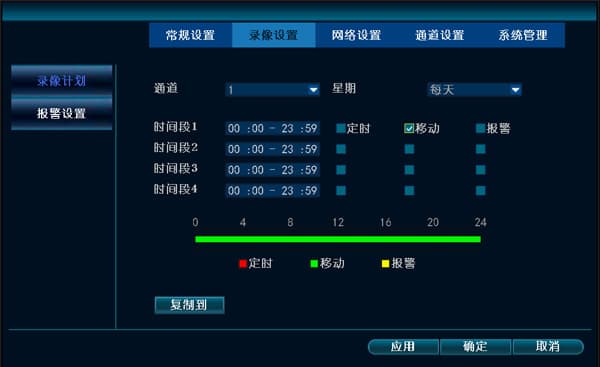
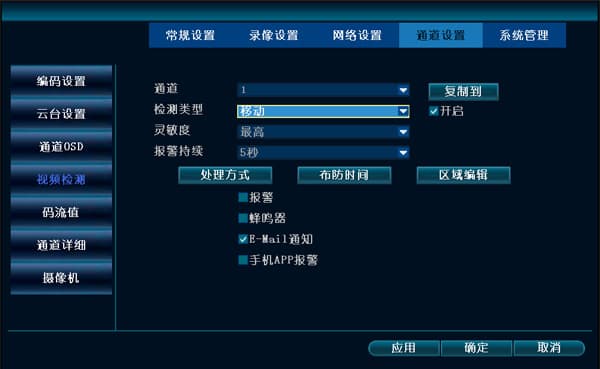
Как настроить запись по обнаружению движения?
- Нажмите правую кнопку мыши → «Системные настройки» → «Настройки записи» → «Расписание записи», выберите «Движение» → подтвердите.
- Нажмите правую кнопку мыши → «Системные настройки» → «Настройки каналов» → «Обнаружение движения» → «Тип обнаружения» → «Движение» (выберите необходимый способ обработки, время постановки на охрану и количество каналов) → подтвердите.
При воспроизведении или резервном копировании записи не находятся?
-
Сначала проверьте настройки записи: убедитесь, что время начала, режим записи и канал заданы правильно.
-
Перейдите в «Управление дисками» и проверьте состояние диска: включена ли автоматическая перезапись, считывается ли диск, нормальны ли общая и использованная ёмкость диска. Как правило, это проблема с диском (кабель данных или кабель питания диска).
-
Перейдите в «Системная информация» → «Журнал событий». Проверьте, есть ли записи о начале или остановке записи в соответствующий период времени.
-
Определите максимальный период хранения записей на диске. Например, если на диске помещается не более 15 дней записей, поиск записей давностью более 15 дней, очевидно, ничего не даст.
Какова максимальная ёмкость одного диска, поддерживаемая регистратором?
Максимально поддерживаемая ёмкость — 6T.
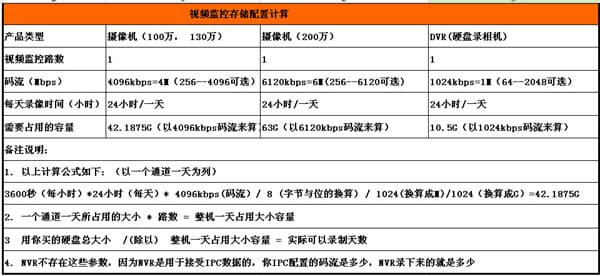
Как рассчитать объём пространства, занимаемого записями (на основе потока 4096 kbps)?
- Формула расчёта (для одного канала за один день):
3600 секунд (в час) × 24 часа (в день) × 4096 kbps (поток) / 8 (перевод бит в байты) / 1024 (перевод в MB) / 1024 (перевод в GB) = 42,1875 GB
-
Объём для одного канала за один день × количество каналов = общий суточный объём всего устройства
-
Общий объём купленного диска / (делить на) общий суточный объём всего устройства = фактическое количество дней записи
-
Эти параметры неприменимы к NVR, поскольку NVR используется для получения данных IPC: NVR записывает именно тот поток, который настроен на IPC.
Как выполнить резервное копирование и воспроизвести записи регистратора на ПК в локальной сети?
- На ПК в той же локальной сети введите IP-адрес регистратора в браузере и войдите в систему.
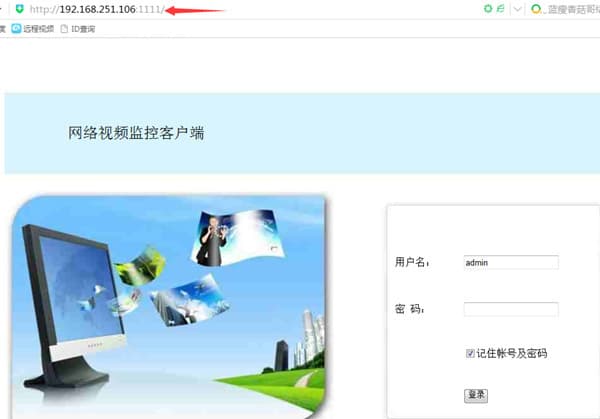

- Выберите канал и дату, затем нажмите «Поиск». Нажмите «Воспроизвести» для просмотра файла записи. Для загрузки и резервного копирования на ПК можно сохранить файл в формате .flv и воспроизвести его в Storm Player.
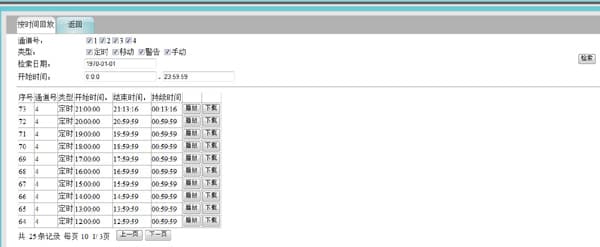
Как выполнить резервное копирование и воспроизведение записей непосредственно на регистраторе?
USB-накопитель должен быть в формате FAT32.
-
Подключите USB-накопитель к порту USB регистратора, выберите дату для поиска файлов записи, затем выберите файлы записи нужного канала и скопируйте их на накопитель. Воспроизводите скопированные файлы записи в «Storm Player» или «VLC Player».
-
Войдите в интерфейс воспроизведения записей, выберите период времени, найдите записи, выберите канал и нажмите «Воспроизвести».
-
Если USB-накопитель не позволяет выполнить резервное копирование, используйте клиент CMS на ПК или веб-страницу в локальной сети.
-
Если ни один из перечисленных способов не помог, обратитесь в техническую поддержку.
Почему резервное копирование завершается ошибкой при использовании переносного жёсткого диска с NVR?
- Переносной жёсткий диск с питанием от USB предъявляет высокие требования к питанию по USB, которым порт USB NVR не отвечает, поэтому резервное копирование завершается ошибкой. Переносной жёсткий диск с внешним питанием, не использующий питание от USB, такой проблемы не имеет и позволяет успешно выполнять резервное копирование.
Резервное копирование на USB-накопитель с NVR слишком медленное и вмещает мало данных — есть ли лучший способ?
-
Можно использовать «программу копирования данных с диска на ПК», подключив диск к ПК. Загрузите её с веб-страницы http://www.dvr163.com → «Техническая поддержка» или запросите в службе технической поддержки.
-
Откройте интерфейс программы копирования данных с диска на ПК. Выберите правильное время и правильный диск для резервного копирования; рекомендуется, чтобы путь резервного копирования был на английском языке (кириллица и иероглифы могут привести к ошибке), затем нажмите «Резервное копирование».
-
После успешного копирования файлы можно открыть напрямую в «Storm Player» или «VLC Player».
-
Войдите в веб-интерфейс регистратора для резервного копирования.
NVR отображает изображения в режиме многоэкранного просмотра, но при воспроизведении изображение отсутствует?
- Нажмите правую кнопку мыши → «Системные настройки» → «Настройки каналов» → «Настройки кодирования» и проверьте, соответствует ли разрешение основного потока IPC стандартному разрешению.
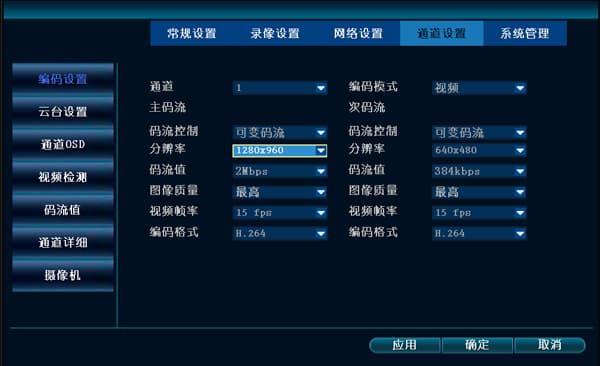
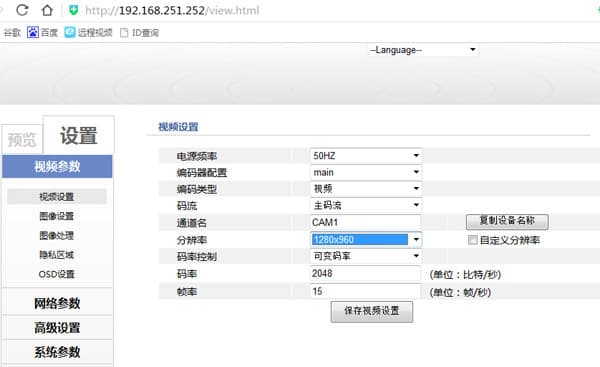
- Если разрешение основного потока IPC превышает максимально поддерживаемое разрешение NVR, в режиме предпросмотра в реальном времени вместо него будет отображаться вспомогательный поток, поэтому наличие изображения там — норма. В версиях после 2.3.2.3 при подключении камеры с разрешением, превышающим максимально поддерживаемое, появляется предупреждение «разрешение слишком велико», и изображение не отображается нормально ни на большом, ни на малом канале; можно устранить это, скорректировав разрешение основного потока IPC.
Основные операции
Стандартные операции NVR — добавление камер, устранение самопроизвольных перезапусков, отказов при загрузке и непрерывного звукового сигнала, а также обновление прошивки и настройка патрулирования поворотной камеры PTZ.
Настройки загрузочного логотипа
Как изменить загрузочный логотип NVR через обновление по USB или с помощью комбинации кнопок на пульте ДУ, а также что проверить, если логотип не обновляется.